OPE-NEXIM-007S0(2).pdf - 第52页
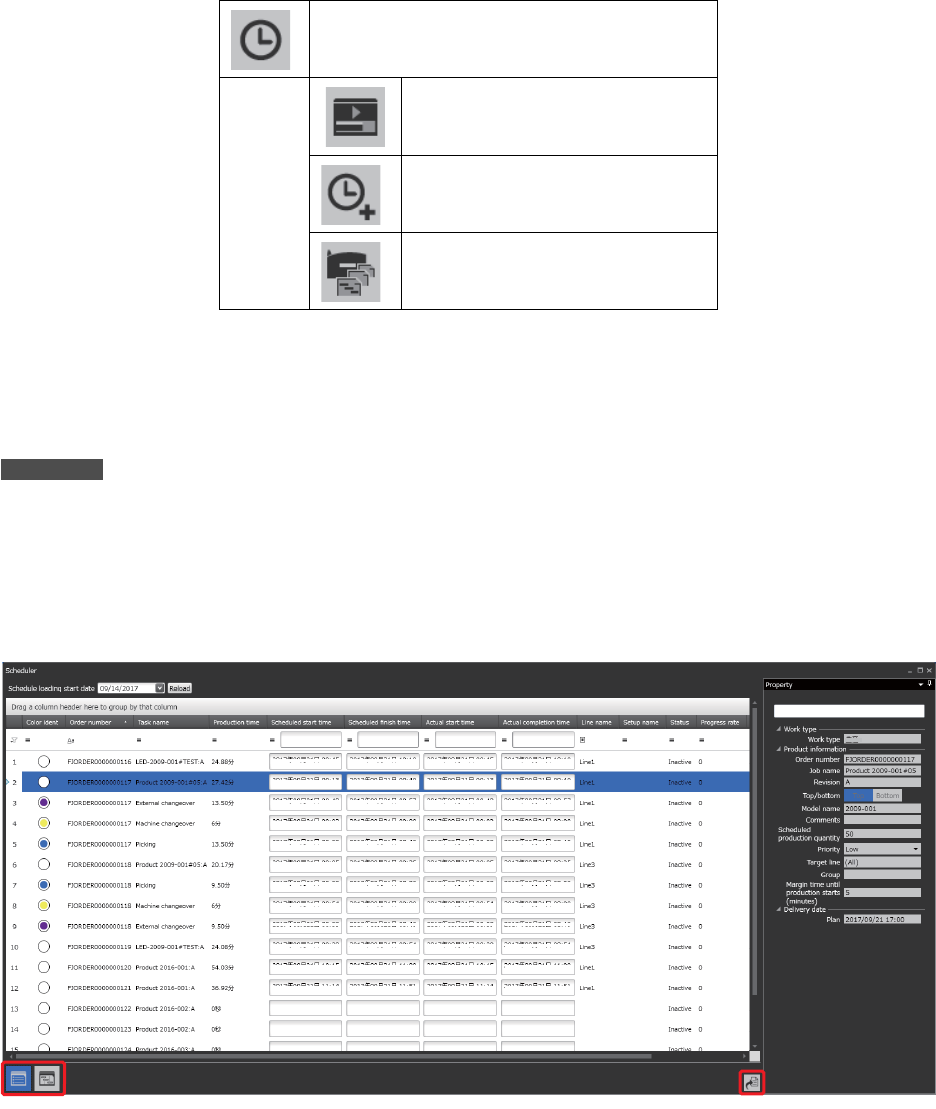
OPE-NEXIM-007S0 2. Smart Operation Nexim 操作手册 35 显示为图表 作业区的图标 对显示在任务一览画面和图表 画面上的小图标 ( 红框内的小图标 ) 进行说明。 任务一览画面 图表画面 显示为任务 以任务的形式表示排产计划 的状态。采用以任务的形式 显示时,计划内的备料作业、换线 作业、生产等任务会 以一览表的形式呈现在画面上。 显示为图表 以图表的形式表示排产计划 的状态。采用以图表的形式 显…
2. Smart Operation OPE-NEXIM-007S0
34 Nexim 操作手册
2.3 进度表
创建 / 管理生产进度表。
2.3.1 进展状况
备注
只有当 [System layout] 内的 [System Server] 内的 [ 属性 ] 内的 [Use scheduler] 项目的设置状态为 [Yes] 时,进度表才能使用。
确认排产计划的进度。
可以通过任务一览或图表确认相对于计划的实绩、进度以及延迟的状况。
显示为任务一览
进度表
进展状况
追加进度表
Multi Job Line Balancer( 复数生
产程序平衡器 )
41OPE-1501-E
OPE-NEXIM-007S0 2. Smart Operation
Nexim 操作手册
35
显示为图表
作业区的图标
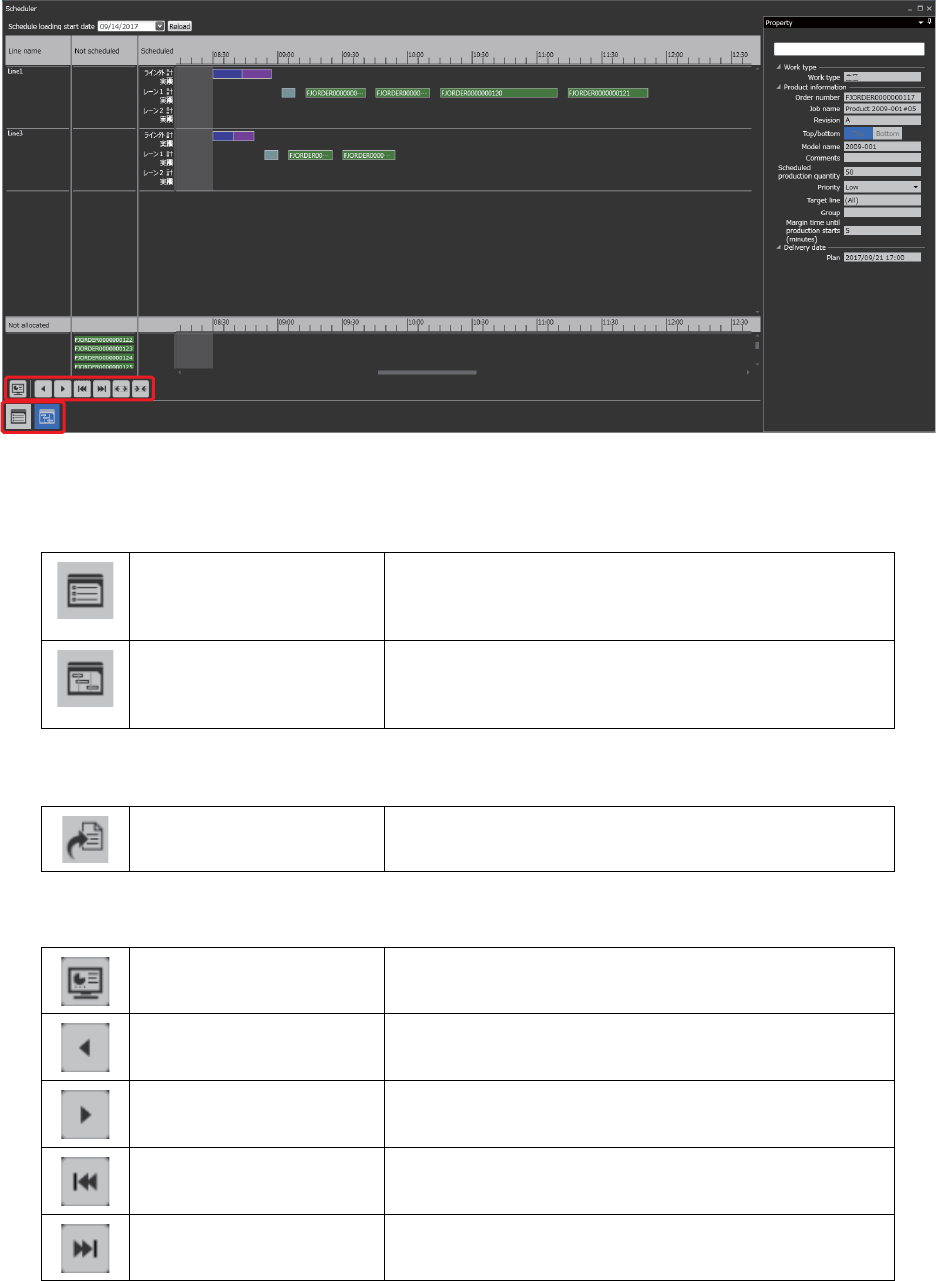
对显示在任务一览画面和图表画面上的小图标 ( 红框内的小图标 ) 进行说明。
任务一览画面
图表画面
显示为任务 以任务的形式表示排产计划的状态。采用以任务的形式
显示时,计划内的备料作业、换线作业、生产等任务会
以一览表的形式呈现在画面上。
显示为图表 以图表的形式表示排产计划的状态。采用以图表的形式
显示时,每条生产线的生产计划会以图表的形式呈现在
画面上。
输出进度数据 以 CSV 文件的形式输出进度数据。
生产线选择 用于设定需要显示到图表上的生产线。
到过去 (Ctrl+ ← ) 将图表的时间轴向过去 ( 左 ) 推移。
到未来 (Ctrl+ → ) 将图表的时间轴向未来 ( 右 ) 推移。
到上一个生产计划 (Alt+
←)
将图表的时间轴从当前移至上一个生产计划
到下一个生产计划 (Alt+
→)
将图表的时间轴从当前移至下一个生产计划
41OPE-1502-E
2. Smart Operation OPE-NEXIM-007S0
36 Nexim 操作手册
2.3.2 追加进度表
备注
要追加进度表,请在系统布局的服务器管理 [System Server] 中将排产工具 (Scheduler) 项目设置为 [Yes] 后才有效。
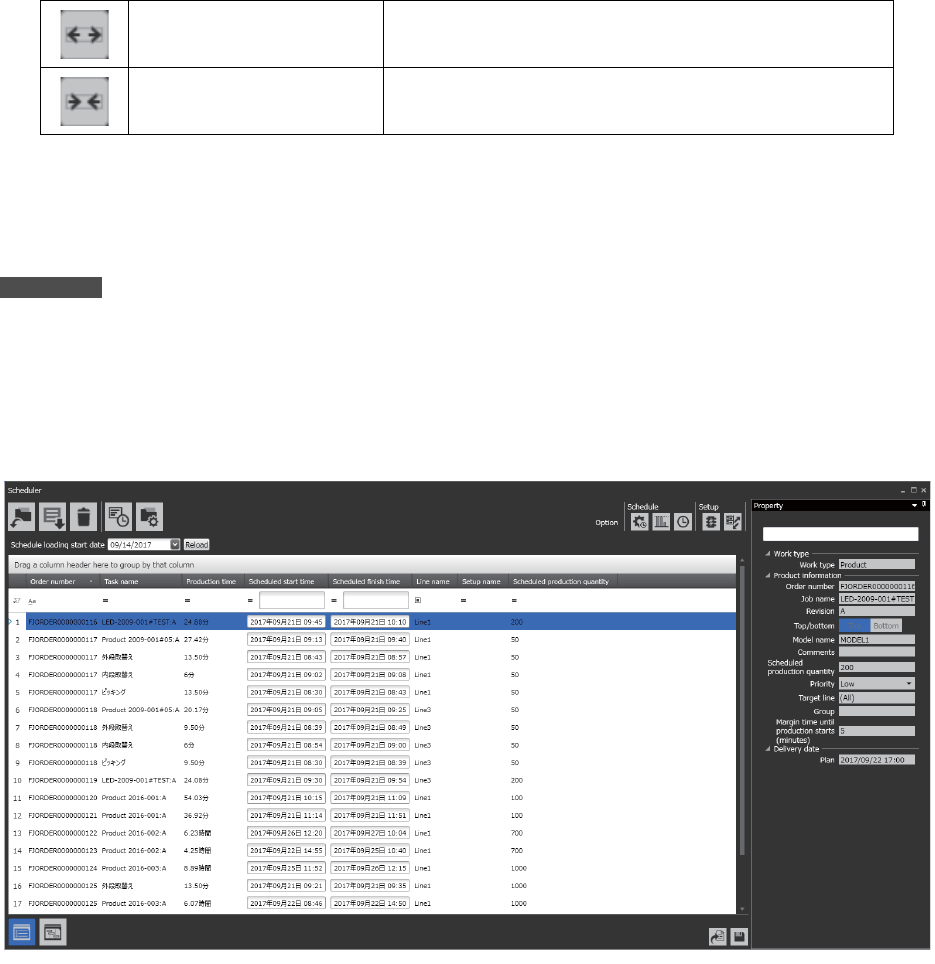
进行进度表的创建、追加以及修正。
可以为几条生产线同时创建排产计划。创建考虑了换线运用的排产计划。
显示为任务一览
扩大 (PageUp) 扩大图表在时间轴方向上的显示范围。
缩小 (PageDown) 缩小图表在时间轴方向上的显示范围。。
41OPE-1503-E