OPE-NEXIM-007S0(2).pdf - 第71页
2. Smart Operation OPE-NEXIM-007S0 54 Nexim 操作手册 2.8 条形码操作 在 Smart Operation 可以进行通过条形码输入的操作。 备注 • 为了能够条形码进行输入,必须将条形码输入设置为有效。 • 设定文件保存在 Nexim 安装文件夹的以下地方。 • \Nexim\Client\ini\SmartOperat ionConfig.xml • 请用文本编辑器打开 "Sma…
OPE-NEXIM-007S0 2. Smart Operation
Nexim 操作手册
53
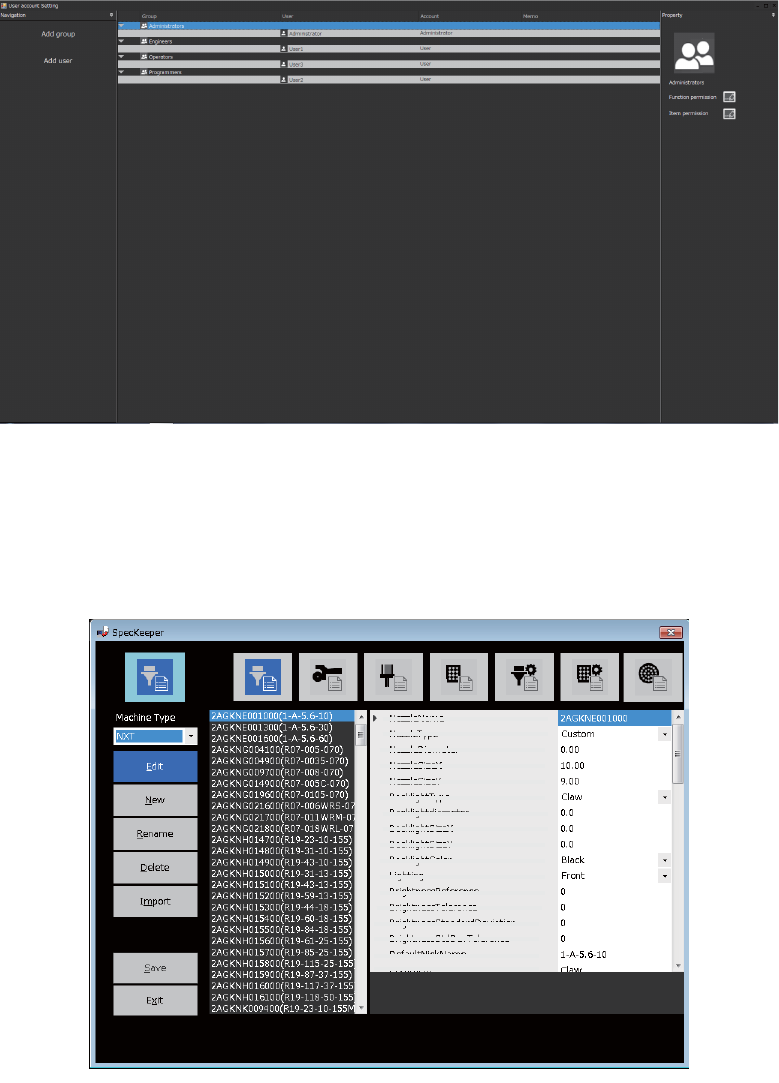
2.7.2 帐号设置
创建 / 管理用户的账号。
可以以群组为单位管理管理用户账号。
每个用户可以设置专用的登录密码。
2.7.3 Speckeeper
用于新建吸嘴、吸嘴置放台、供料器等器材的规格数据或对现有数据进行修改。
41PRG-0351-E
41OPE-1354-a
2. Smart Operation OPE-NEXIM-007S0
54 Nexim 操作手册
2.8 条形码操作
在 Smart Operation 可以进行通过条形码输入的操作。
备注
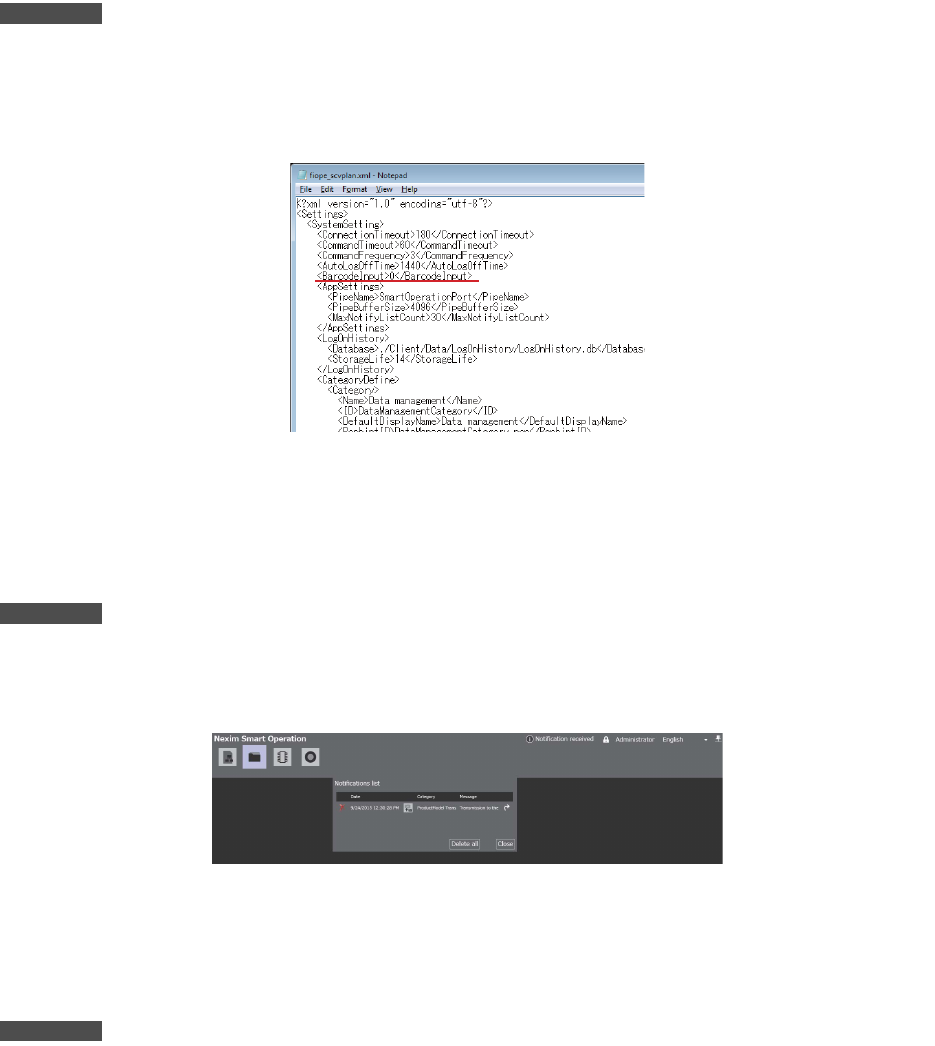
• 为了能够条形码进行输入,必须将条形码输入设置为有效。
• 设定文件保存在 Nexim 安装文件夹的以下地方。
• \Nexim\Client\ini\SmartOperationConfig.xml
• 请用文本编辑器打开 "SmartOperationConfig.xml" ,变更的值为 1。
注意事项
• 如果选择了不对应条形码输入的应用软件时,就不能进行通过条形码输入的操作。
备注
对应条形码动作的应用软件是在 [ 运用 ] 的 [ 生产支援 ] 以及在 [ 库存管理 ] 的 [DID]、[ 供料器 ]、[ 推车 & 料站托架 ]、[ 仓库 ]、[ 元件主数据
]、[ID]。
• 显示 Smart Operation 的通知一览表画面时,不能进行通过条形码输入的操作。
• 用 Smart Operation 进行条形码输入操作时,在注册画面上不能进行 [BackSpace] 键的输入。修正
在注册画面上输入的字符时请使用 [Delete] 键等进行修正。用 Smart Operation 进行条形码输入
操作时,在注册画面上不能进行 [BackSpace] 键的输入。修正在注册画面上输入的字符时请使用
[Delete] 键等进行修正。
备注
在不能进行条形码输入操作的状态下,可以用 [BackSpace] 键操作。
• 在通过条形码输入创建注册Smart Operation的用户名和密码时,采用 KIT Barcode Printer创建条
形码时,请将用户注册名和密码设置在 16 个字以内。
41PRG-0595-E
41PRG-0593
OPE-NEXIM-007S0 2. Smart Operation
Nexim 操作手册
55
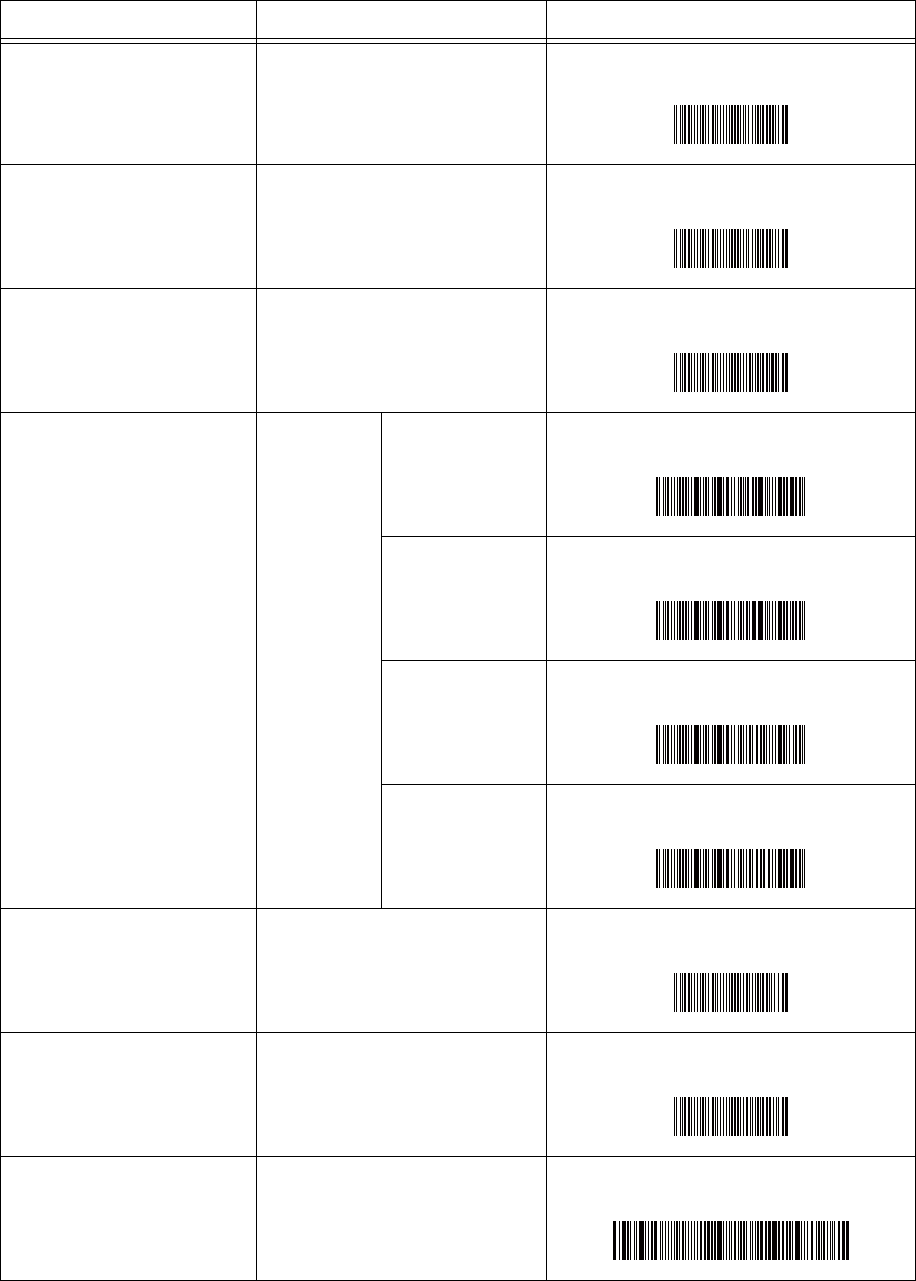
条形码一览表
归纳在 Nexim 上登录的条形码一览表。
指令内容 操作指令名 条形码定义字符
Smart Operation 的结束 EXIT /%SO%%SA%/
Smart Operation 的显示
领域变更
DISPHIDE /%SO%%SB%/
Smart Operation 的强制
锁定
LOCKGUI /%SO%%SC%/
Smart Operation 的语言
切换
CHGLANG 日语 /%SO%%SD%JPX%/
英语 /%SO%%SD%ENX%/
简体字 [ 中国 ] /%SO%%SD%CHS%/
繁体字 [ 中国 ] /%SO%%SD%CHT%/
显示 Smart Operation 通
知一览表
DISPNOTIFY /%SO%%SE%/
成批消除通知一览表显示 CLEARNOTIFY /%SO%%SF%/
启动时的注册处理 LOGONUSER /%SO%%SG%[USER]%[PASS]%/
/%SO%%SA%/
/%SO%%SB%/
/%SO%%SC%/
/%SO%%SD%JPX%/
/%SO%%SD%ENX%/
/%SO%%SD%CHS%/
/%SO%%SD%CHT%/
/%SO%%SE%/
/%SO%%SF%/
/%SO%%SG%[USER]%[PASS]%/