OPE-NEXIM-007S0(2).pdf - 第92页
OPE-NEXIM-007S0 3. Job 管理 Nexim 操作手册 75 d. 变更读取的 BOM 名。 3.2.3 创建元件数据 创建元件数据 将 CAD 以及 BOM 读入 Nexim 之后,如果有新元件,就创建元件号码、外 形数据以及包装数据。 注意 虽然在元件号码中可以使用特殊符 号 (\/:;*?"<>|.),但是特殊符号不能用于 多位元件模版或 DID 的元件号码中。运用验证功能 与可追 溯功能时…
3. Job 管理 OPE-NEXIM-007S0
74 Nexim 操作手册
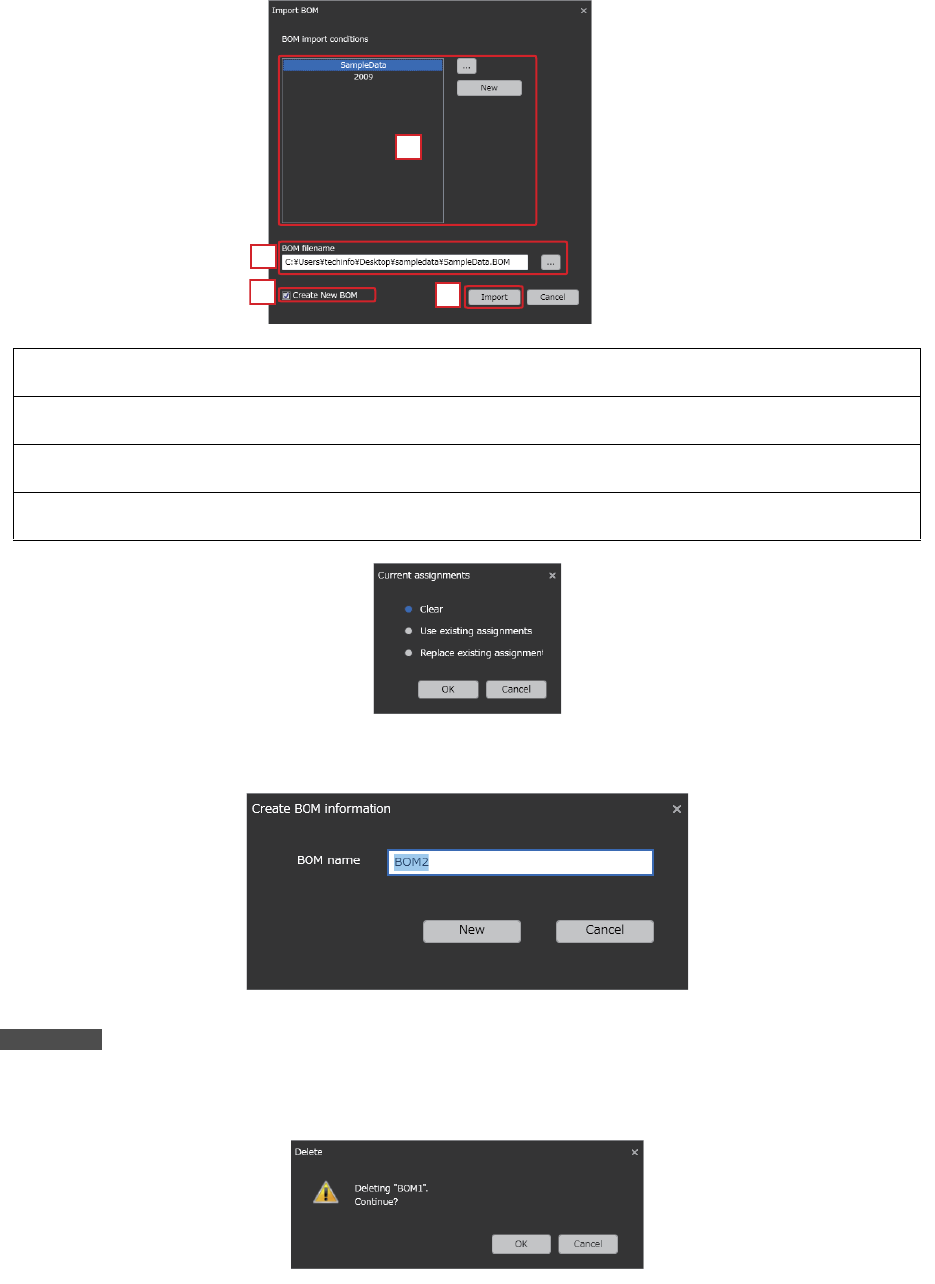
b. 手操作进行 BOM 的创建。
备注
从手动创建第 2 个 BOM 开始,就复制第 1 个的 BOM。
c. 删除读取的 BOM 数据。
1. 请选择读取设置文件。没有 「读取设置文件」时请创建新文件。
2. 请选择 BOM 文件。
3. 创建新 BOM 时,请勾选 [Create Nee BOM]。
4. 请点击 [Import],在 「Current assignments」对话框内选择导入方法,然后点击 [OK]。
41PRG-0126-Ea
1)
2)
3)
4)
41PRG-0284-E
41PRG-0127-E
41PRG-0128-E
OPE-NEXIM-007S0 3. Job 管理
Nexim 操作手册
75
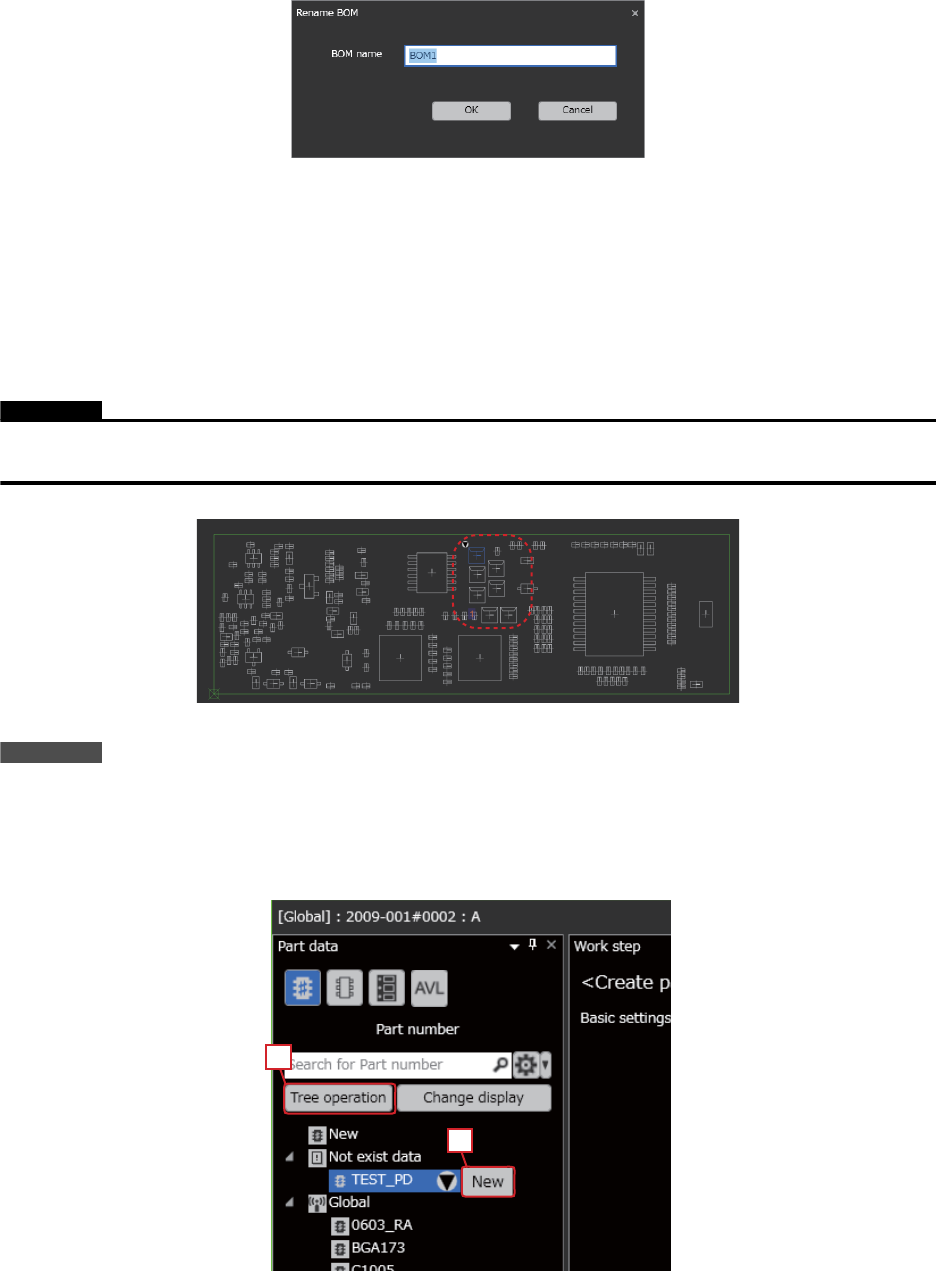
d. 变更读取的 BOM 名。
3.2.3 创建元件数据
创建元件数据
将 CAD 以及 BOM 读入 Nexim 之后,如果有新元件,就创建元件号码、外形数据以及包装数据。
注意
虽然在元件号码中可以使用特殊符号 (\/:;*?"<>|.),但是特殊符号不能用于多位元件模版或 DID 的元件号码中。运用验证功能与可追
溯功能时,元件号码内请勿使用特殊符号 (\/:;*?"<>|.)。
备注
如果新的元件已经存在于库内,则不需要创建。
创建元件数据的操作方法
介绍创建元件数据的操作方法。
41PRG-0129-E
41PRG-0075
41PRG-0285-Ea
b.
a.
3. Job 管理 OPE-NEXIM-007S0
76 Nexim 操作手册
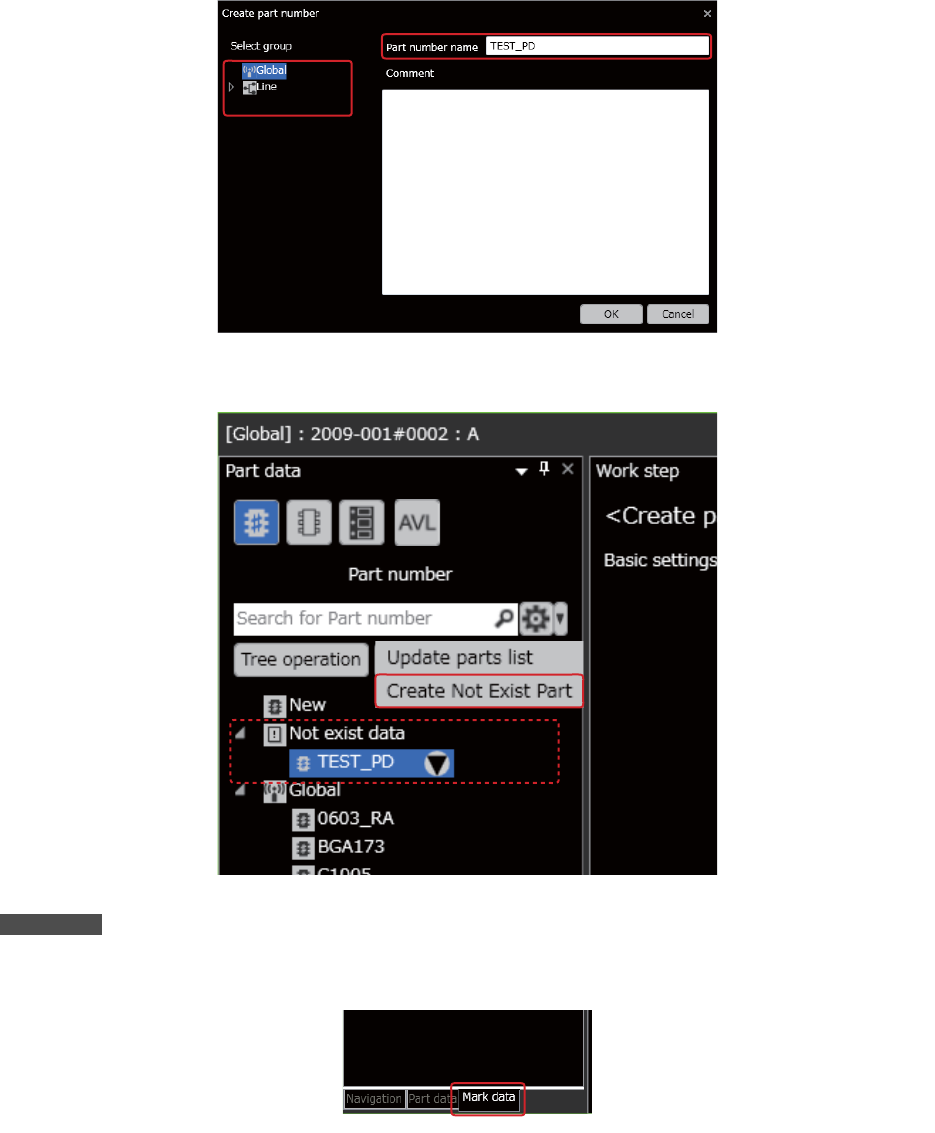
a. 在 [Not exist data] 群组中创建被选元件号码。
选择 Group 内要保存的元件数据,然后在 「Part number name」内输入元件数据名。
b. 通过 [Tree operation] - [Create Not Exist Part],创建所有的 [Not exist data]。
备注
• 新创建或者编辑元件数据时,请分别创建元件号码、外形数据、封装数据、AVL 数据。
• 新创建或者编辑定位点数据时,请选择定位点数据标签、按定位点种类分别进行。
• 关于其他操作方法请参考 " 4. 元件数据的管理 " 以及 " 5. 定位点数据的管理 "。
41PRG-0286-E
41PRG-0287-Ea
41PRG-0641-E