OPE-NEXIM-007S0(2).pdf - 第391页
11. Fuji Flexa 数据的转化 OPE-NEXIM-007S0 374 Nexim 操作手册 c. 请先在 [Select file or fol der] 区选择 “File” 或 “Folder” 即转换时指定文件还是文件夹,然后再 点击 [Add] 键。 d. 请先指定转换对象 ( 文件 ) 或转换对象 ( 文件 ) 所在的文件夹,然后再点击 [ 打开 ]。 e. 指定数据一览就会显示在预览区。如果存 在无需转换的数据文…
OPE-NEXIM-007S0 11. Fuji Flexa 数据的转化
Nexim 操作手册
373
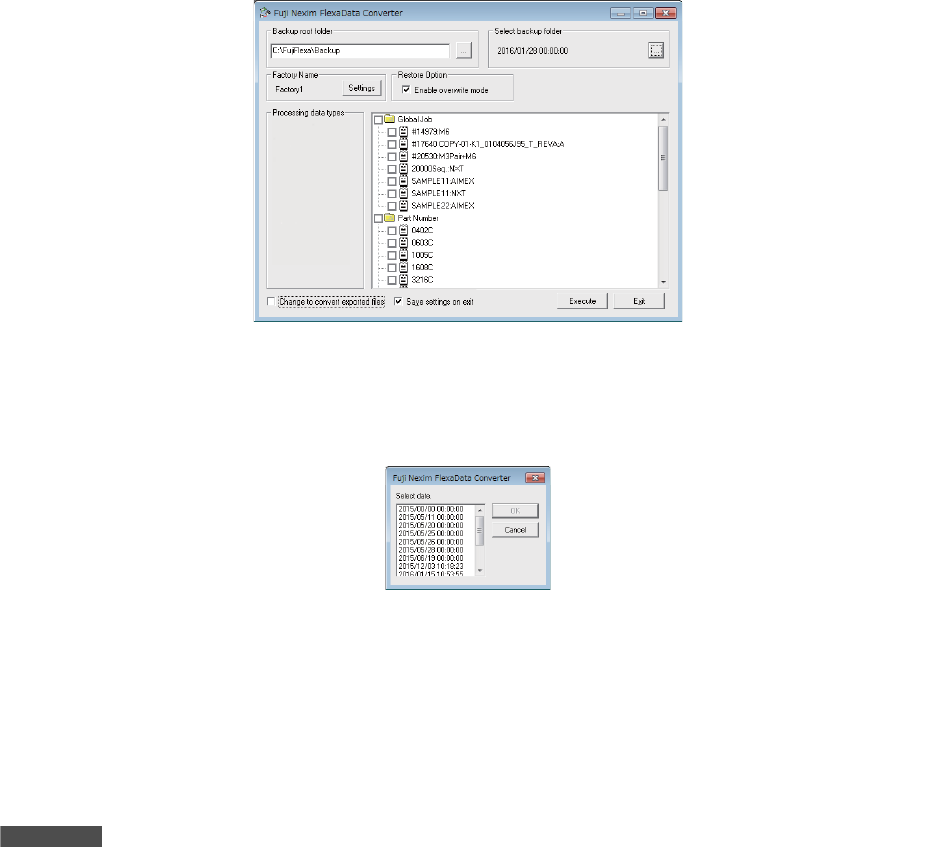
转换备份数据文件夹内的文件时
a. 指定 [Backup root folder]。请先点击 [...] 键,然后再选中从 FujiFlexa 处输出的备份数据文件。
b. 请点击 [Select backup folder] 区内的 [...] 键。画面上自动弹出下列对话框。在一览中选择数据,然
后单击 [OK]。被选文件夹名就会显示在 [Select backup folder] 区。
c. 在视图区内显示备份数据的一览。勾选需要转换的数据。
转换任意位置的文件时
a. 对 [Backup root folder] 进行指定。请先点击 [...] 键,然后再选中存有 Fuji Flexa 的数据文件的文件
夹。选中文件夹后请点击 [OK] 键。
备注
如需对任意文件夹内的文件进行转换,则请选择阶层高于对象文件夹的文件夹。
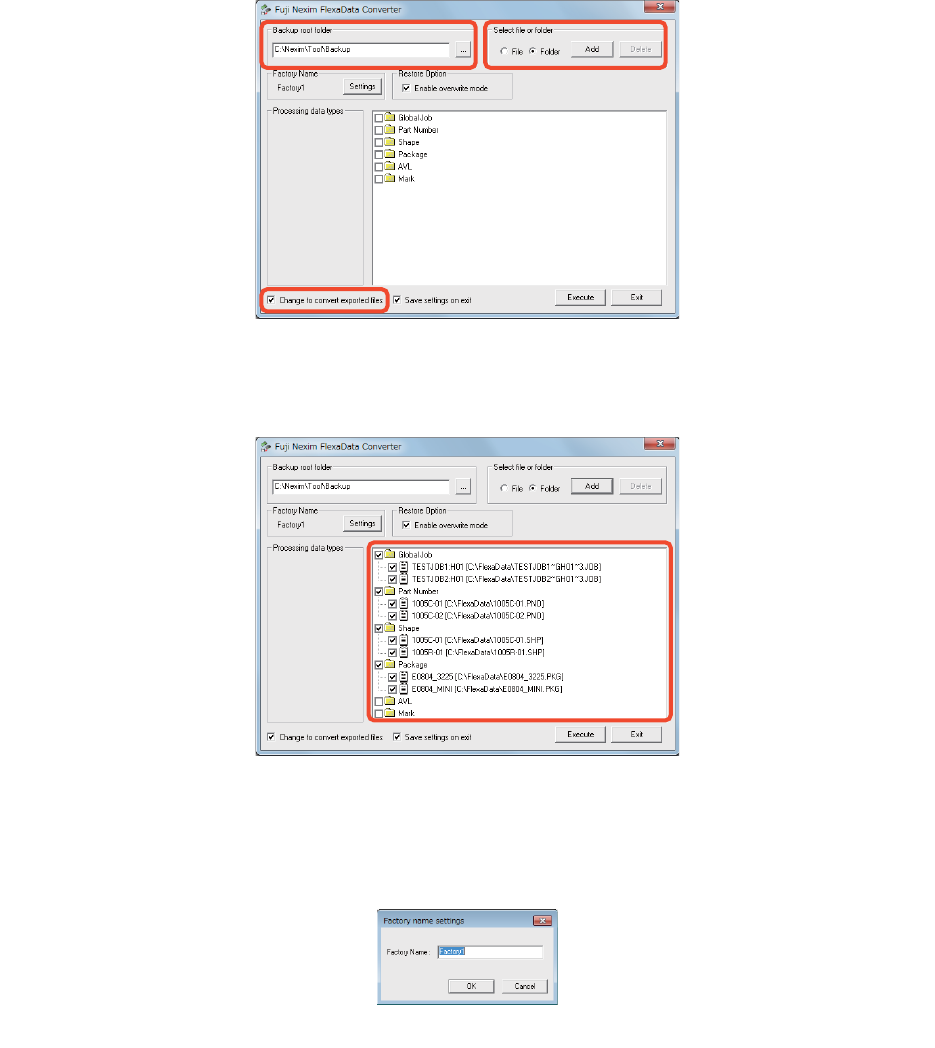
b. 请勾选左下角的 [Change to convert exported files] 项目边上的勾选框。右上角的 [Select file or
folder] 区的显示就会与之前不同。
41PRG-0368-b
41OPE-1239
11. Fuji Flexa 数据的转化 OPE-NEXIM-007S0
374 Nexim 操作手册
c. 请先在 [Select file or folder] 区选择 “File” 或 “Folder” 即转换时指定文件还是文件夹,然后再
点击 [Add] 键。
d. 请先指定转换对象 ( 文件 ) 或转换对象 ( 文件 ) 所在的文件夹,然后再点击 [ 打开 ]。
e. 指定数据一览就会显示在预览区。如果存在无需转换的数据文件,则请去除勾选。
f. 如需追加其他文件或文件夹,则请点击 [Add] 键后追加。
5. 请点击 [Factory Name] 下面的 [Settings] 项目。画面上自动弹出下列对话框。请输入 Factory Name
并点击 [OK] 键。
6. 请点击 [Execute] 键。开始转换。
41OPE-1566
41OPE-1567
41OPE-1247
OPE-NEXIM-007S0 12. 读入 CAD 数据以及 BOM 数据
Nexim 操作手册
375
12. 读入 CAD 数据以及 BOM 数据
本章节主要说明在创建 Job 时如何读入各种 CAD 数据以及 BOM 数据。
关于 Nexim 可以读入哪些 CAD 数据,请参考如下。
针对 1 个 CAD 数据,可以创建多个 BOM 数据。
在读入 CAD 数据时,如果在元件数据库内存在与 CAD 内定义的元件名同名的元件数据,就会自动将对象
元件数据取入 Job。
在读入 BOM 数据时,如果在元件数据库内存在同名的元件数据,就会自动将对象元件数据取入 Job。
12.1 关于 CAD 数据的读入
读入上述 CAD 数据时,都从相同指令开始执行。本章节主要说明各种 CAD 数据共通的读入操作步骤以及
每种 CAD 数据各自的读入操作步骤。
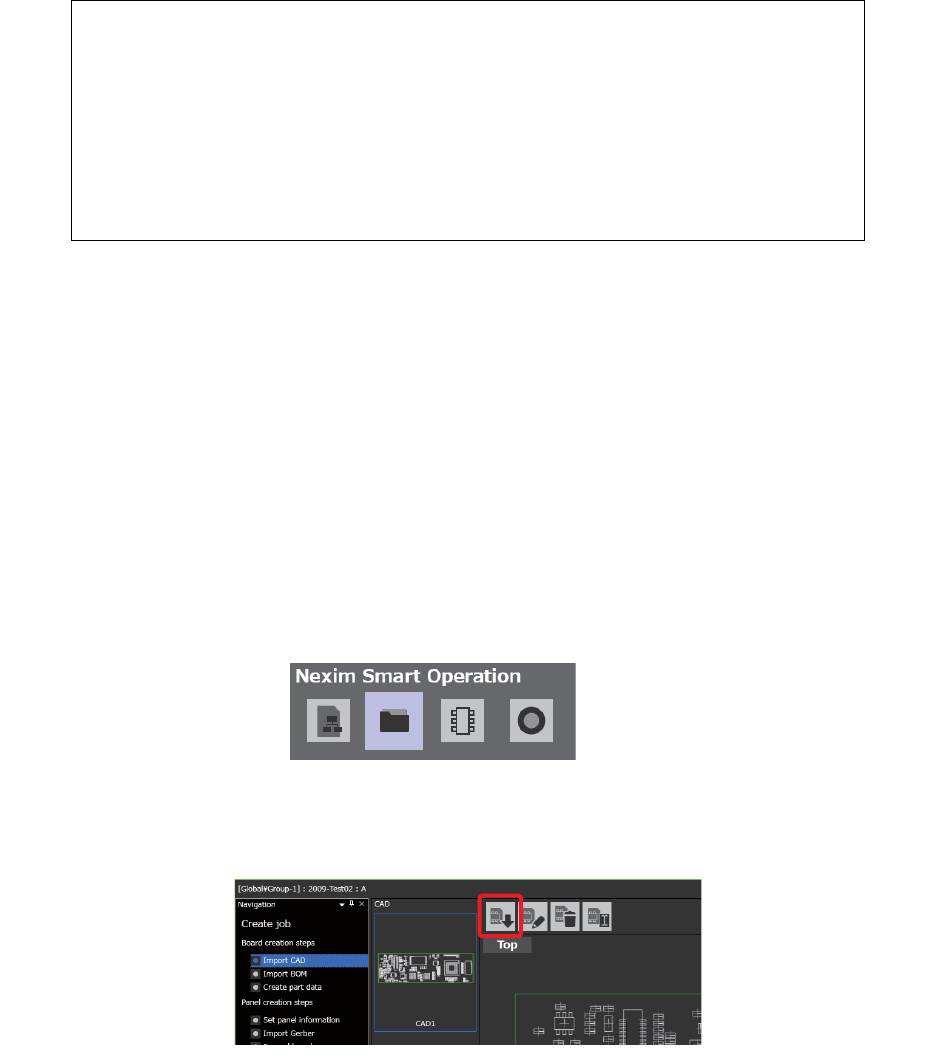
1. 请在 Nexim 内打开 [Data management] - [Job management]。
2. 请打开用于读入 CAD 数据的 Job 或者新建 1 个 Job。
3. 请点击 [Board creation steps] 下面的 [Import CAD] 选项。
• Allegro • CR5000 Board Designer/CR8000 Design Force
• CR5000PWS • Mentor
• OrCADLayout • PowerPCB
• SFX-E1 • SPECCTRA
• ODB++ • PanaCAD
• Centroid
41OPE-1383
41OPE-1384-E