OPE-NEXIM-007S0(2).pdf - 第49页
2. Smart Operation OPE-NEXIM-007S0 32 Nexim 操作手册 晶圆参照点 进行晶圆参照点的创建与管理。 点击数据可以查看定位点图像。还可 以在属性区内确认设置内容。可以查 看生产程序的变更内容。 41PRG-0227-Ea
OPE-NEXIM-007S0 2. Smart Operation
Nexim 操作手册
31
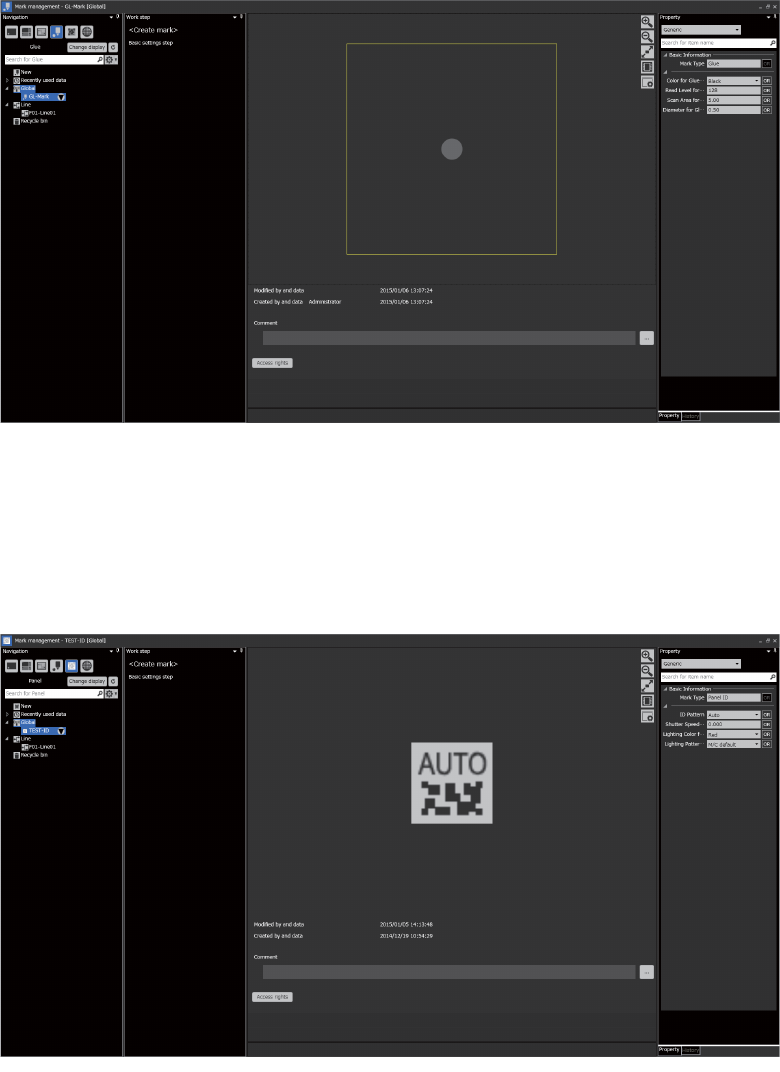
点胶
进行点胶定位点的创建与管理。
点击数据可以查看定位点图像。还可以在属性区内确认设置内容。可以查看生产程序的变更内容。
子电路板 ID
进行子电路板 ID 的创建与管理。
点击数据可以查看定位点图像。还可以在属性区内确认设置内容。可以查看生产程序的变更内容。
41PRG-0100-Ea
41PRG-0226-Ea
2. Smart Operation OPE-NEXIM-007S0
32 Nexim 操作手册
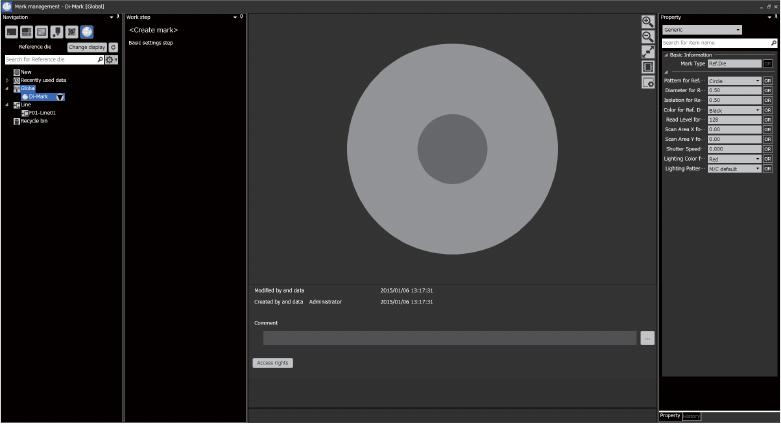
晶圆参照点
进行晶圆参照点的创建与管理。
点击数据可以查看定位点图像。还可以在属性区内确认设置内容。可以查看生产程序的变更内容。
41PRG-0227-Ea
OPE-NEXIM-007S0 2. Smart Operation
Nexim 操作手册
33
2.2.4 数据自动备份
Job、元件数据、定位点数据可以定期自动备份。
备注
• 首次备份会备份所有数据。从第 2 次开始只备份上次备份之后更新了的数据。
• 备份时计算机必须处于开机状态。
• 如果设定了实际不存在的备份日期 ( 例如 2 月 31 日 ),则不会备份。
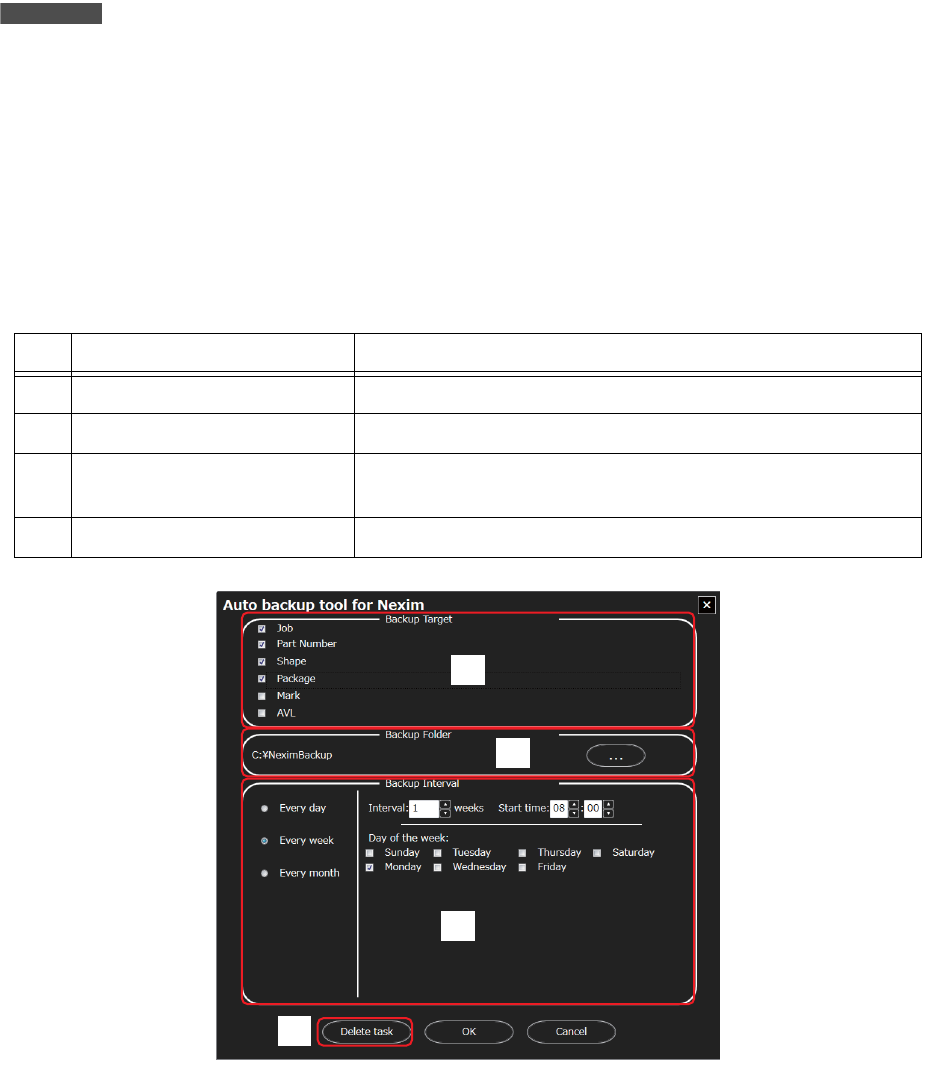
1. 请先依次点击[开始菜单] -[所有程序],然后选中[AutoBackupTool]并右击,最后再点击[以管理员身
份运行 ] 选项。画面上就会自动弹出自动备份设定对话框。
2. 请对各种设定进行设置并点击 [OK]。以当前设定的条件创建自动备份的任务。画面上就会自动弹出任
务创建确认对话框。请关闭任务创建确认对话框 ( 方法:请点击右上角的 [x])。
3. 请关闭自动备份设定对话框 ( 方法:请点击 [ 取消 ])。
设定项目和按键 说明
1 备份对象 用于选择需自动备份的数据。请勾选需自动备份的数据。
2 备份文件夹 用于设置备份数据的保存地点。
3 备份周期 用于指定备份周期。请先选择周期 ( 左侧的项目 ),然后再进
行详细设置 ( 右侧的项目 )。
4 删除任务 用于删除当前处于有效状态的任务。
41OPE-1565-E
1
2
3
4