OPE-NEXIM-007S0(2).pdf - 第190页
OPE-NEXIM-007S0 4. 元件数据的管理 Nexim 操作手册 173 4.3.2 元件形状测试步骤 测试 进行创建的形状数据的测试处 理。 打开影像文件 打开保存的元件影像文件。 保存影像文件 保存元件影像文件。 实时图像 在作业区内显示连接相机平台的 实时影像。 拍摄 把当前显示的影像用元件影像取 入。 中心数据的设置 设定测试处理的时候的相机中心。相机中心可 以通过拖动进行变更。 标记的设置 设定表示测试处理 结果的时…
4. 元件数据的管理 OPE-NEXIM-007S0
172 Nexim 操作手册
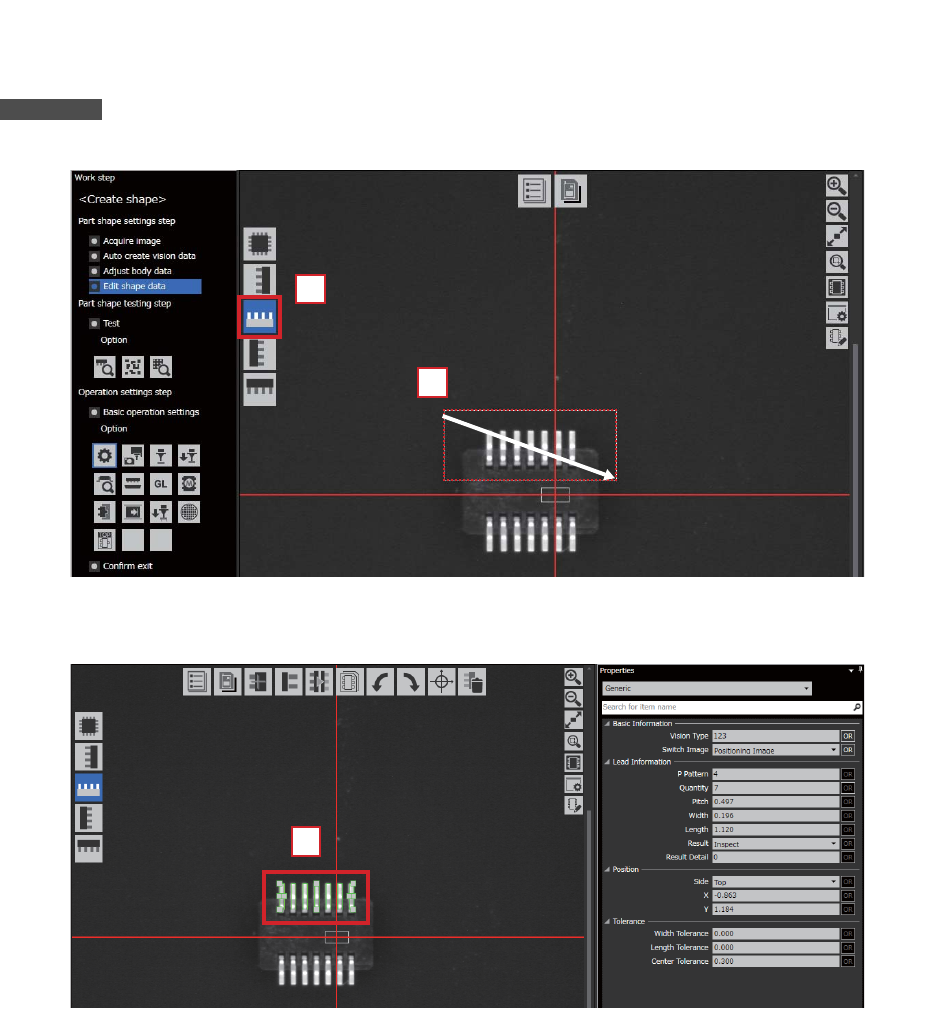
通过影像数据创建特征数据的方法
选择需要利用影像数据 (mng) 创建的特征部分后将自动创建影像数据。
下文以引脚元件为例对特征数据的创建方法进行说明。
1. 打开影像数据,在外形数据的编辑画面内利用按键选择需要创建的引脚方向。
2. 利用鼠标拖动光标将需要创建的引脚范围框住。
备注
单击后追加特征。
3. 引脚将显示为绿色,完成特征数据的创建。
41OPE-1248-E
1
2
41OPE-1249-E
3
OPE-NEXIM-007S0 4. 元件数据的管理
Nexim 操作手册
173
4.3.2 元件形状测试步骤
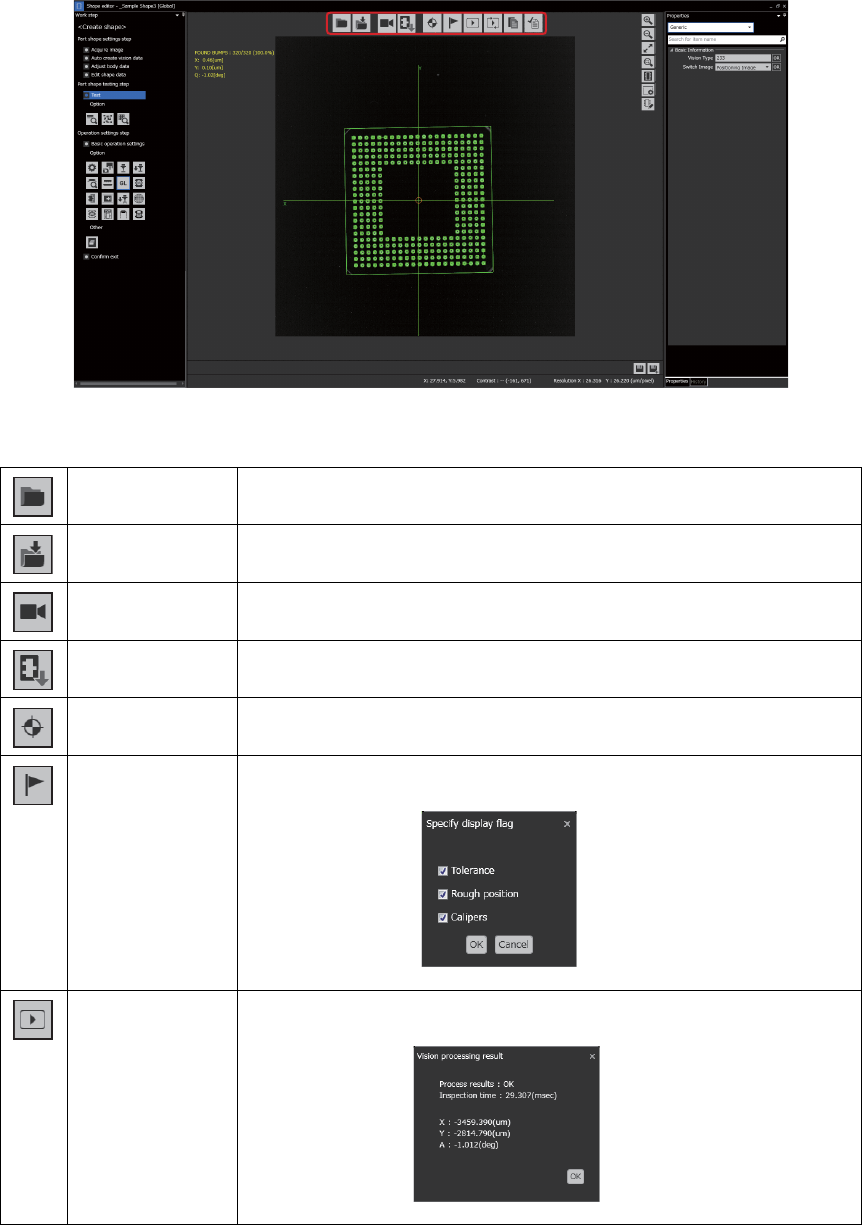
测试
进行创建的形状数据的测试处理。
打开影像文件 打开保存的元件影像文件。
保存影像文件 保存元件影像文件。
实时图像 在作业区内显示连接相机平台的实时影像。
拍摄 把当前显示的影像用元件影像取入。
中心数据的设置 设定测试处理的时候的相机中心。相机中心可以通过拖动进行变更。
标记的设置 设定表示测试处理结果的时候的各项目的显示 / 不显示。
实行测试处理 用元件影像实行创建的形状数据的测试处理。
41PRG-0469-Ea
41PRG-0471-E
41PRG-0472-E
4. 元件数据的管理 OPE-NEXIM-007S0
174 Nexim 操作手册
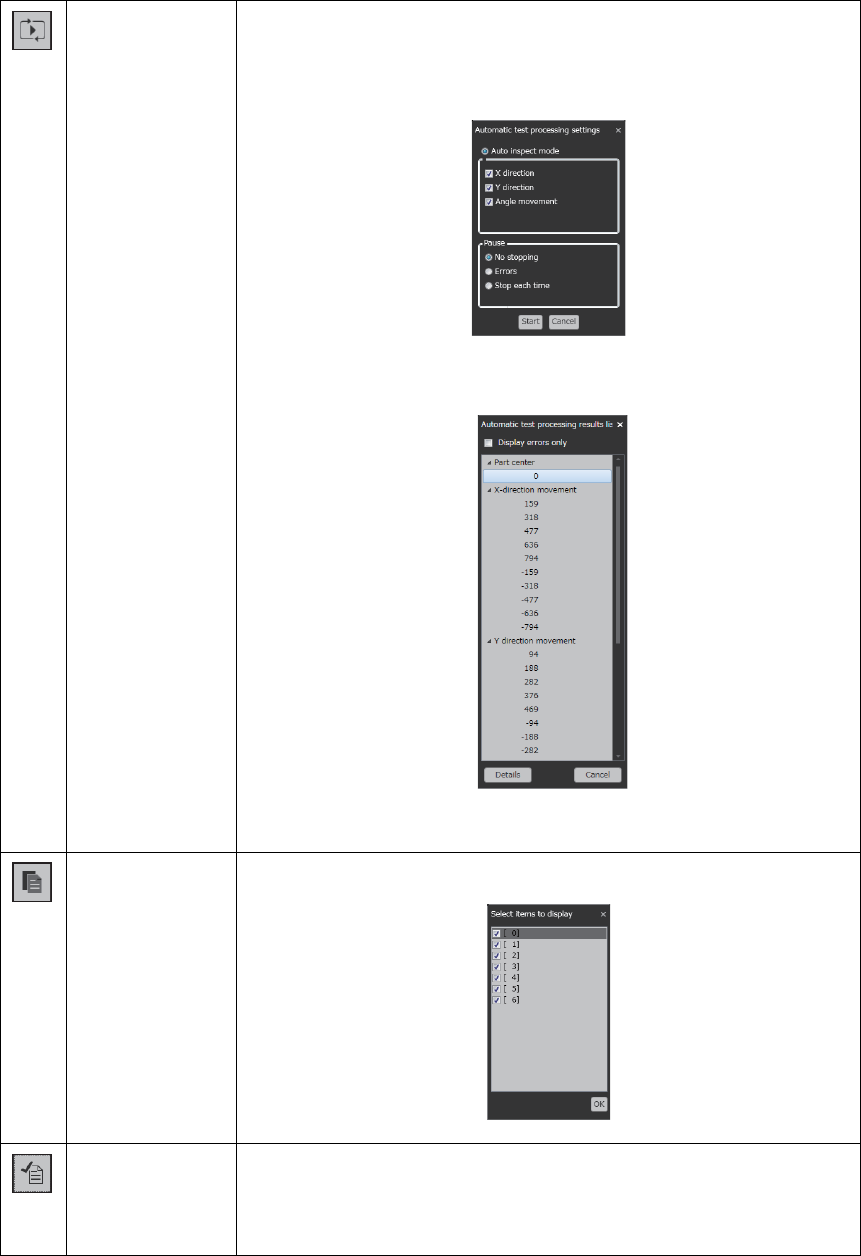
实行自动测试处
理
使用元件影像,一边自动变更相机中心、元件影像的角度,一边实
行形状数据的测试处理。
请自动测试处理的设定对话框,设定测试处理内容。
完成自动测试处理后,将显示自动测试结果一览的对话框。
可通过单击一览内各条件的方式确认测试结果。
显示具体内容 选择测试处理的详细显示。
Display
automatic test
processing
results list
显示自动测试处理结果一览。
41PRG-0473-E
41OPE-1250-E
41PRG-0474-E