OPE-NEXIM-007S0(2).pdf - 第89页
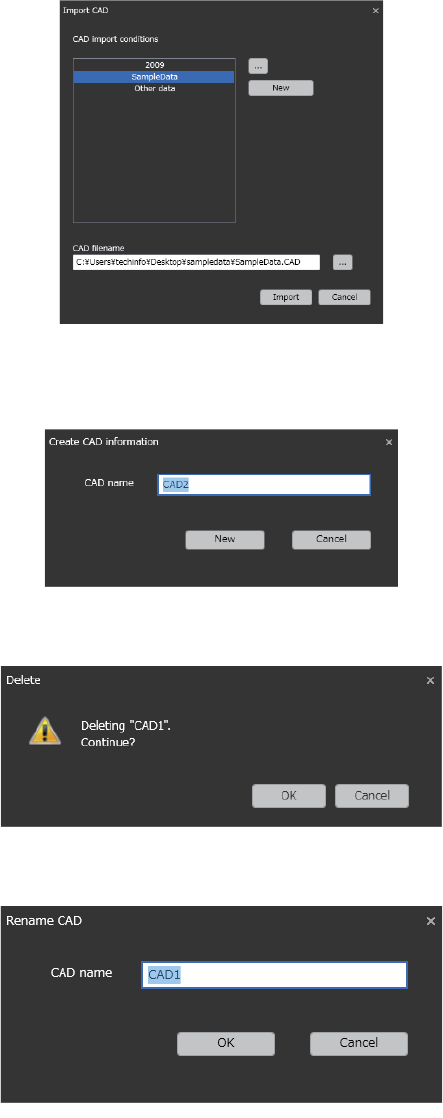
3. Job 管理 OPE-NEXIM-007S0 72 Nexim 操作手册 a. 导入 CAD 数据。 请选择读取文件与 CAD 文件。没有 「读取设置文件」时请创建新文件 。请选择读取设置文件。没有 「读 取设置文件」时请创建新文件。关于 如何创建,请参考 " 12. 1 关于 CAD 数据的读入 "。 b. 导入 CAD 数据。没有导入数据时还可以手动创建。没 有导入的 CAD 数据时请手动创建。请在 Seq…
OPE-NEXIM-007S0 3. Job 管理
Nexim 操作手册
71
3.2 创建的步骤
3.2.1 导入 CAD 数据
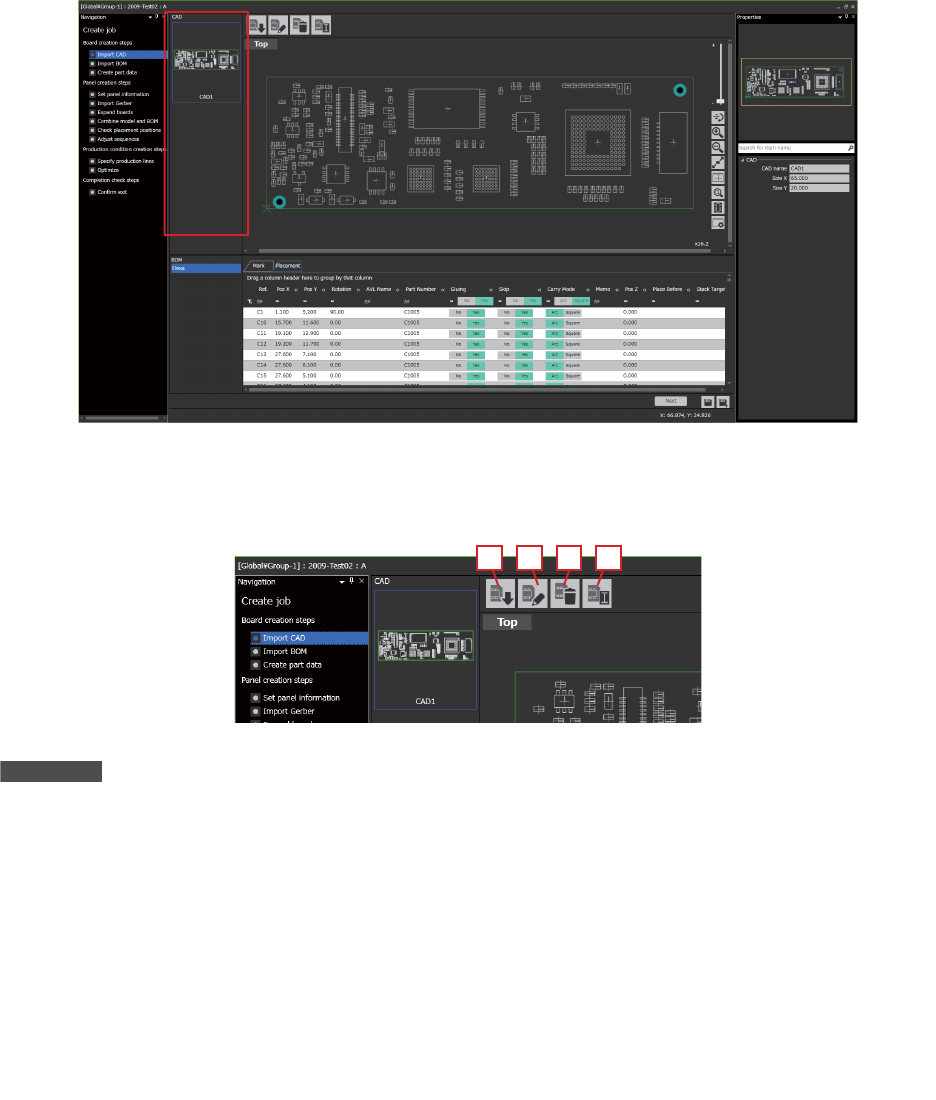
读取 CAD 数据。导入 CAD 数据。没有导入数据时还可以手动创建。
可以创建多个 CAD 数据,该数据将显示在作业区的左侧。
读取 CAD 操作方法
介绍导入 CAD 数据的操作方法。
备注
导入可能的 CAD 数据如下所示。
1. Allegro 2. CR5000 Board Designer
3. CR8000 Design Force 4. CR5000PWS
5. Board Station 6. OrCAD
7. Power PCB 8. SFX-E1
9. SPECCTRA 10. ODB++
11. GERBERE DATA 12. PanaCAD
41PRG-0042-Ea
41PRG-0120-Ea
a.
b. c. d.
OPE-NEXIM-007S0 3. Job 管理
Nexim 操作手册
73
3.2.2 导入 BOM 数据
读取 BOM 数据。导入 CAD 数据。没有导入数据时还可以手动创建。
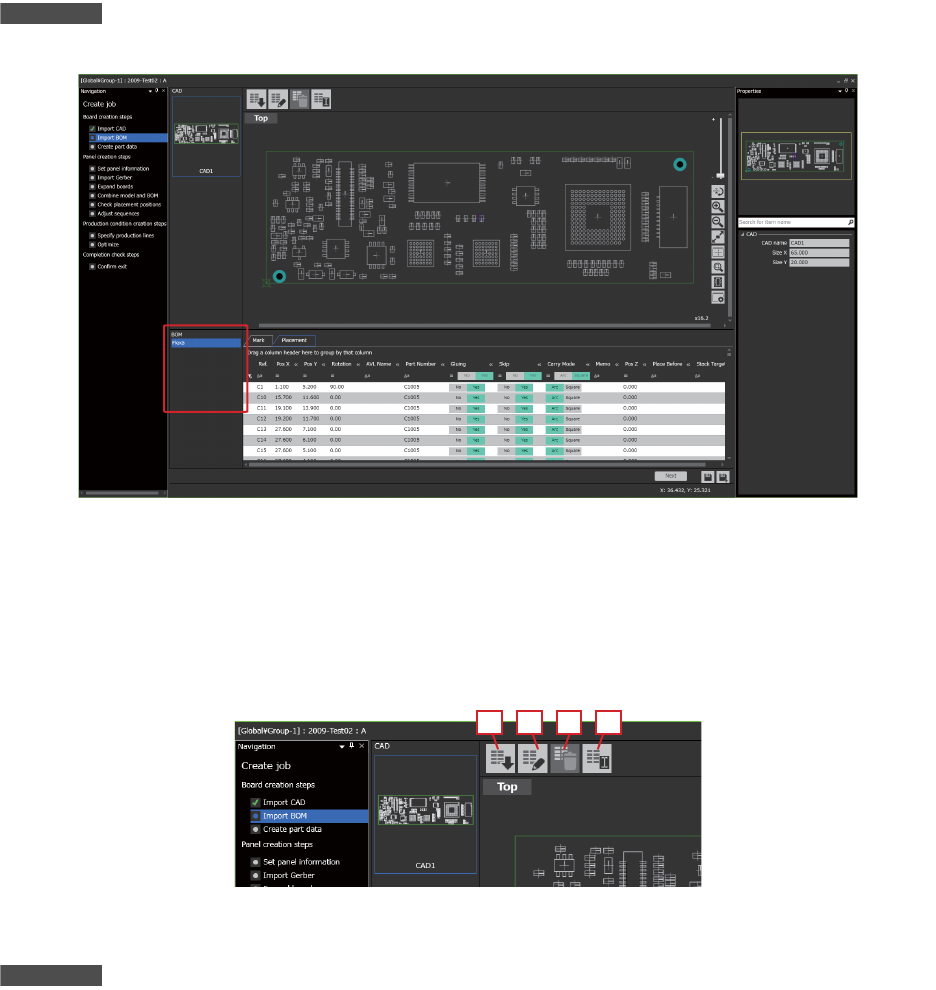
1 个 CAD 数据内可以创建多个不同 BOM。
创建的 BOM 显示在操作区的左侧。选择该 BOM 时可以在操作区内确认电路板图像。
备注
不同的 BOM 指家族板 ( 出口不同地域的电路板 ) 的 BOM。
读取 BOM 操作方法
对于读取 BOM 的操作方法进行说明。
请在操作区内选择 Import BOM。
a. 开始实行 BOM 的读取。关于如何创建,请参考 " 12.2 读入 BOM 数据 "。
备注
用 [Ctrl] 钥匙及的 [Shift] 钥匙等选择复数的 BOM,能成批读入 BOM。
41PRG-0043-Ea
41PRG-0125-Ea
a.
b. c. d.