OPE-NEXIM-007S0(2).pdf - 第31页
2. Smart Operation OPE-NEXIM-007S0 14 Nexim 操作手册 2.1.1 登录 点击桌面工具栏内的登录按键。 点击要登录的用户,输入用户 名以及密码。 Nexim 内预先设置的管理者权限的用户名和密码如下。 备注 • Ne xim 可以针对每个账户设置专用作业工序。 • 在一定时间内没有对 Nexim 进行任何操作时系统将自动退出。重新操作时需要输入密码。 2.1.2 语言的变更 点击桌面工具栏内的语…
OPE-NEXIM-007S0 2. Smart Operation
Nexim 操作手册
13
2. Smart Operation
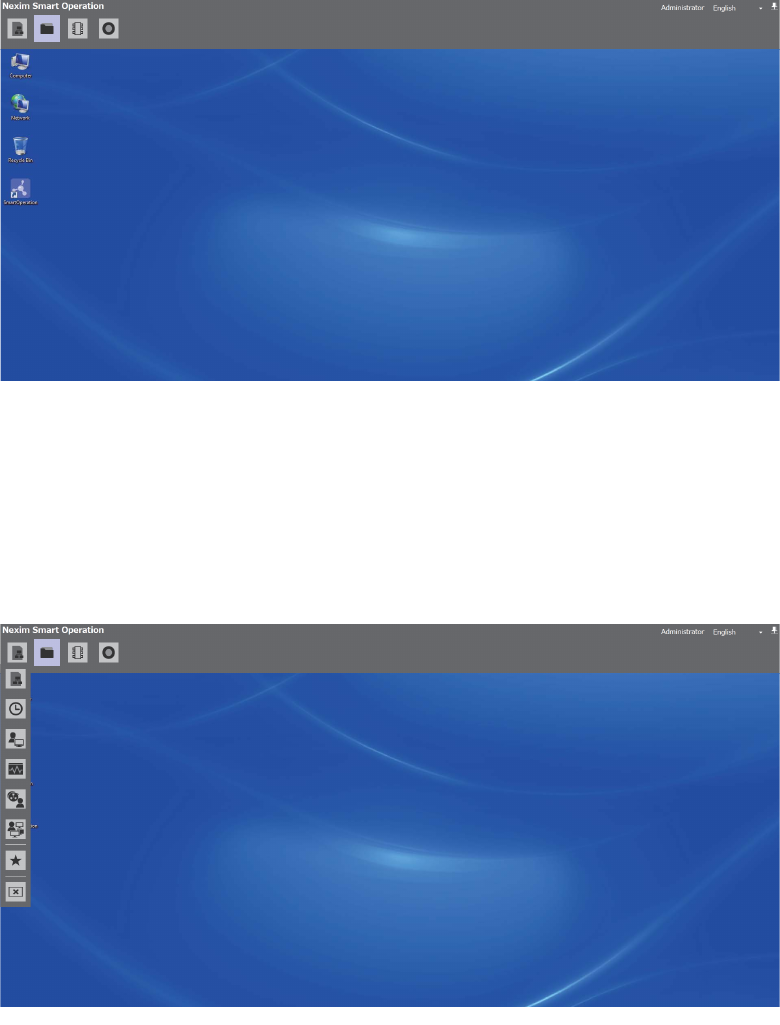
智能操作 (Smart Operation) 以桌面工作栏的形式固定在屏幕上部。
智能操作与所有作业工序链接,通过同一界面进行各工序的操作,实现操作的统一化。
2.1 桌面工具栏
通过智能操作的桌面工具栏进行登录以及言语变更。
选择工具栏最左侧图标所链接的各作业。
41PRG-0110-Ea
41PRG-0111-Ea
2. Smart Operation OPE-NEXIM-007S0
14 Nexim 操作手册
2.1.1 登录
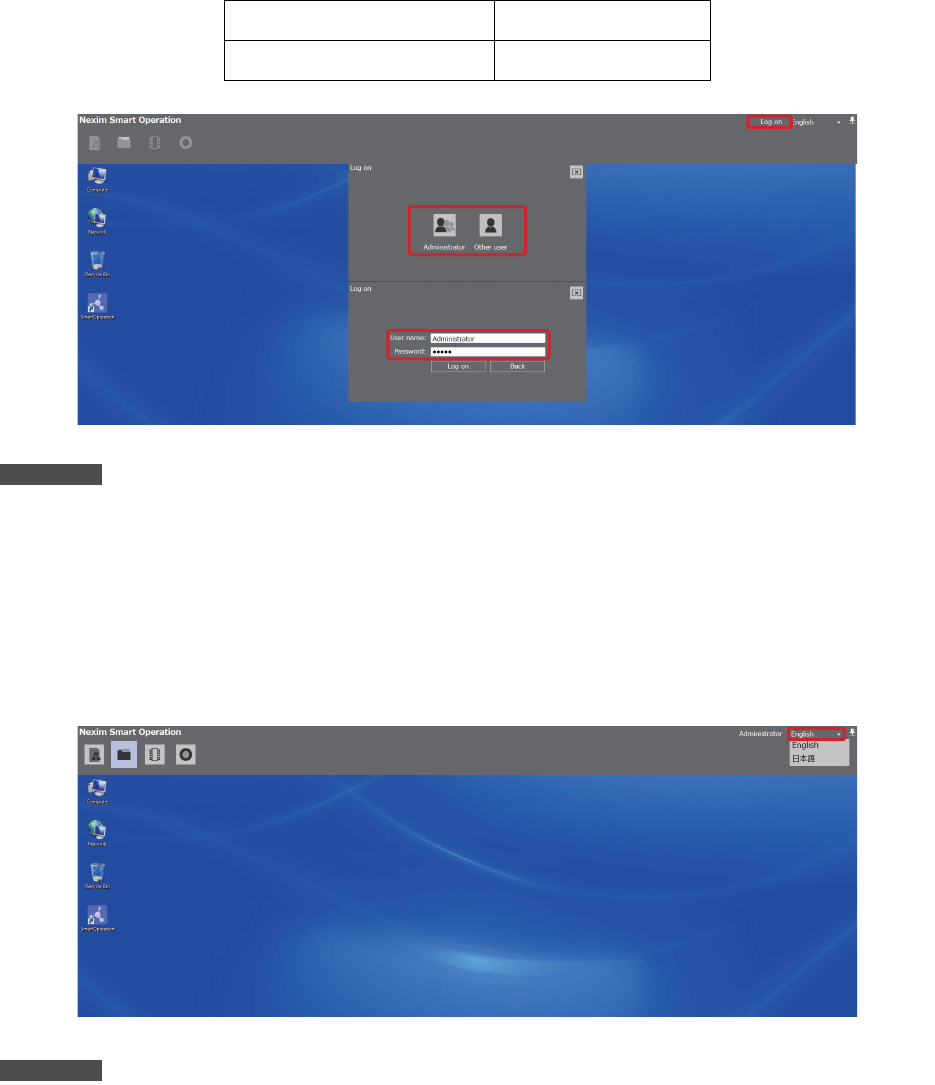
点击桌面工具栏内的登录按键。
点击要登录的用户,输入用户名以及密码。
Nexim 内预先设置的管理者权限的用户名和密码如下。
备注
• Nexim 可以针对每个账户设置专用作业工序。
• 在一定时间内没有对 Nexim 进行任何操作时系统将自动退出。重新操作时需要输入密码。
2.1.2 语言的变更
点击桌面工具栏内的语言按键,在下拉式列表内指定语言。
备注
变更语言后无需重新启动系统。
管理者权限的用户名 Administrator
管理者权限的密码 Admin
41PRG-0005-Ea
41PRG-0009-Ea
OPE-NEXIM-007S0 2. Smart Operation
Nexim 操作手册
15
2.1.3 作业工序的选择
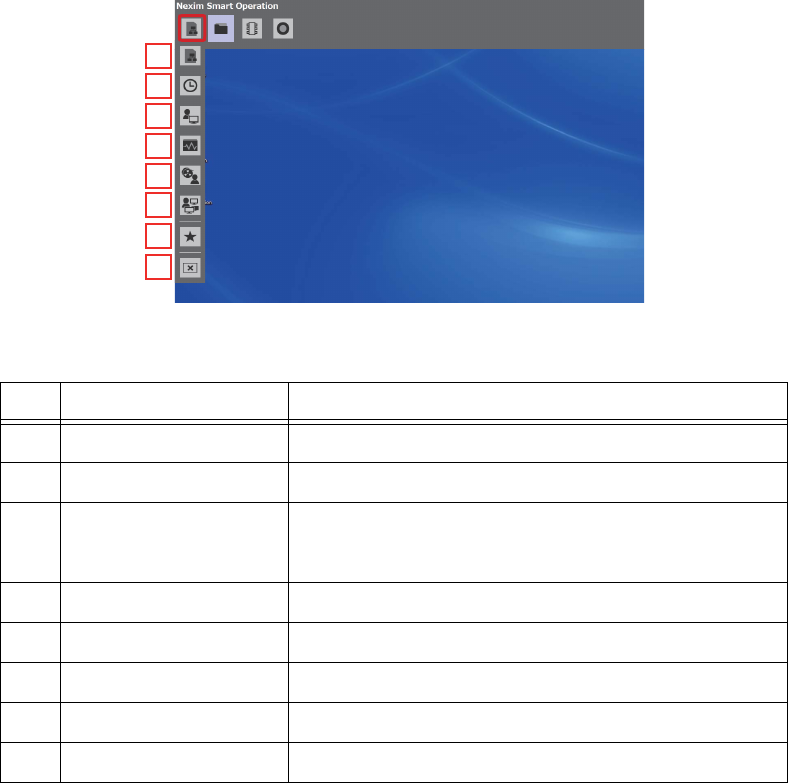
点击最左侧的图标进行 Nexim 作业的选择。
点击最左侧的图标后,在下拉式列表内显示出各作业的图标。
No. Nexim 作业工序 作业内容
1. 数据管理 创建 / 管理 Job、元件数据、定位点数据。
2. 进度表 创建 / 管理生产进度表。
3. 运用 进行下一个生产的准备、向生产线的补料。
向机器传送 Job。
4. 进展 / 监控 / 分析 管理运转状况。
5. 库存管理 管理元件的剩余量。
6. 设置 创建工厂整体的机器配置。
7. 收藏夹 常用的登录应用软件。
8. 结束 结束 Nexim 操作。
41PRG-0004-Ea
1.
2.
3.
4.
5.
6.
7.
8.