OPE-NEXIM-007S0(2).pdf - 第155页
4. 元件数据的管理 OPE-NEXIM-007S0 138 Nexim 操作手册 4.1.6 对多个元件数据边比较边编辑 这是一项可以让被选元件数据 的设定项目以表的形式显示在作业区 且可用于比较或编辑的功能。可以按一 定顺序显示多个元件数据的设 定项目,具备比较、批量反映设定值 等功能。本功能可用于元件号码、 Shape、Package data。基本的使用方法相同。 显示数据表 1. 请先在导航区选中需要编辑的数据, 然后再右击鼠…
OPE-NEXIM-007S0 4. 元件数据的管理
Nexim 操作手册
137
电子邮件通知
在元件数据批准功能中,在批准状态有所变更时,可以电子邮件的方式通知用户。
以下归纳邮件通知的内容和时机。
备注
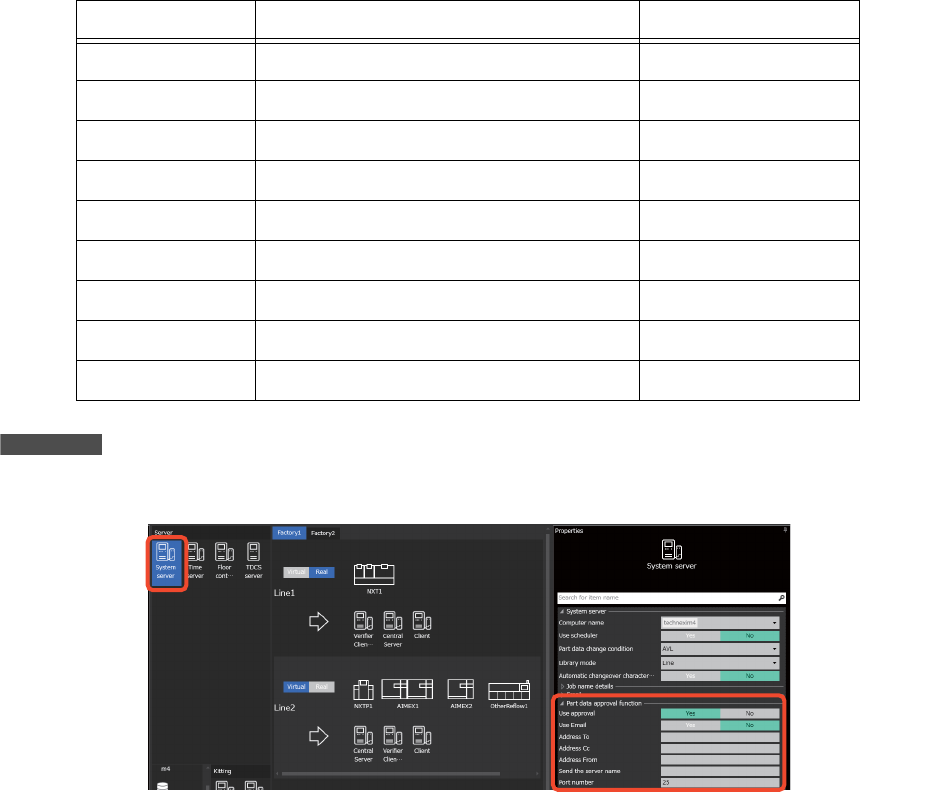
请在系统布局的 [System Server] 属性中设定元件数据批准功能。元件数据批准功能在 [ 程序库模式 ] 的设定为 [Line] 时显示。详细内容请参
照 「Nexim 安装手册」的 「系统布局的图标和设定项目」。
通知区分 通知事例 通知时机
请求批准 请求批准了 请求批准确定时
请求批准 移动了 [ 等待批准 ] 数据的地方 移动数据时
撤回委托 撤消了 [ 等待批准 ] 数据的委托 确定撤回委托时
撤回委托 编辑了 [ 等待批准 ] 数据 数据编辑时
撤回委托 删除了 [ 等待批准 ] 数据 删除数据时
撤回委托 变更了 [ 等待批准 ] 数据的名字 变更数据名时
已批准 批准了 [ 等待批准 ] 数据 确定批准时
否决批准 否决了 [ 等待批准 ] 数据 确定不受理时
否决批准 否决了 [ 批准 ] 数据 确定不受理时
41OPE-1318-E
4. 元件数据的管理 OPE-NEXIM-007S0
138 Nexim 操作手册
4.1.6 对多个元件数据边比较边编辑
这是一项可以让被选元件数据的设定项目以表的形式显示在作业区且可用于比较或编辑的功能。可以按一
定顺序显示多个元件数据的设定项目,具备比较、批量反映设定值等功能。本功能可用于元件号码、
Shape、Package data。基本的使用方法相同。
显示数据表
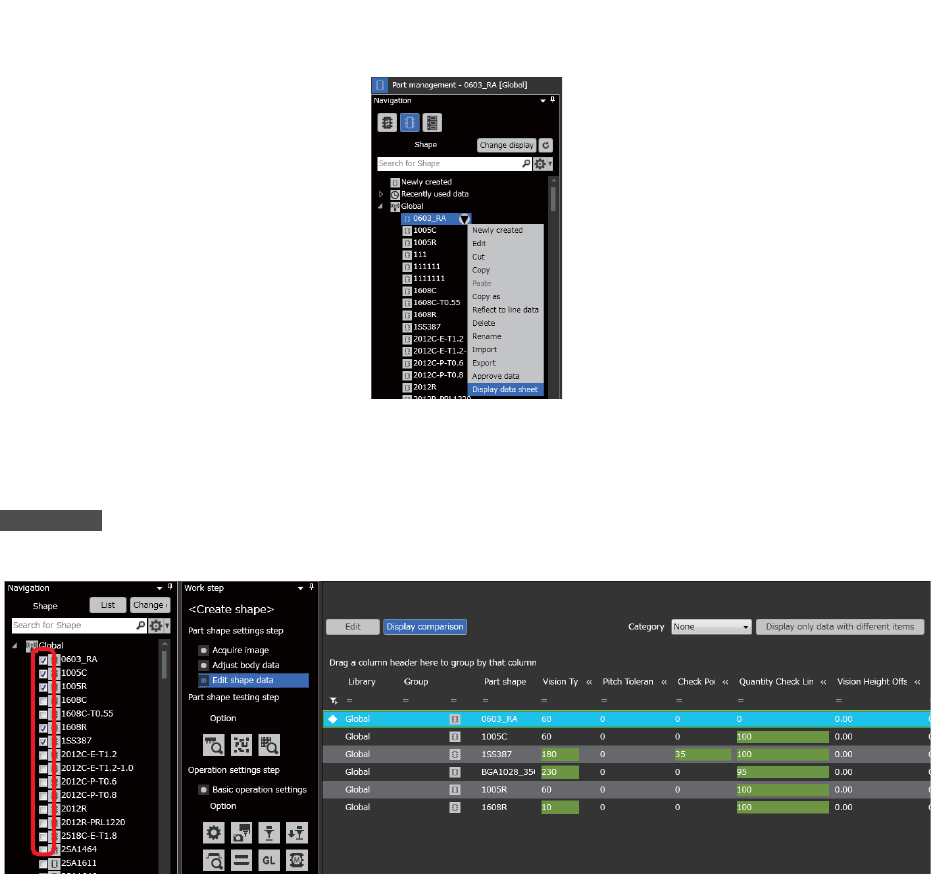
1. 请先在导航区选中需要编辑的数据,然后再右击鼠标,最后从菜单内选中 [Display data sheet] 选项。
数据表就会自动显示到作业区内。可以同时复选多个数据。
2. 导航区内的数据名的左侧都设有勾选框。请勾选想要用于比较的数据。被勾选的数据的设定值就会自
动添加到数据表内。
备注
只要切换作业区内的作业步骤,显示项目就会跟着自动切换。有些项目是特定的作业步骤才有的显示项目,例如 [Category] 内的下拉菜单等。
可以通过拖拽的方式调整显示在数据表内的项目的排列顺序。
41OPE-1366-E
41OPE-1367-E
OPE-NEXIM-007S0 4. 元件数据的管理
Nexim 操作手册
139
数据比较
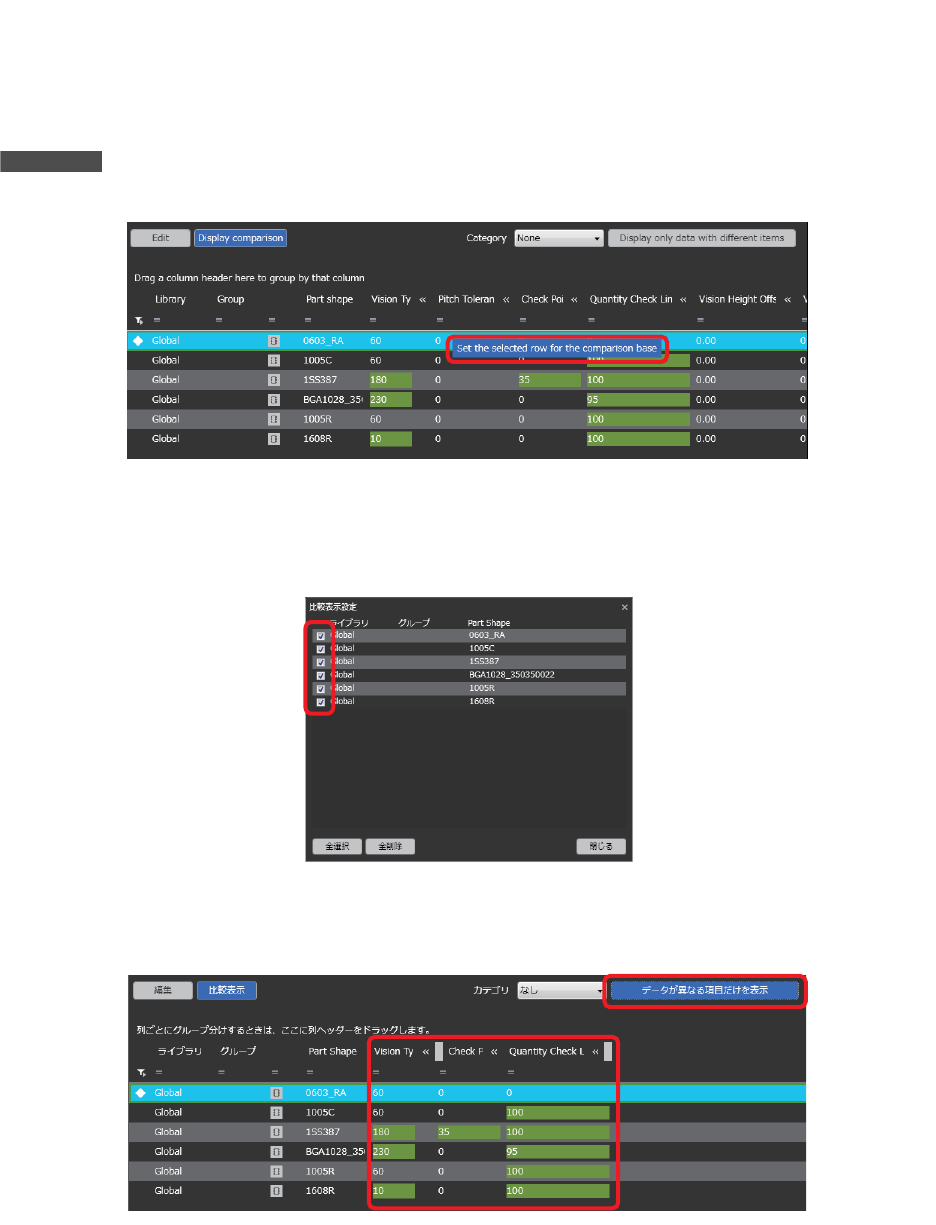
1. 请在数据表内点击打算作为基准的数据行,然后再右击鼠标,最后再选中 [Set the selected row for
the comparison base ]。以该数据行为基准显示数据的差异。在基准行的前端会出现菱形标记。
2. 请点击 [Display comparison] 键(使该行变成被选状态(显示为蓝色))。如果数据表内的其他数值
与基准行的各个项目的数值不同,则该数值的背景色就会变成绿色。
备注
当数据表内出现多条数据时,[Display comparison] 键就会变成被选状态。
3. 请先让 [Display comparison] 键变成被选取消状态 (显示为灰色),然后再点击 [Display
comparison] 键。画面上就会自动弹出比较显示设定对话框。请设定是否进行比较显示。如需比较显
示,则请勾选左侧的勾选框。
4. 请点击 [Display only data with different items]键。点击完之后就会只显示与基准行的数值不同的项
目。
41OPE-1368-E
41OPE-1370-E
41OPE-1369-E