OPE-NEXIM-007S0(2).pdf - 第184页
OPE-NEXIM-007S0 4. 元件数据的管理 Nexim 操作手册 167 创建引脚数据 a. 关于 [a.] 的图标说明。 追加 4 边引 脚 在 4 条边上追加引脚形状的数据。请在对话框内输入 引脚 4 条边的引脚信息。 追加左边引 脚 在左边上追加引脚形状的数据。请在 属性区输入引脚信息。 追加上边引 脚 在上边上最佳引脚形状的数据。请在 属性区输入引脚信息。 追加右边引 脚 在右边上追加引脚形状的数据。请在 属性区输入引…
4. 元件数据的管理 OPE-NEXIM-007S0
166 Nexim 操作手册
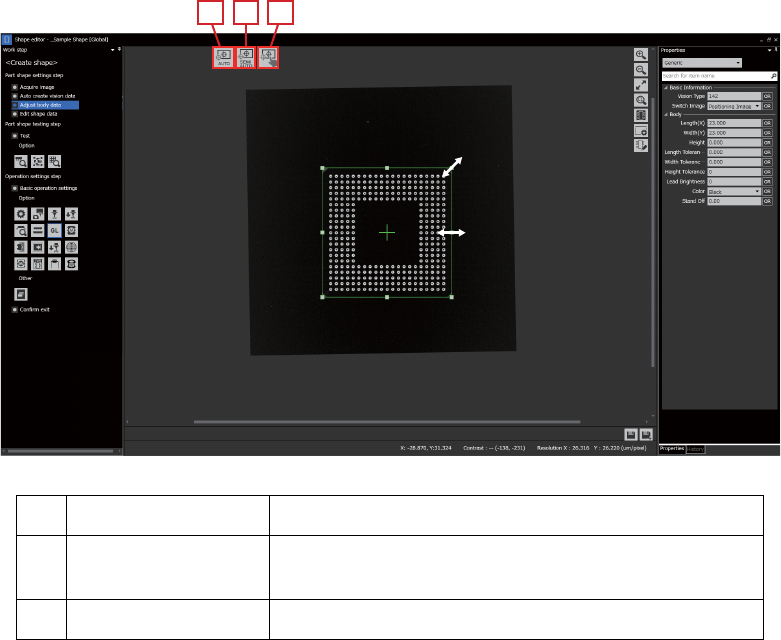
元件主体数据的调整
以鼠标拖放的方式编辑元件主体数据。
在属性区输入主体数据的数值。
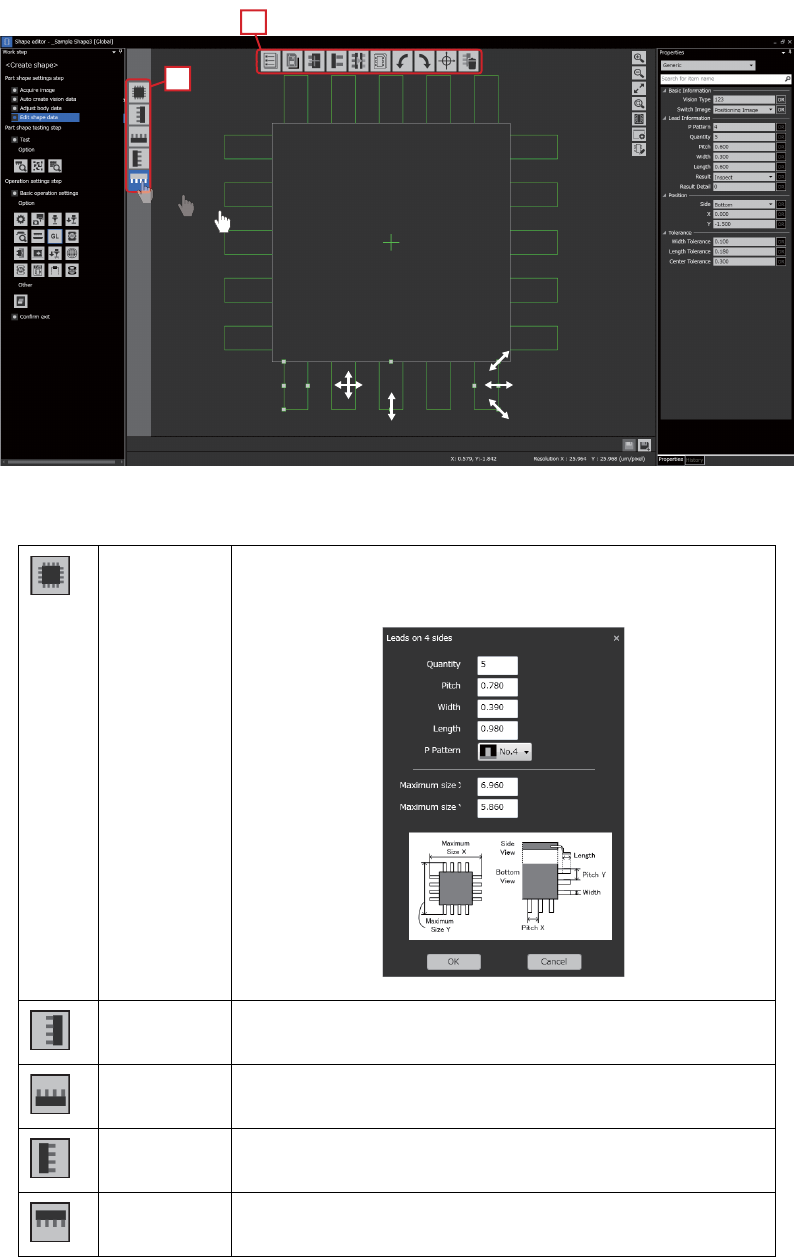
形状数据的编辑
以鼠标拖放的方式创建与编辑引脚与锡球的数据。
利用键盘上的 [Ctrl]+[z] 键可以返回到操作前的状态。
在属性区输入各引脚以及锡球数据的数值。
a 自动计算 进行自动计算处理。
b卡尺(Calipers
Tool)
进行卡尺处理。
c 手动调试 手动设置元件的中心以及元件角度。
41PRG-0087-Ed
c.
b.
a.
OPE-NEXIM-007S0 4. 元件数据的管理
Nexim 操作手册
167
创建引脚数据
a. 关于 [a.] 的图标说明。
追加 4 边引
脚
在 4 条边上追加引脚形状的数据。请在对话框内输入引脚 4
条边的引脚信息。
追加左边引
脚
在左边上追加引脚形状的数据。请在属性区输入引脚信息。
追加上边引
脚
在上边上最佳引脚形状的数据。请在属性区输入引脚信息。
追加右边引
脚
在右边上追加引脚形状的数据。请在属性区输入引脚信息。
追加下边引
脚
在下边上追加引脚形状的数据。请在属性区输入引脚信息。
41PRG-0047-Ee
a.
b.
41PRG-0200-Ea
4. 元件数据的管理 OPE-NEXIM-007S0
168 Nexim 操作手册
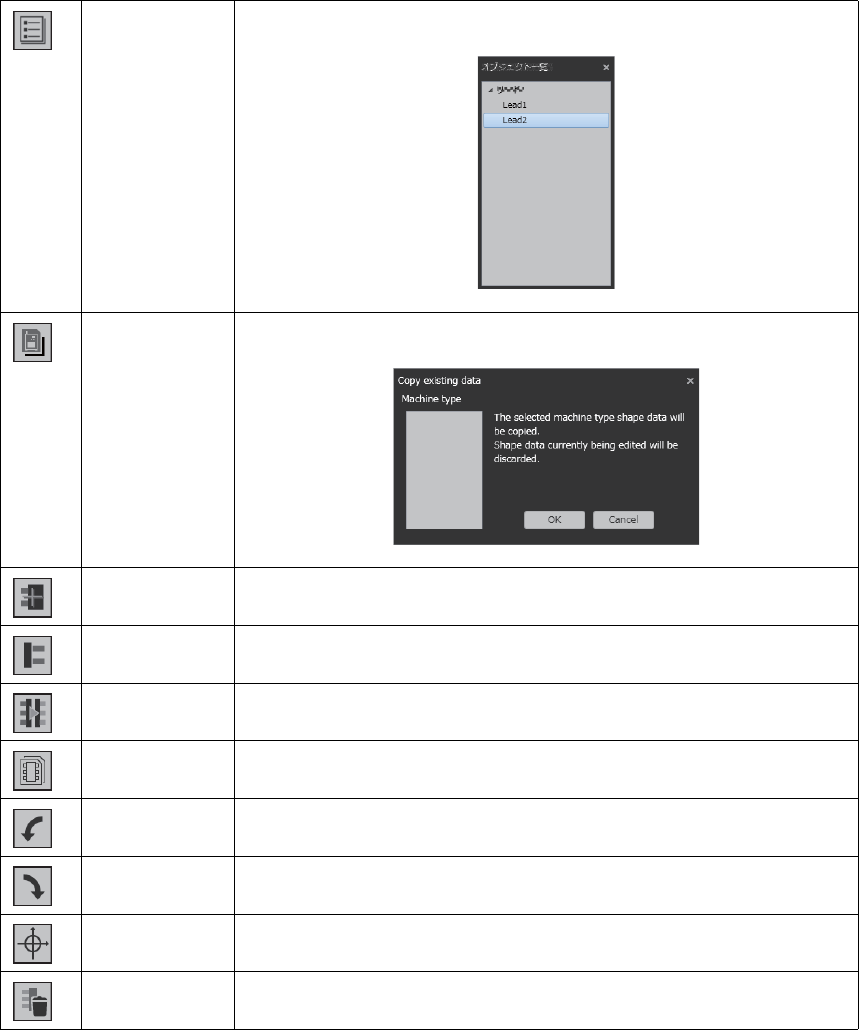
b. 关于 [b.] 的图标说明。
显示对象一
览。
显示创建的引脚形状数据的对象一览表。
形状数据的复
制
复制 Generic 内的形状数据。
对中 将选择的引脚形状数据与元件中心对齐。
与主体对位 将选择的引脚形状数据与元件外形对齐。
对称复制 将选择的引脚形状数据复制到对称位置。
复制 复制选择的引脚形状数据。
旋转 +90 度 将选择的引脚形状数据向左面旋转 90 度。
旋转 -90 度 将选择的引脚形状数据向右面旋转 90 度。
元件中心 移动元件中心时以引脚形状数据为基准。
删除 删除选择的引脚形状数据。
41PRG-0289-E
41PRG-0201-E