620神州AOI操作手册_09_中文_版.pdf - 第25页
Http:www.aoichina.c om TEL:0769-22620377 2262 0877 FAX:0769-23102060 Page:25 of 10 3 3.3.7 手工编辑程序 元件注册的工具模块 模块上的各种元件类型, 对应 PCB 板上各种类型的元件, 也就是不同类型的元件, 采用不同 的注册模块。元件注册模块效果图如下: 3.3.7.1 标准图库的建立 标准的建立实质是通过应用数学统计学原理,通过抽样学习一系列 …
Http:www.aoichina.com TEL:0769-22620377 22620877 FAX:0769-23102060 Page:24 of 103
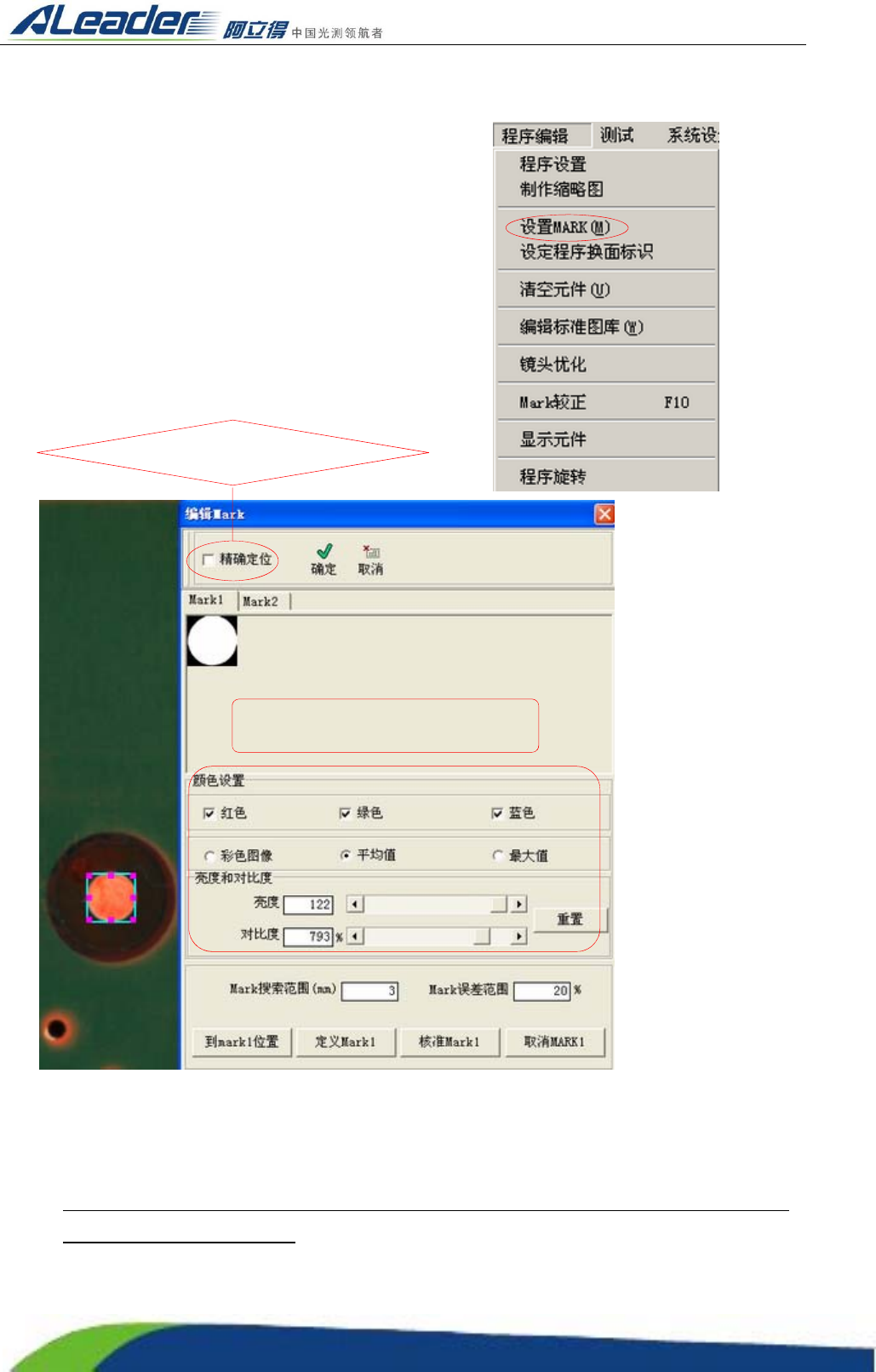
3.3.6 制作 Mark
一般在 PCB 的对角位置选择两个容易识别的点作为 mark 点,通常是选择板边上的 mark。
步骤:
在缩略图上双击事
先选好的作为 mark 点的
位置,将其移动到镜头下
方。在“编辑区”可以看
到 mark 点的图像。点击
菜单“程序编辑”栏下的
“程序设置”打开设置
MARK 的窗口。如右图:
同时〔实时显示〕
图像窗口会出现一个可
以改变大小的绿色小方
框,移动方框到 mark
位置并适当改变其大
小,然后单击〔定义
MARK〕按钮,在设置
MARK 窗口将出现所
选中的 MARK 点。选择
适当的颜色设置和对比
度亮度,令 Mark 的效
果如图所示。
同理移到对角位置设定第二个 MARK 点,最后点击〔确定〕按钮即设置完毕。注意:一般选择外观比
较规则、变化小的图
像作为 mark 点。照 mark 点时一般只用红光和黑白图像较好,实际效果根据具体情况而定,mark 误差
范围默认为 10%可适当调到 20%左右。
注意:
作为 Mark 的标志,必须每块板在该位置上都必须具有该标志,且实际位置变化很小,对比度
比较大,旁边没有类似标志。
可搭配适当的颜色及调节对比度亮度
来过滤掉图像的杂色让 MARK 更清晰
针对 01005 小元件的定位
Http:www.aoichina.com TEL:0769-22620377 22620877 FAX:0769-23102060 Page:25 of 103
3.3.7 手工编辑程序
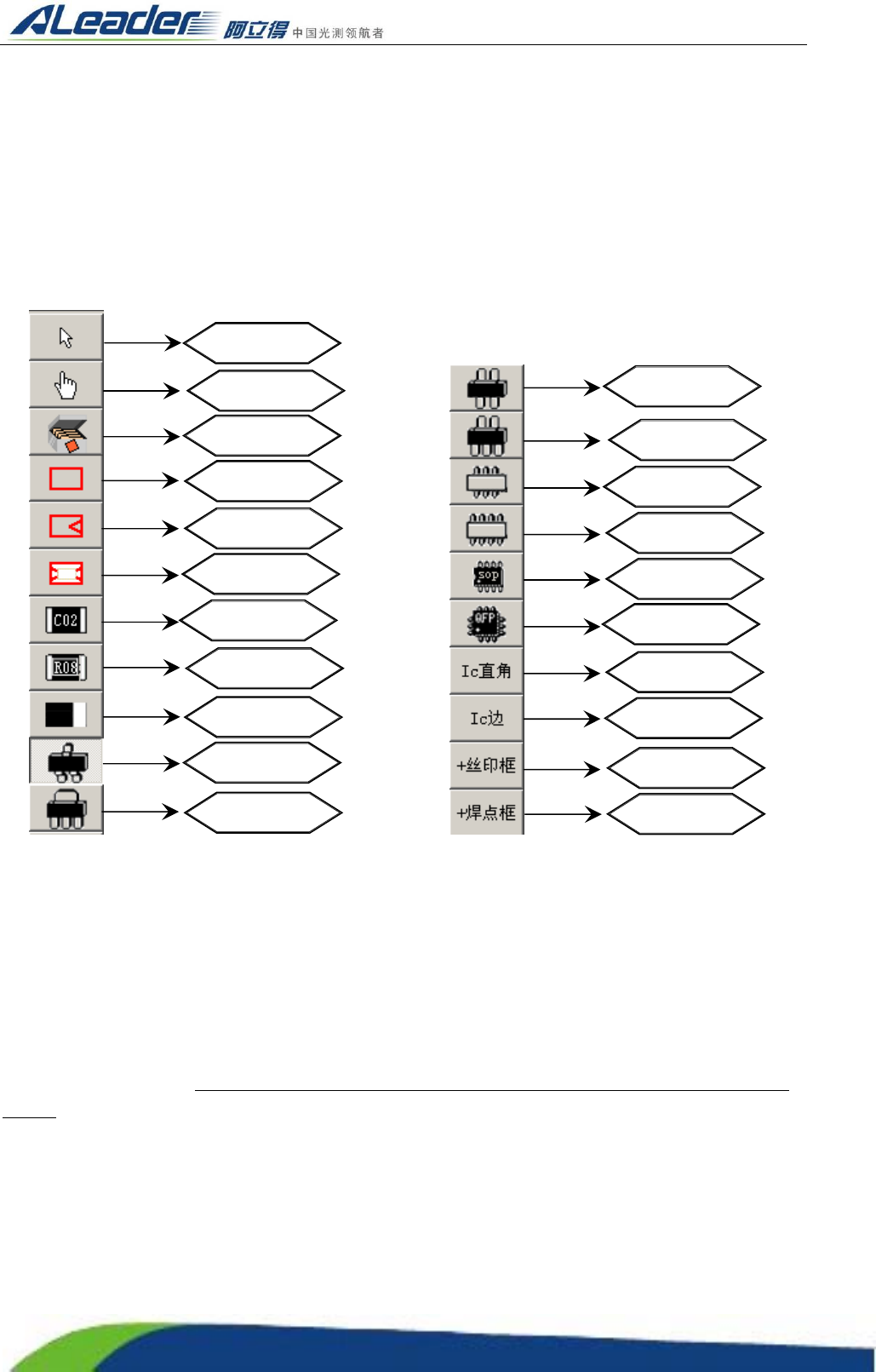
元件注册的工具模块
模块上的各种元件类型,对应 PCB 板上各种类型的元件,也就是不同类型的元件,采用不同
的注册模块。元件注册模块效果图如下:
3.3.7.1 标准图库的建立
标准的建立实质是通过应用数学统计学原理,通过抽样学习一系列 OK 样品,观察 OK 样品外观
变化并结合抽样中所看到的视觉偏差来抽象出 OK 样品的基本特征和变化规律。
首先,建立最初的标准。将一块待测 OK 样品 PCB 放入导轨,经 MARK 校正后在“编辑区”托动
鼠标画框框住待测零件,画框需比元件要稍微大点,大概为 1—3 个像素这样才能抓取元件的全貌注册
元件。然后在方框中单击鼠标右键在弹出菜单中选择“注册标准”。
最后,学习和调试一系列 OK 样品,计算机自动统计建立标准模型。
选择键
移动键
元件库
单框
极性单框
带丝印单框
电容
电阻
极性二脚件
三极管
大功率管
四脚管
五脚管
六脚排阻
八角排阻
SOP 件
QFP 件
IC 直角
IC 边
添加丝印框
添加锡点框
Http:www.aoichina.com TEL:0769-22620377 22620877 FAX:0769-23102060 Page:26 of 103
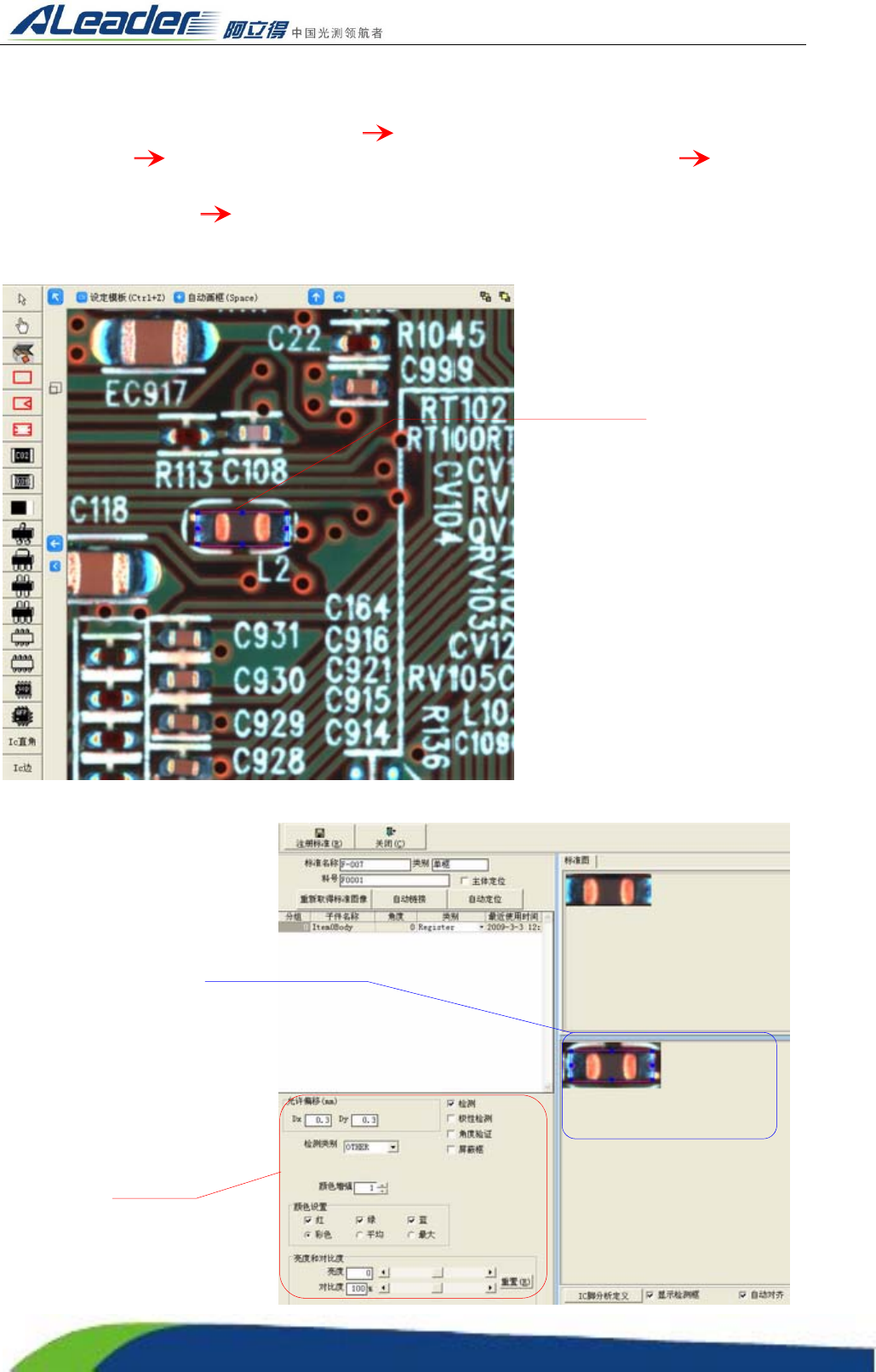
3.3.7.1.1 单框模块的注册
单框模块,一般针对锡点较少的元件,如 0603 以下不具有丝印的元件(不包括 0603 元件)
的注册,选择左边的元件注册工具模块的单框 在编辑区域所看到的元件上鼠标左键平滑拉出注册
框包括整个元件 选择注册框鼠标右键选择注册标准弹出注册窗口(快捷键 Alt+R) 调节好框
的大小(根据需求可修改标准名称名称、料号、允许偏移、颜色、亮度和对比度等参数,一般不需改
动,系统已默认好参数) 点击“注册标准”即完成。注册的效果图如下:
首先选择“左边的元件
注册工具模块的单框”,
然后在元件上“鼠标左
键平滑”画框
在此调节好框的大小
一般左右包括整个元
件的 95%,上下宽出 2
毫米
可根据实际情
况调节参数