620神州AOI操作手册_09_中文_版.pdf - 第54页
Http:www.aoichina.c om TEL:0769-22620377 2262 0877 FAX:0769-23102060 Page:54 of 10 3 点击选中状态栏的〔显示元件〕 复选框,可以看到所有元件框都偏离元件所在位置。 这都是正常 情况, 因为贴片机的坐标原点与 aoi 的坐标原点不同所引起的。 接下来我们要对所有元件框整体移动, 我们可以直接计算它们的相对坐标,也可以用图像定位确定起点和终点系统自动完成。用…
Http:www.aoichina.com TEL:0769-22620377 22620877 FAX:0769-23102060 Page:53 of 103
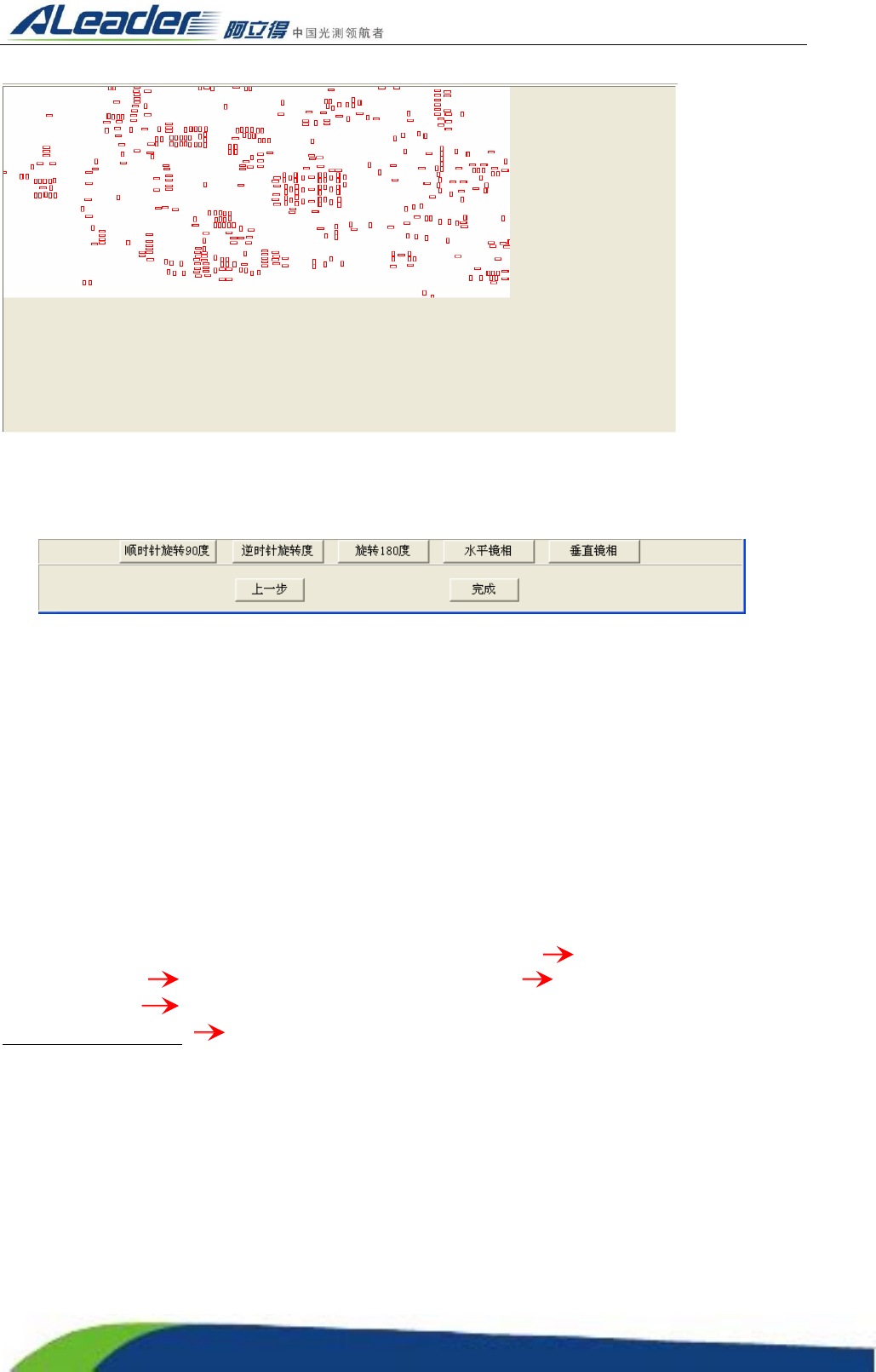
图像区
图像区说明:上面图像是元件镜像的效果图,通过此图,对照实际的元件图象,使 CAD 数据与数据
元件数据对应。
工具条
1) 顺时针旋转 90 度:镜像图像顺时针旋转 90 度。
2) 逆时针旋转 90 度:镜像图像逆时针旋转 90 度。
3) 旋转 180 度:镜像图像顺时针旋转 180 度。
4) 水平镜像:镜像图像的水平镜像图像。
5) 垂直镜像:镜像图像的垂直镜像图像。
6) 上一步:回到上一步操作。
7) 完成:在元件镜像图像调节好后,把 CAD 数据加载到程序中。
做法:参数之间用统一制表符或逗号或分号或空格等分割符分开(可以用 Excel 软件来进行相关操作),
然后校正 mark 点。单击“文件”菜单栏下的“CAD 数据导入”选项 弹出读取 CAD 文本文件,
点击“调入 CAD” 弹出 CAD 装载数据窗口找到 CAD 数据打开 选上“列分割方式”的空格)
一般为默认即可) 单击“数据转换”按钮设定好每列数据对应的字段名称(选择任意数据右键),
无数据的设定为不使用
“可根据数据的不同单位进行转换”(一般不需更改直接进行下一步骤)
把数据与 PCB 板上的元件方向旋转为一致(一个小框代表一个元件)完成。如上图
Http:www.aoichina.com TEL:0769-22620377 22620877 FAX:0769-23102060 Page:54 of 103
点击选中状态栏的〔显示元件〕复选框,可以看到所有元件框都偏离元件所在位置。这都是正常
情况,因为贴片机的坐标原点与 aoi 的坐标原点不同所引起的。接下来我们要对所有元件框整体移动,
我们可以直接计算它们的相对坐标,也可以用图像定位确定起点和终点系统自动完成。用图像定位只
能是定到大概的位置,最后还是要输入数据进行微调。如果是直接计算相对坐标来定位就可以一次性
准确定位了。
3.12.2 建立初始标准并建立连接
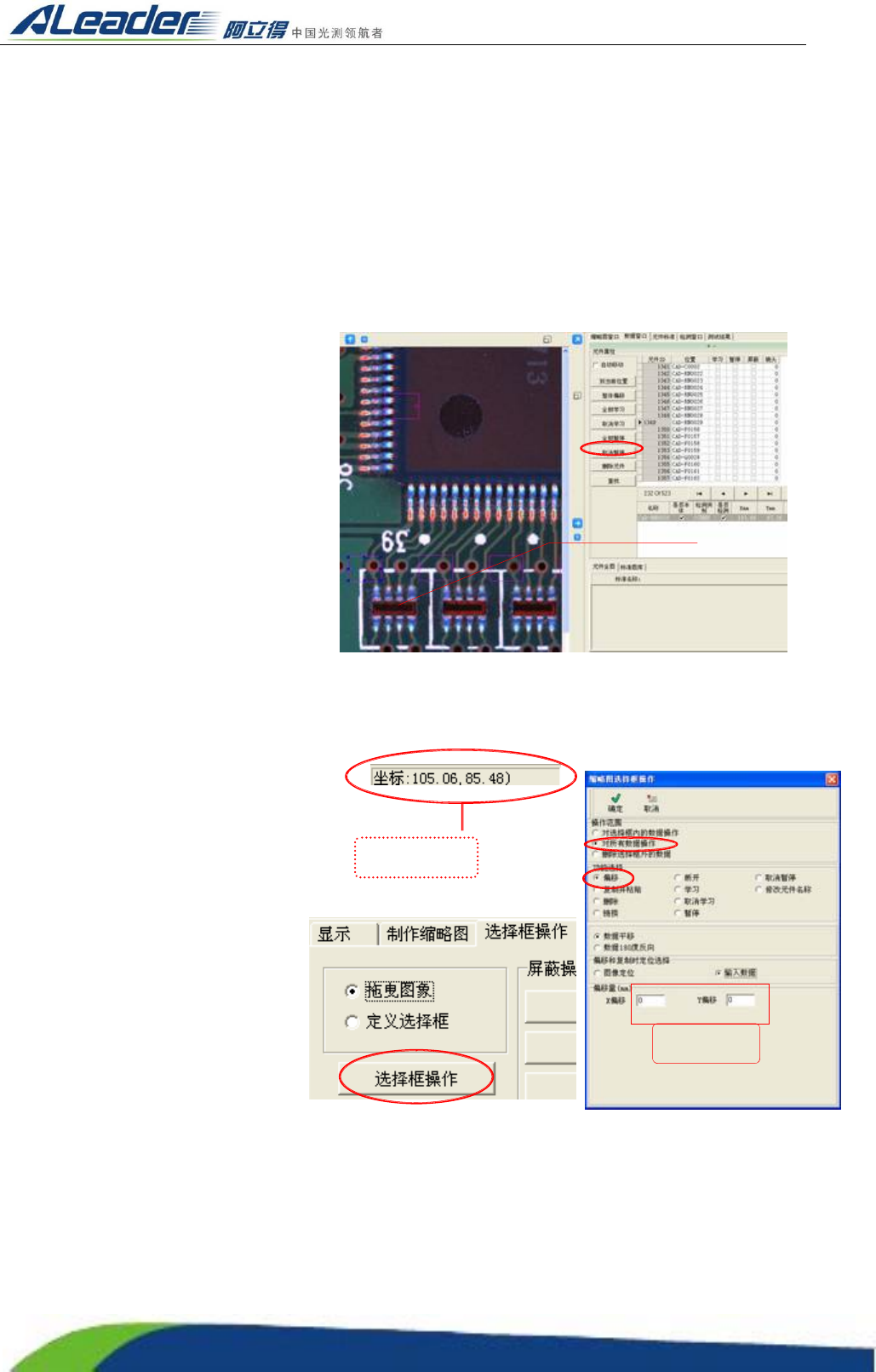
做法:先找到任何一个元件框(一般
选靠近板边较容易找到的元件框),
单击右边任务窗格的数据窗口可以
得到该元件框所对应的元件的名称
及坐标,然后根据元件名称找到 PCB
板上的元件实物元件的图像,选上元
件注册的工具条模块的“移动”将鼠
标光标移到元件本体中心位置,点击
“数据窗口左边工具栏下的整体偏
移,或记下显示在状态栏右下方此时
所显示的坐标即该元件相对坐标原
点的相对坐标。将 CAD 导入的元件
坐标(数据窗口所显示对应该元件的
坐标)减去该坐标相对坐标(状态栏
所显示的坐标),两者之差就可得到
它们的偏移量,然后在任务窗口的缩
略图窗口的右下方选择〔选择框操
作〕会弹出选择框操作对话框窗口,
在该窗口选择〔对所有数据操作〕、
〔偏移〕和〔输入数据〕,在数据输
入框里输入刚计算得到的偏移量,然
后点击〔确定〕,系统自动将所有元
件框移到所对应的原件上。如右图:
状态栏的坐标
输入偏移量
将鼠标放在元
件中心得到元
件坐标
Http:www.aoichina.com TEL:0769-22620377 22620877 FAX:0769-23102060 Page:55 of 103
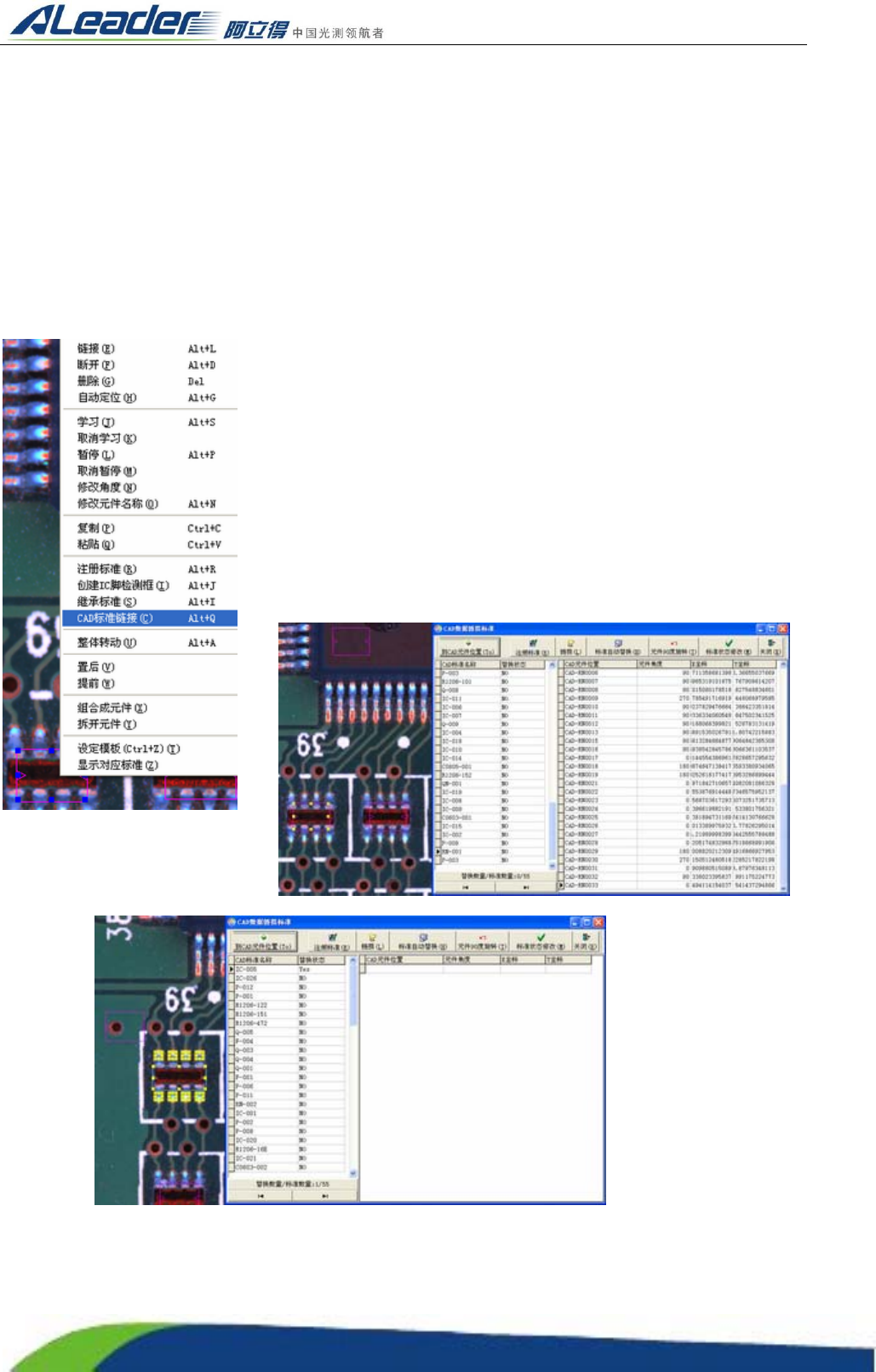
CAD 数据导入完成后接下来要建立标准库。选择某一元件框右键点击“CAD 标准链接”,将弹出
〔CAD 数据链接标准〕窗口。在窗口左边可以看到该基种所有的元件类型名称(物料号),此时窗口
右边显示的是每一型号链接的有多少个元件框,CAD 数据编辑程序与前面讲的手工编辑都是在 AOI
检测中要用到图像比对(待测图与标准图比对),所以在这里要给每类元件建立一个标准图片模型。建
立标准的过程就是统计建模,即计算机通过学习一系列 OK 样品,观察图像变化并结合所有 OK 图像
中看到的视觉偏差,找出元件外形变化和未来可能变化方式的特征来增强系统识别 OK 与 NG 图像的
能力。
3.13 导出元件数据(NC DATA)
做 法 :从“ CAD 数据链接标准”窗口中第一点开始,先选中第一个标准,
然后单击〔到第一点〕镜头会走到与该标准建立连接的第一颗元件的元
件框,在元件框上单击选中该元件框,先把该元件框拖移到一边,然后
在元件注册的工具条模块中的选择与元件对应的模块进行注册(方法与
手工编辑程序一样),同样的方法将所有无标准图片的标准都注册一个
初始标准,注册完毕后点击“CAD 数据链接标准”窗口的“标准自动替
换”按钮所有标准将会自动对应链接好初始标准,替换状态会自动变为
“YES”。如图: