00193687-03.pdf - 第30页
3 Installation des SIPLACE Explorer Installati ons- und Konfigurationsanleitung SIPLACE Explor er 3.2 Installationsvorgang Java 2 SDK 1.4 Ausgabe 02/2005 DE 30 3 Abb. 3 - 6 Java 2 SDK Setup - Willkommen im SIPLACE Explor…
Installations- und Konfigurationsanleitung SIPLACE Explorer 3 Installation des SIPLACE Explorer
Ausgabe 02/2005 DE 3.2 Installationsvorgang Java 2 SDK 1.4
29
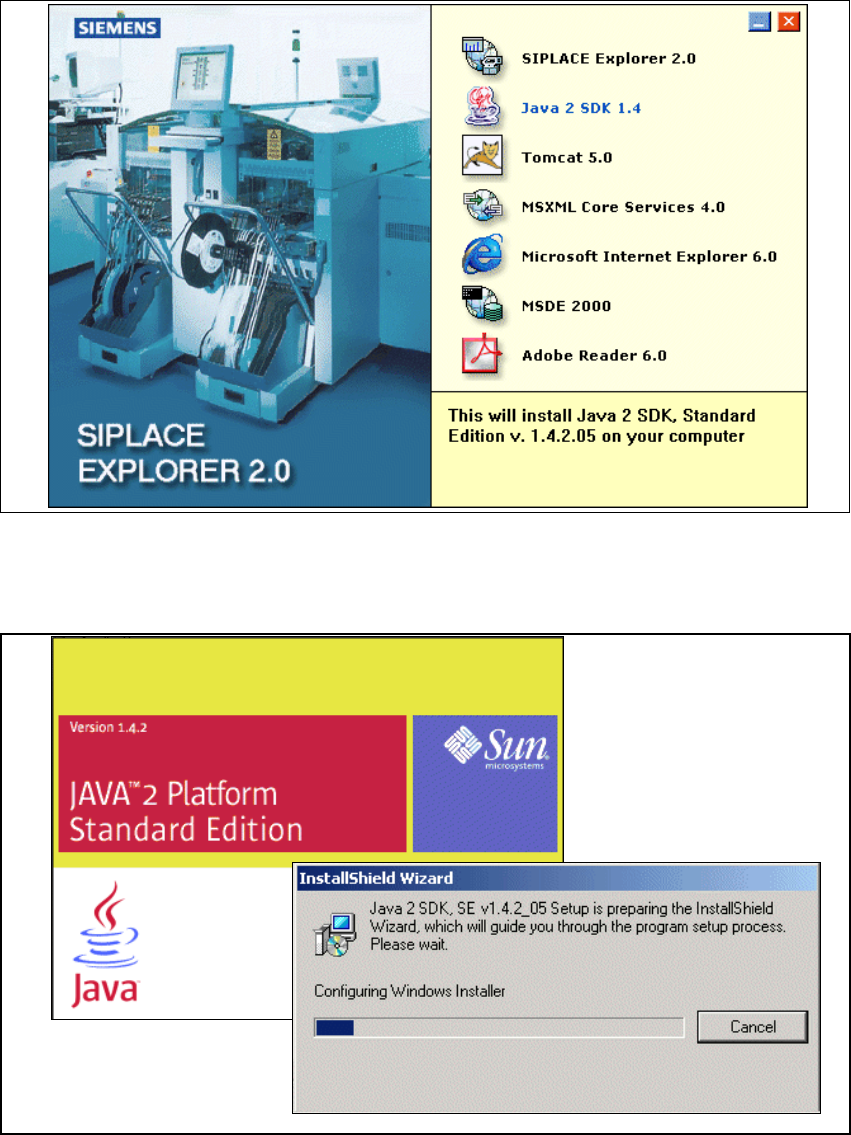
→ Es erscheint der Start Screen.
3
Abb. 3 - 4 SIPLACE Explorer setup - Start Screen
→ Wählen Sie Java 2 SDK 1.4 aus. Die benutzergeführte Installation von Java 2 SDK wird
gestartet.
3
Abb. 3 - 5 Installshield Wizard - Vorbereitung der Installation
3 Installation des SIPLACE Explorer Installations- und Konfigurationsanleitung SIPLACE Explorer
3.2 Installationsvorgang Java 2 SDK 1.4 Ausgabe 02/2005 DE
30
3
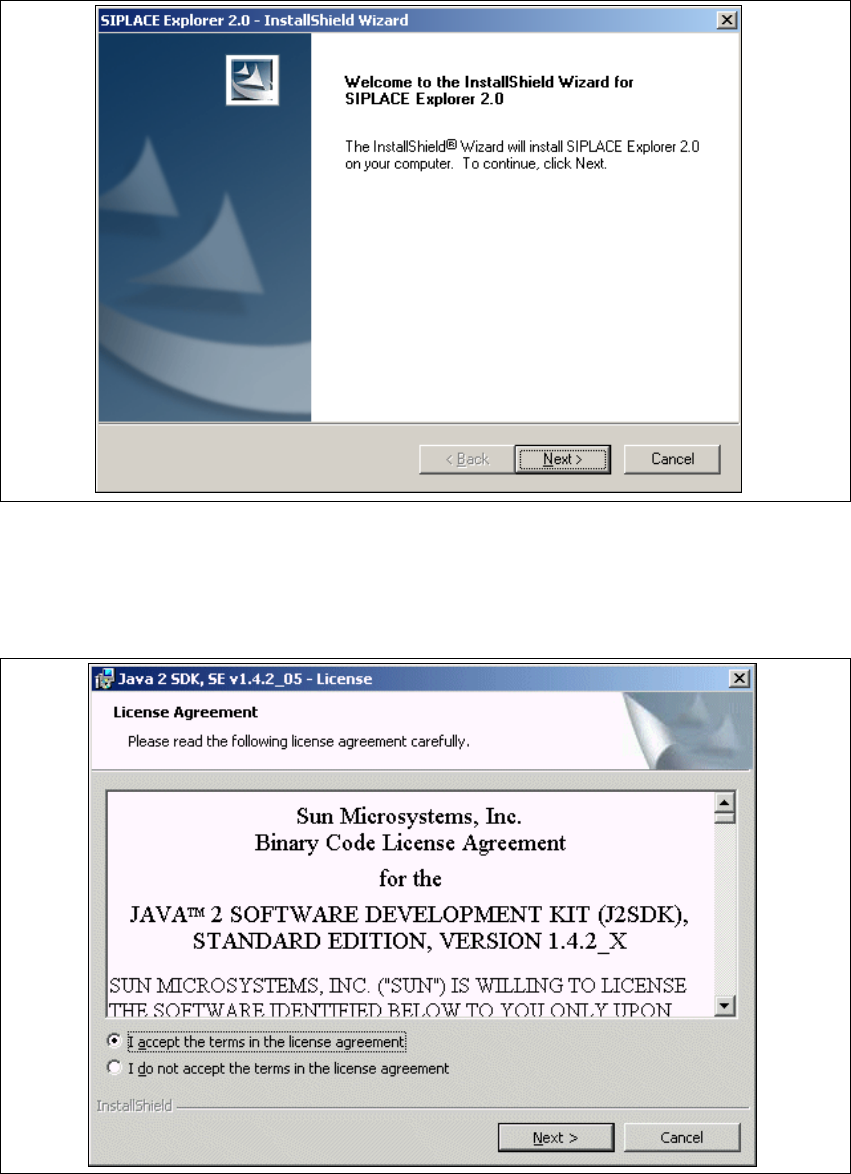
Abb. 3 - 6 Java 2 SDK Setup - Willkommen im SIPLACE Explorer
→ Beenden Sie alle anderen Programme und klicken Sie dann auf Next (Weiter).
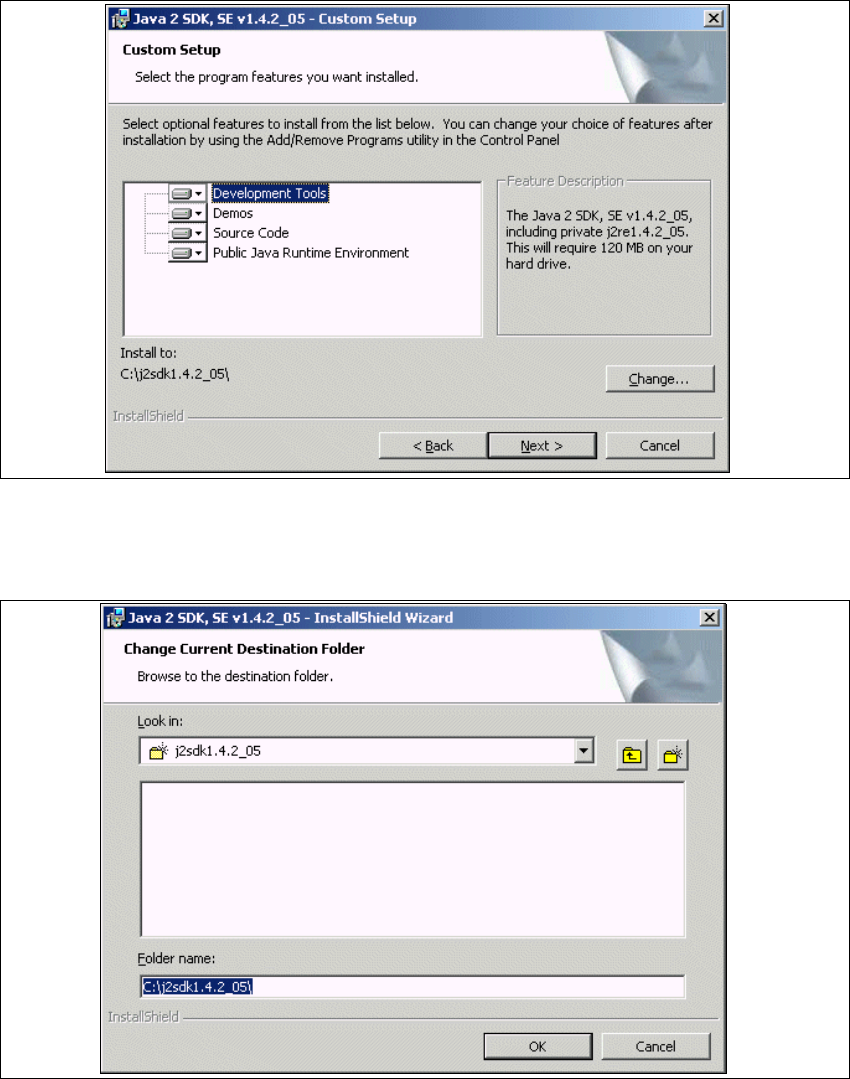
→ Lesen Sie die Lizenzbestimmungen. Wenn Sie zustimmen, I accept ... anklicken, ansonsten I
do not accept .... Wenn Sie I do not accept ... anklicken, wird die Installation beendet.
3
Abb. 3 - 7 Java 2 SDK Setup - Lizenzvereinbarungen
→ Klicken Sie auf Next (Weiter), die Installation wird fortgeführt.
Installations- und Konfigurationsanleitung SIPLACE Explorer 3 Installation des SIPLACE Explorer
Ausgabe 02/2005 DE 3.2 Installationsvorgang Java 2 SDK 1.4
31
→ Wählen Sie jetzt die gewünschten Installationsoptionen aus und geben Sie den Ordner an, in
dem Sie die Anwendung installieren möchten. Der standardmäßig eingestellte Ordner ist
C:\j2sdk1.4.2_05\. Diesen können Sie nach Bedarf auch ändern.
3
Abb. 3 - 8 Java 2 SDK Setup - Benutzerdefinierte Installation
→ Sie können die Standardeinstellung des Installationsordners durch Betätigung der
Schaltfläche Change (Ändern) verändern.
. 3
Abb. 3 - 9 Java 2 SDK Setup - Zielordner wählen
→ Geben Sie den gewünschten Ordner an und klicken Sie OK, um Ihre Auswahl zu bestätigen.