00193687-03.pdf - 第72页
4 Konfiguration Installations- und Konf igurationsanleitung SIPLACE Explorer 4.1 Standard Monitoring Application (Überwachungsanwendun g) Ausgabe 02/2005 DE 72 4.1.1.6 Schritt 5 - System-Datenbank konfigurieren → Hier kö…
Installations- und Konfigurationsanleitung SIPLACE Explorer 4 Konfiguration
Ausgabe 02/2005 DE 4.1 Standard Monitoring Application (Überwachungsanwendung)
71
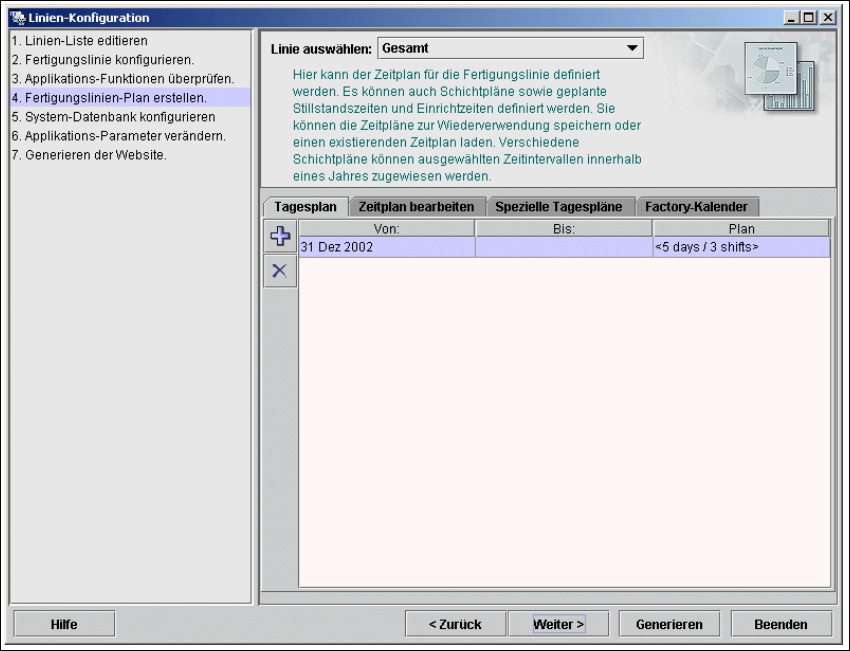
4.1.1.5 Schritt 4 - Fertigungslinien-Plan erstellen
Der SIPLACE Explorer Kalender bietet Ihnen die Möglichkeit, einen Plan für die Fertigungslinie
zu definieren: 4
– Festlegung eines Plans für die Wochenschicht
– Planung der wartungsbedingten und geplanten Maschinen-Stillstandzeiten für Maschinen
der Fertigungslinie
– intervallmäßige Anwendung dieses Plans.
4
Abb. 4 - 7 Schritt 4: Fertigungslinien-Plan erstellen
→ Nachdem der Plan für die Fertigungslinie erstellt wurde, klicken Sie Weiter an. Sie gelangen
zum nächsten Schritt.

4 Konfiguration Installations- und Konfigurationsanleitung SIPLACE Explorer
4.1 Standard Monitoring Application (Überwachungsanwendung) Ausgabe 02/2005 DE
72
4.1.1.6 Schritt 5 - System-Datenbank konfigurieren
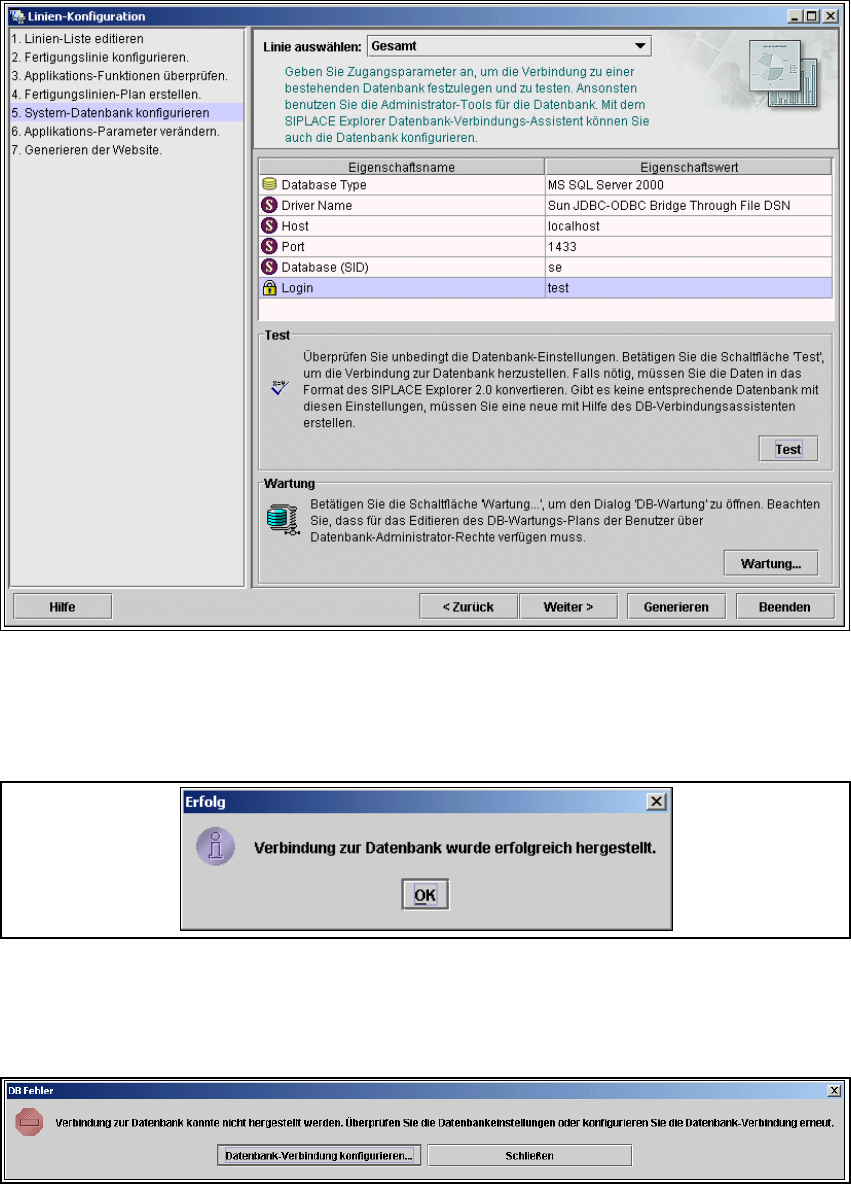
→ Hier können Sie die Einstellungen der SIPLACE Explorer System-Datenbank vornehmen:
– Datenbank-Typ;
– Treibername;
–Host;
–Port;
– Datenbank-Name;
– Login (klicken Sie auf die Schaltfläche der dazugehörigen Zelle um ein Dialogfenster zu
öffnen, in das Sie die Login-Informationen, d. h. Benutzername und Passwort, eingeben
können).
→ Für die MS SQL Server Datenbank wird der Standard-Port '1433' angeboten, den Sie i. d. R.
nicht ändern müssen.
HINWEIS
Haben Sie MSDE 2000 installiert, müssen Sie hier die bei der Installation angezeigten
Portnummer angeben. 4
Installations- und Konfigurationsanleitung SIPLACE Explorer 4 Konfiguration
Ausgabe 02/2005 DE 4.1 Standard Monitoring Application (Überwachungsanwendung)
73
4
Abb. 4 - 8 Schritt 5: System-Datenbank konfigurieren
→ Prüfen Sie unbedingt nach der Eingabe der Datenbank-Zugangsparameter, ob die Verbindung
zur Datenbank hergestellt werden kann. Dazu klicken Sie die Schaltfläche Test an. Kann die
Verbindung hergestellt werden erhalten Sie folgendes Informationsfenster:
4
Abb. 4 - 9 Erfolg
→ Klicken Sie OK. Sie können mit der Linien-Konfiguration fortfahren.
→ Kann die Verbindung nicht hergestellt werden, erhalten Sie folgendes Informationsfenster:
4
Abb. 4 - 10 DB Fehler