00193687-03.pdf - 第52页
3 Installation des SIPLACE Explorer Installati ons- und Konfigurationsanleitung SIPLACE Explor er 3.5 Installationsvorgang MSDE 2000 Ausgabe 02/2005 DE 52 → Es erscheint der S tart Screen. 3 Abb. 3 - 38 SIPLACE Explorer …
Installations- und Konfigurationsanleitung SIPLACE Explorer 3 Installation des SIPLACE Explorer
Ausgabe 02/2005 DE 3.5 Installationsvorgang MSDE 2000
51
→ Um Tomcat nun zu starten, müssen Sie den Computer neu starten oder Tomcat manuell
starten.
→ Tomcat 5.0 wird bei jedem Neustart des Computers als Windows Service automatisch
gestartet. Sie sehen das Symbol in der Konsole.
HINWEIS
Sie müssen für die Arbeit mit SIPLACE Explorer Tomcat 5.0 in folgenden Fällen
nachkonfigurieren:
- Verwendung von Windows XP Professional mit SP2
- Port-Konfiguration bei Veränderung der Tomcat-Portnummer
- Speichererweiterung für Tomcat.
Eine detaillierte Beschreibung dieser Themen erhalten Sie in dem Abschnitt “Konfiguration von
Tomcat” auf Seite 54. 3
3.5 Installationsvorgang MSDE 2000
HINWEIS
Sie müssen über Windows 2000 Administrator-Rechte verfügen, um die Installation ausführen zu
können. 3
→ Legen Sie die SIPLACE Explorer CD in Ihr CD-Rom-Laufwerk ein.
3 Installation des SIPLACE Explorer Installations- und Konfigurationsanleitung SIPLACE Explorer
3.5 Installationsvorgang MSDE 2000 Ausgabe 02/2005 DE
52
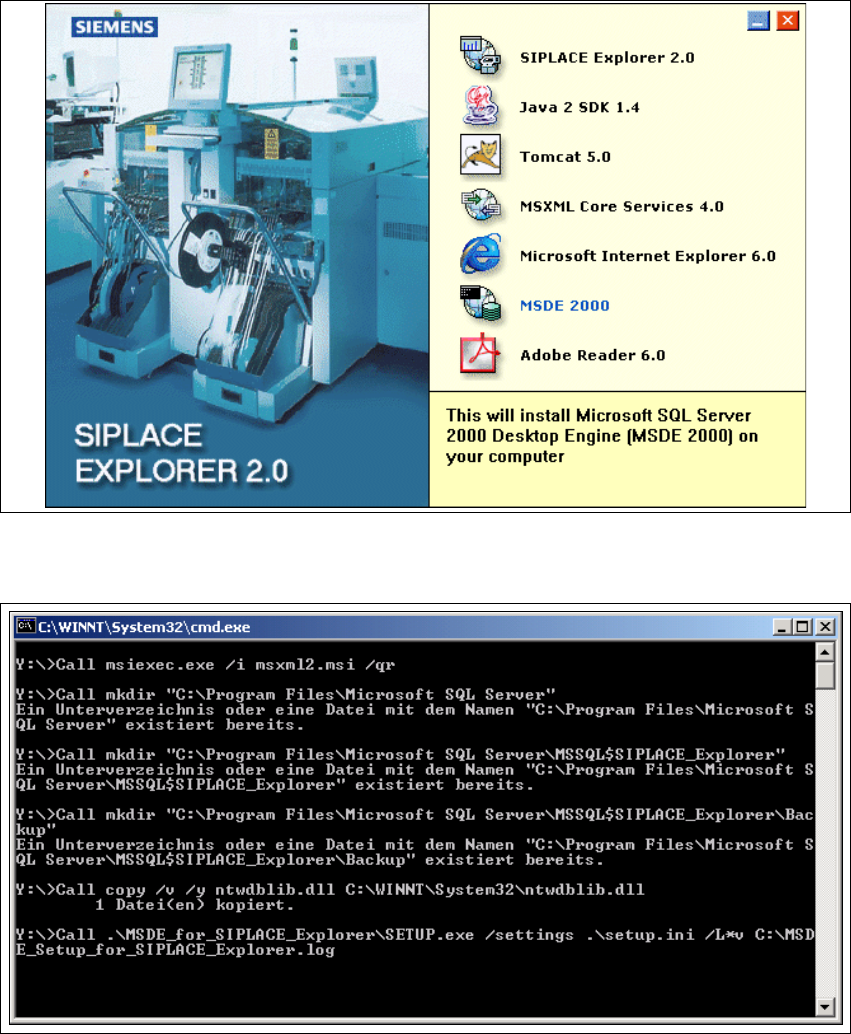
→ Es erscheint der Start Screen.
3
Abb. 3 - 38 SIPLACE Explorer setup - Start Screen
→ Wählen Sie MSDE 2000 aus. Die Installation von MSDE 2000 läuft automatisch ab.
3
Abb. 3 - 39 MSDE 2000 - Installation
Installations- und Konfigurationsanleitung SIPLACE Explorer 3 Installation des SIPLACE Explorer
Ausgabe 02/2005 DE 3.5 Installationsvorgang MSDE 2000
53
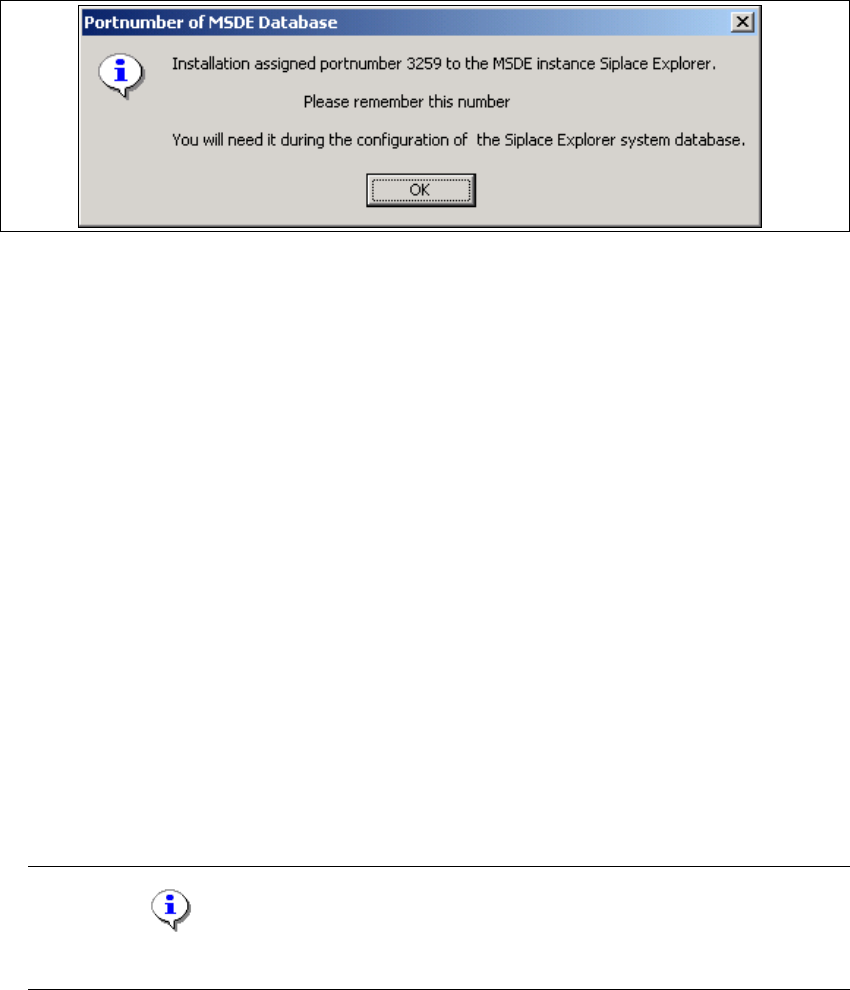
→ Wenn die Installation beendet ist, erscheint nachfolgendes Pop-up.
3
Abb. 3 - 40 MSDE 2000 - Portnummer
→ Notieren Sie sich diese Portnummer, Sie benötigen diese beim weiteren Arbeiten mit SIPLACE
Explorer.
3.5.1 Passwort für "sa" Zugang manuell ändern
Wollen Sie Ihr Passwort manuell ändern, können Sie das über die Eingabeaufforderung tun. 3
→ Öffnen Sie die Eingabeaufforderung an dem Computer, an welchem MSDE läuft und zu dem
Sie die Verbindung herstellen wollen.
→ Geben Sie das folgende Kommando ein, und betätigen Sie anschließend die Enter-Taste:
osql -U sa 3
Falls Sie den "sa" Zugang verwenden, werden Sie mit diesem Kommando als lokale,
standardmäßige Instanz von MSDE verbunden. 3
→ Geben Sie die folgenden Kommandos in zwei separaten Zeilen ein, und betätigen Sie
anschließend die Enter-Taste:
sp_password null, 'mynewpassword', 'sa' 3
go 3
HINWEIS
Ersetzen Sie 'mynewpassword' mit dem neuen Passwort. 3
→ Sie erhalten eine Mitteilung über die erfolgreiche Änderung Ihres Passwortes.