00193687-03.pdf - 第47页
Installations- und Konfigurationsanleitung SIPLAC E Explorer 3 Installation des SIPLACE Explorer Ausgabe 02/2005 DE 3.4 Installationsvorgang Tomcat 5.0 47 → Wählen Sie jetzt die K omponenten aus, die Sie inst allieren mö…
3 Installation des SIPLACE Explorer Installations- und Konfigurationsanleitung SIPLACE Explorer
3.4 Installationsvorgang Tomcat 5.0 Ausgabe 02/2005 DE
46
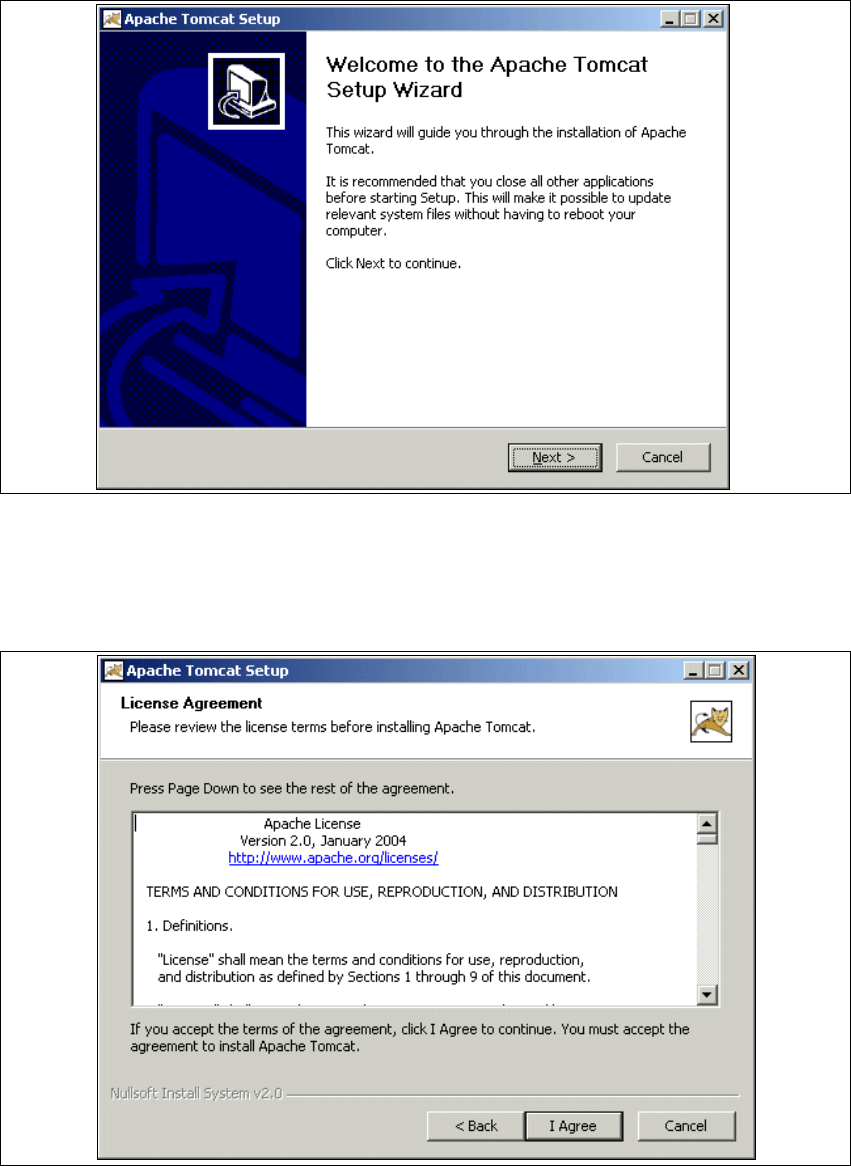
→ Die benutzergeführte Installation von Tomcat wird gestartet.
3
Abb. 3 - 29 Apache Tomcat Setup - Welcome Screen
→ Beenden Sie alle anderen Programme und klicken Sie dann auf Next (Weiter).
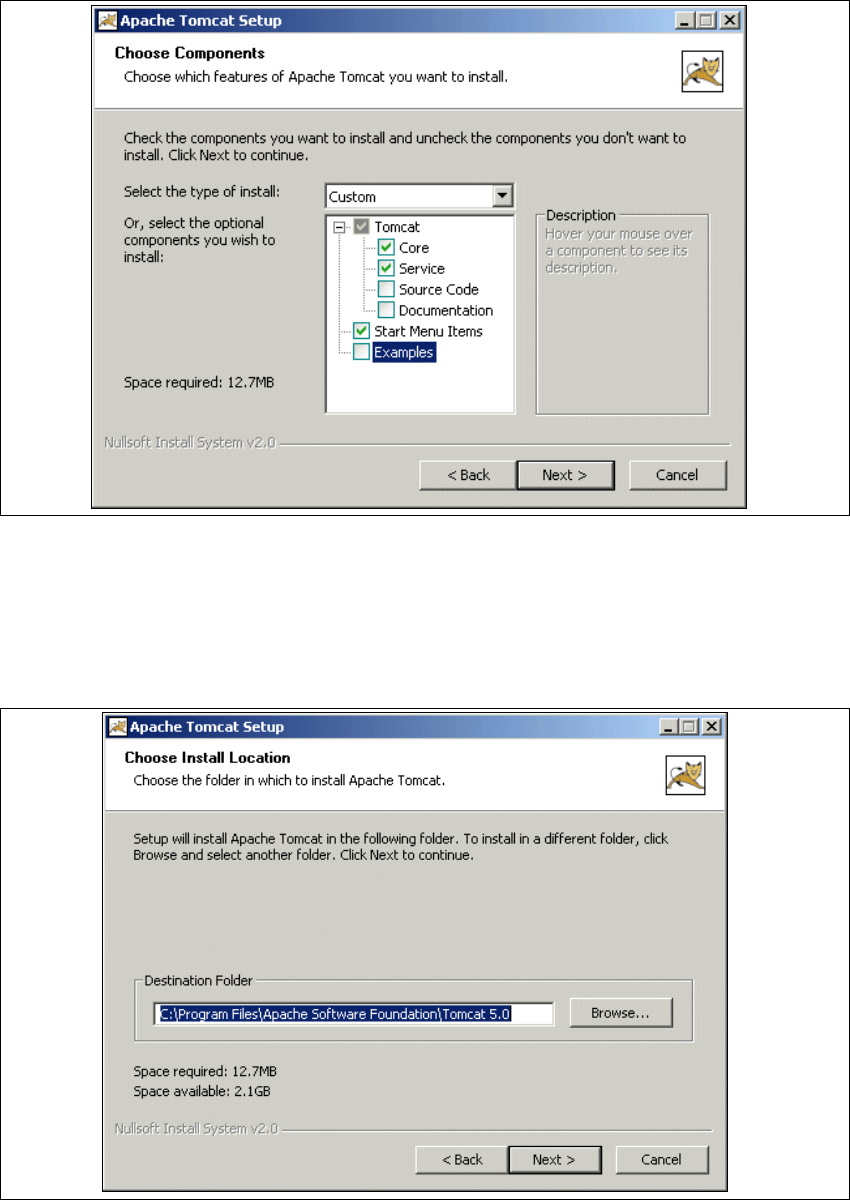
→ Lesen Sie die Lizenzbestimmungen. Wenn Sie zustimmen, I Agree anklicken, ansonsten
Cancel. Wenn Sie Cancel anklicken, wird die Installation beendet.
3
Abb. 3 - 30 Apache Tomcat Setup - Lizenzvereinbarungen
Installations- und Konfigurationsanleitung SIPLACE Explorer 3 Installation des SIPLACE Explorer
Ausgabe 02/2005 DE 3.4 Installationsvorgang Tomcat 5.0
47
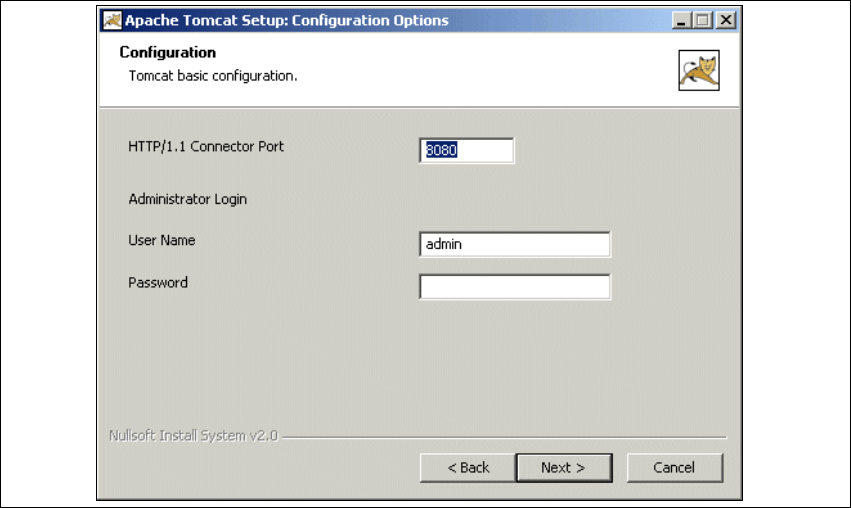
→ Wählen Sie jetzt die Komponenten aus, die Sie installieren möchten.
3
Abb. 3 - 31 Apache Tomcat Setup - Auswahl der Komponenten
→ Wählen Sie als Installationstyp Custom aus.
→ Klicken Sie unter Tomcat die Optionen Core und Service an. Klicken Sie dann auf Next
(Weiter).
→ Geben Sie jetzt den Ordner an, in dem Sie die Anwendung installieren möchten.
3
Abb. 3 - 32 Apache Tomcat Setup - Zielordner wählen
3 Installation des SIPLACE Explorer Installations- und Konfigurationsanleitung SIPLACE Explorer
3.4 Installationsvorgang Tomcat 5.0 Ausgabe 02/2005 DE
48
→ Sie können die Standardeinstellung durch Betätigung der Schaltfläche Browse (Durchsuchen)
verändern.
→ Klicken Sie dann auf Next (Weiter).
→ Geben Sie jetzt die Portnummer und die Zugangsdaten für den Administrator für Tomcat an.
3
Abb. 3 - 33 Apache Tomcat Setup - Konfiguration
→ Geben Sie im Feld HTTP/1.1 Connector Port die Portnummer für Tomcat an. Standardmäßig
wird Tomcat auf Port 8080 installiert. D.h., die Benutzer greifen über folgende Adresse auf die
Website zu: http://yourServerName:8080/yourWebsite/index.jsp.
→ Geben Sie im Feld User Name und im Feld Password die Zugangsdaten für den Tomcat-
Administrator an.
Dieser Login wird automatisch als Standardlogin bei Line Configuration - Schritt 7 "Website
Generation" verwendet. Lassen Sie bei der Tomcat-Konfiguration das Feld Password leer,
können Sie auch diese Einstellung als Standardlogin bei Line Configuration verwenden. 3
Geben Sie hier ein Passwort an, müssen Sie dieses auch bei Line Configuration - Schritt 7
"Website Generation" verwenden. 3
→ Klicken Sie dann auf Next (Weiter).