00193687-03.pdf - 第83页
Installations- und Konfigurationsanleitung SIPLACE Explorer 4 Konfiguration Ausgabe 02/2005 DE 4.1 Standard Monitoring Application (Überwachungsan wendung) 83 4.1.2 Development Environment: Erstel lung einer SMA mit Hilf…
4 Konfiguration Installations- und Konfigurationsanleitung SIPLACE Explorer
4.1 Standard Monitoring Application (Überwachungsanwendung) Ausgabe 02/2005 DE
82
→ Geben Sie jetzt die weiteren Informationen an:
– Ordner, in welchem die Website generiert wird;
– URL der Website;
In dieser URL-Adresse ist eine Portnummer enthalten, die für den Webserver (Tomcat 5.0)
gültig ist, in diesem Beispiel "8080". Verändern Sie hier diese Portnummer, müssen Sie die
Portnummer des Webservers ebenfalls entsprechend aktualisieren, siehe “Port-
Konfiguration bei Veränderung der Tomcat-Portnummer” auf Seite 61.
– Aktualisierungsintervall für den Bildaufbau;
Aus Lastgründen wird ein Aktualisierungsintervall von mindestens einer Minute (60000 ms)
empfohlen.
– Sprache für die Website
– Angabe, ob Login-Seite generiert werden soll
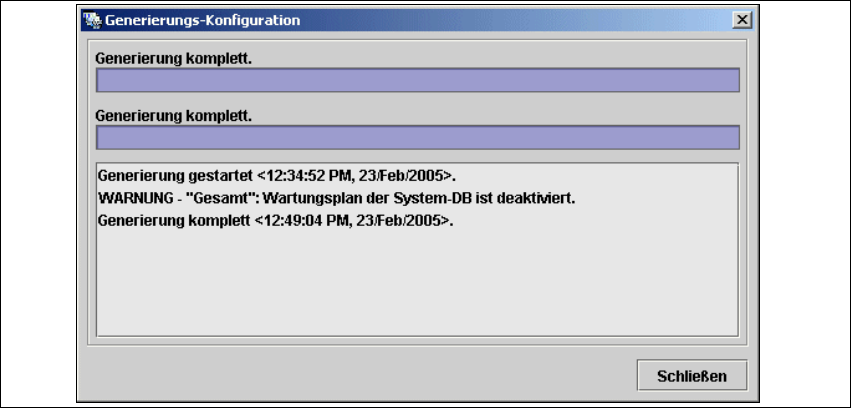
→ Haben Sie alle Eingaben gemacht, überprüfen Sie diese und betätigen Sie die Schaltfläche
Generieren. Es öffnet sich ein Informationsfenster mit der Anzeige der Generierung der
Website.
4
Abb. 4 - 20 Generierungs-Konfiguration
An dieser Stelle wird die Anwendung automatisch generiert und in den SIPLACE Explorer
geladen. 4
→ Wurde die Website komplett generiert, klicken Sie auf Schließen. Die Erstellung der SMA ist
fertiggestellt. Klicken Sie in dem Dialogfenster Linien-Konfiguration - Generieren der
Website auf Beenden.
Installations- und Konfigurationsanleitung SIPLACE Explorer 4 Konfiguration
Ausgabe 02/2005 DE 4.1 Standard Monitoring Application (Überwachungsanwendung)
83
4.1.2 Development Environment: Erstellung einer SMA mit Hilfe des
Anwendungsassistenten
Um eine SMA mit dem Anwendungsassistenten erstellen zu können, müssen Sie SIPLACE
Explorer Development Environment installiert haben. Die Erstellung einer SMA besteht aus
folgenden Schritten: 4
– Anwendungsassistent (Assistent mit 8 Schritten)
– Verbindung zur Datenbank herstellen (Assistent mit 3 Schritten)
4.1.2.1 Anwendungsassistent starten
→ Starten Sie das SIPLACE Explorer Developer Studio. Dazu wählen Sie aus dem Windows-
Menü Programme → SIPLACE Explorer 2.0 → Developer Tools → SE Developer Studio.
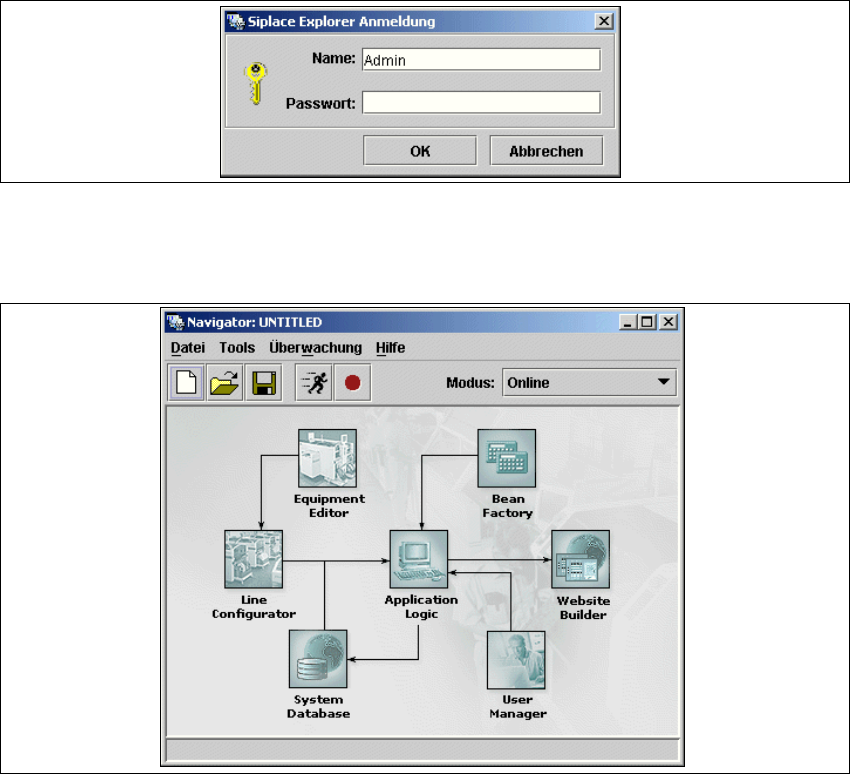
Es erscheint der Anmelde-Dialog:
4
Abb. 4 - 21 Login
→ Melden Sie sich als Admin mit leerem Passwort an, und klicken Sie die Schaltfläche OK an.
Der SIPLACE Explorer Navigator wird eingeblendet.
4
Abb. 4 - 22 SIPLACE Explorer Navigator
4 Konfiguration Installations- und Konfigurationsanleitung SIPLACE Explorer
4.1 Standard Monitoring Application (Überwachungsanwendung) Ausgabe 02/2005 DE
84
→ Öffnen Sie den Anwendungsassistenten.
Dazu wählen Sie aus dem Menü Datei → Neu. Oder klicken Sie die entsprechende Schalt-
fläche in der Symbolleiste des SIPLACE Explorer Navigators an.
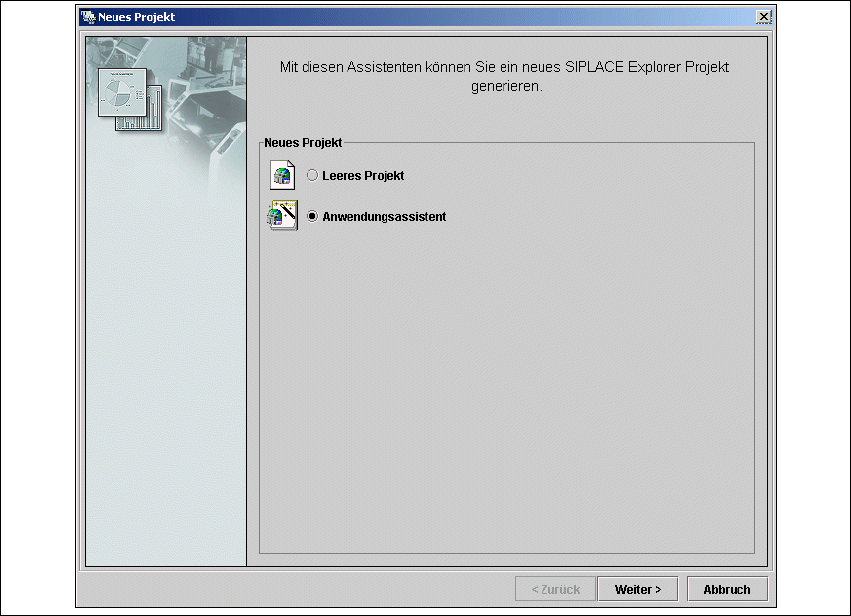
→ Das Dialogfenster Neues Projekt öffnet sich.
4
Abb. 4 - 23 Fenster Neues Projekt
→ Um eine SMA zu erstellen, haben Sie zwei Möglichkeiten:
– Wählen Sie Leeres Projekt aus, um eine komplett neue Anwendung zu konfigurieren.
– Wählen Sie Anwendungsassistent, um mit Hilfe eines Wizards eine Anwendung auf Ihre
Bedürfnisse zu konfigurieren.
→ In diesem Kapitel wird ein Beispiel mit Hilfe des Anwendungsassistenten beschrieben.
→ Nachdem Sie Anwendungsassistent ausgewählt und Weiter angeklickt haben, wird Ihnen
ein Assistent mit 8 Schritten präsentiert, der Sie bei der Erstellung einer SIPLACE Explorer-
Anwendung unterstützt. Diese Anwendung wird auf die Fertigungslinie zugeschnitten.