00193687-03.pdf - 第77页
Installations- und Konfigurationsanleitung SIPLACE Explorer 4 Konfiguration Ausgabe 02/2005 DE 4.1 Standard Monitoring Application (Überwachungsan wendung) 77 – Schritt 3 - Datenba nk konfig urieren → In Schritt 3 werden…
4 Konfiguration Installations- und Konfigurationsanleitung SIPLACE Explorer
4.1 Standard Monitoring Application (Überwachungsanwendung) Ausgabe 02/2005 DE
76
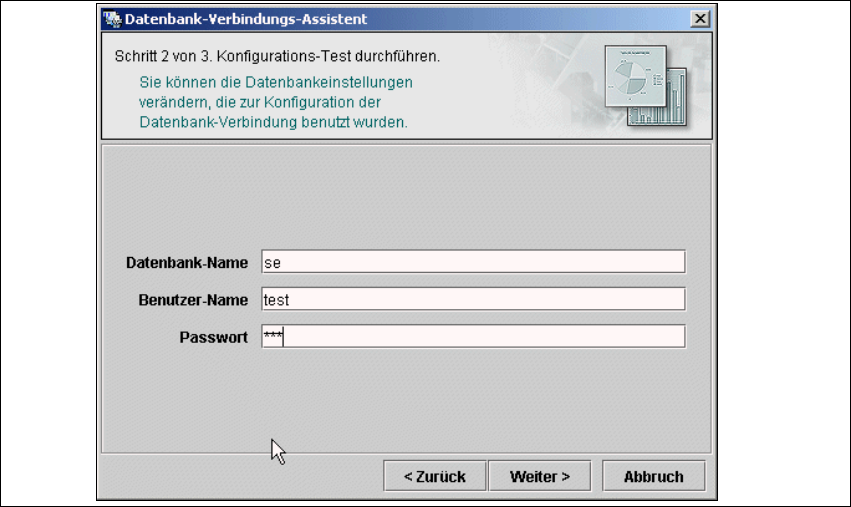
– Schritt 2 - Konfigurations-Test durchführen
→ In Schritt 2 können Sie Ihre Angaben ändern. Hier definieren Sie den Namen der SE-
Systemdatenbank für die Linie. Desweiteren definieren Sie einen Benutzer und das
zugehörige Passwort, mit dem auf diese Datenbank zugegriffen werden soll.
4
Abb. 4 - 13 Schritt 2 - Datenbank-Verbindungs-Assistent
→ Haben Sie alle Eingaben gemacht und überprüft, klicken Sie Weiter an.
Installations- und Konfigurationsanleitung SIPLACE Explorer 4 Konfiguration
Ausgabe 02/2005 DE 4.1 Standard Monitoring Application (Überwachungsanwendung)
77
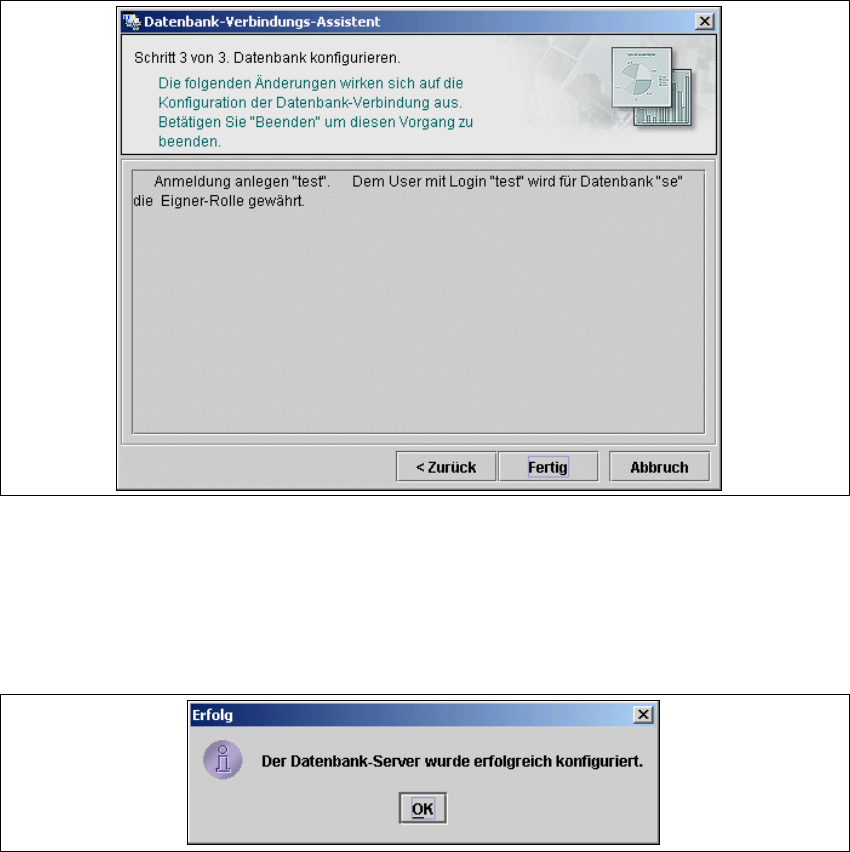
– Schritt 3 - Datenbank konfigurieren
→ In Schritt 3 werden Ihre Änderungen aus Schritt 2 für die Konfiguration der Datenbank-
Verbindung verwendet.
4
Abb. 4 - 14 Schritt 3 - Datenbank-Verbindungs-Assistent
→ Klicken Sie Fertig an, der Wizard führt die erforderliche Konfiguration durch. Die DB-
Einstellungen werden jetzt korrekt für Ihr Projekt spezifiziert. Die Datenbank und der
spezifizierte Benutzer werden jetzt angelegt.
→ Sie erhalten eine Erfolgsmeldung:
4
Abb. 4 - 15 Schritt 3 - Datenbank-Verbindungs-Assistent
→ Klicken Sie OK. Sie können wieder Schritt 5 - System-Datenbank konfigurieren
fortführen.
→ Nachdem Sie die Datenbank-Verbindung hergestellt haben, müssen Sie die Wartung für die
Systemdatenbank definieren. Betätigen Sie dazu die Schaltfläche Wartung.
4 Konfiguration Installations- und Konfigurationsanleitung SIPLACE Explorer
4.1 Standard Monitoring Application (Überwachungsanwendung) Ausgabe 02/2005 DE
78
HINWEIS
Um den DB-Wartungs-Plan zu starten bzw. zu editieren, muss der Benutzer über Datenbank-
Administrator-Rechte verfügen und die Verbindung zur Datenbank muss schon hergestellt
sein. 4
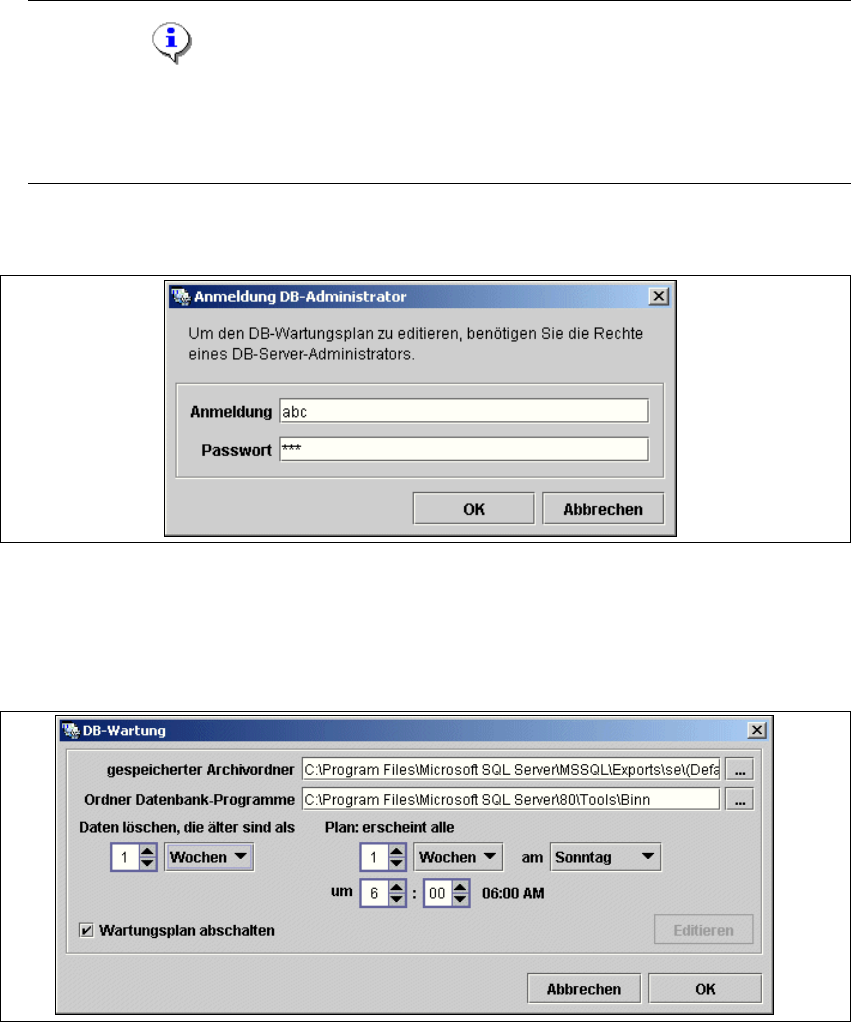
→ Das Dialogfenster Anmeldung DB-Administrator öffnet sich.
4
Abb. 4 - 16 Anmeldung DB-Administrator
→ Geben Sie hier die Zugangsdaten ein und bestätigen Sie Ihren Eingaben mit OK.
→ Das Dialogfenster DB-Wartung öffnet sich. Hier erstellen Sie einen Archivierungsplan für
die Datenbank oder Sie können den Standard-Wartungsplan ändern.
4
Abb. 4 - 17 DB-Wartung