00193687-03.pdf - 第99页
Installations- und Konfigurationsanleitung SIPLACE Explorer 4 Konfiguration Ausgabe 02/2005 DE 4.1 Standard Monitoring Application (Überwachungsan wendung) 99 → Geben Sie jetzt die weiteren Informationen an: – URL der We…
4 Konfiguration Installations- und Konfigurationsanleitung SIPLACE Explorer
4.1 Standard Monitoring Application (Überwachungsanwendung) Ausgabe 02/2005 DE
98
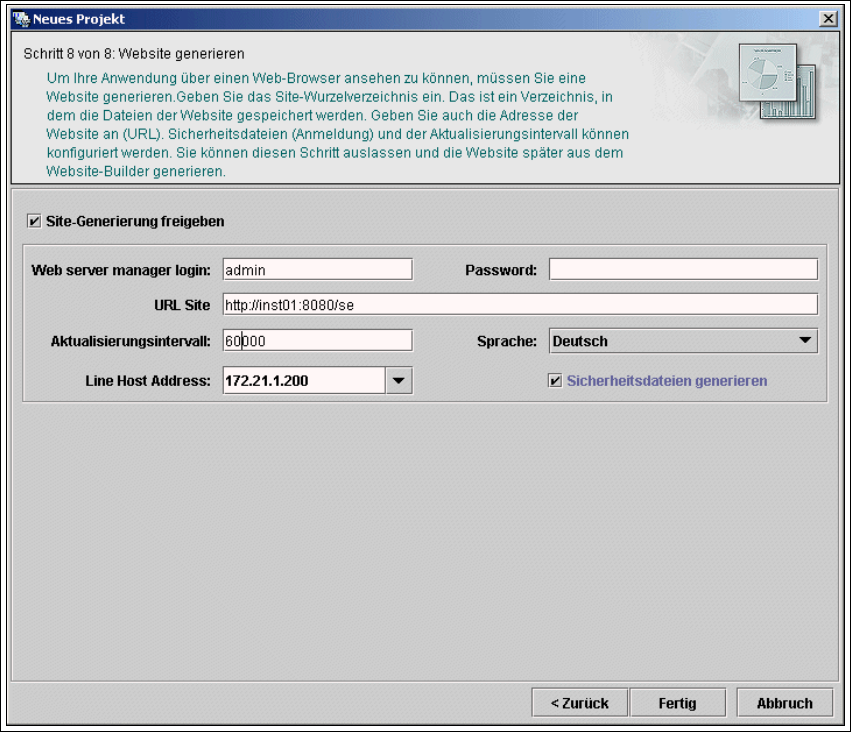
4.1.2.9 Schritt 8 - Website generieren
→ Um Ihre Fertigungslinie im Webbrowser zu überwachen, müssen Sie eine Website generieren.
Dazu benötigen Sie Webserver-Manager-Rechte (Tomcat-Administrator) und das
dazugehörige Passwort.
4
Abb. 4 - 38 Schritt 8: Website generieren
→ Geben Sie die Zugangsdaten für den Tomcat-Administrator an. Haben Sie bei der Tomcat-
Konfiguration admin und ein leeres Passwort angegeben, werden diese Zugangsdaten hier
automatisch als Standardlogin verwendet. Ansonsten verwenden Sie die Zugangsdaten, die
Sie bei der Tomcat-Konfiguration angegeben haben.
Installations- und Konfigurationsanleitung SIPLACE Explorer 4 Konfiguration
Ausgabe 02/2005 DE 4.1 Standard Monitoring Application (Überwachungsanwendung)
99
→ Geben Sie jetzt die weiteren Informationen an:
– URL der Website;
In dieser URL-Adresse ist eine Portnummer enthalten, die für den Webserver (Tomcat 5.0)
gültig ist, in diesem Beispiel "8080". Verändern Sie hier diese Portnummer, müssen Sie die
Portnummer des Webservers ebenfalls entsprechend aktualisieren, siehe “Port-
Konfiguration bei Veränderung der Tomcat-Portnummer” auf Seite 61.
– Aktualisierungsintervall für den Bildaufbau;
Aus Lastgründen wird ein Aktualisierungsintervall von mindestens einer Minute (60000 ms)
empfohlen.
– Sprache für die Website;
– Adresse des Linien-Hosts;
– Angabe, ob eine Login-Seite generiert werden soll.
→ Sie können auch das Ankreuzfeld Site-Generierung freigeben deaktivieren, um die
Generierung der Website zu überspringen und dies später während der Bearbeitung der
generierten Anwendung vorzunehmen. Nachdem Sie die Website-Einstellungen definiert
haben, oder falls Sie diesen Schritt überspringen wollen, klicken Sie Fertig an.
An dieser Stelle wird die Anwendung automatisch generiert und in den SIPLACE Explorer
geladen. 4
4 Konfiguration Installations- und Konfigurationsanleitung SIPLACE Explorer
4.2 Konfigurieren der Werks-Konfigurations-Utility Ausgabe 02/2005 DE
100
4.2 Konfigurieren der Werks-Konfigurations-Utility
4.2.1 Starten der SIPLACE Werks-Konfigurations-Utility
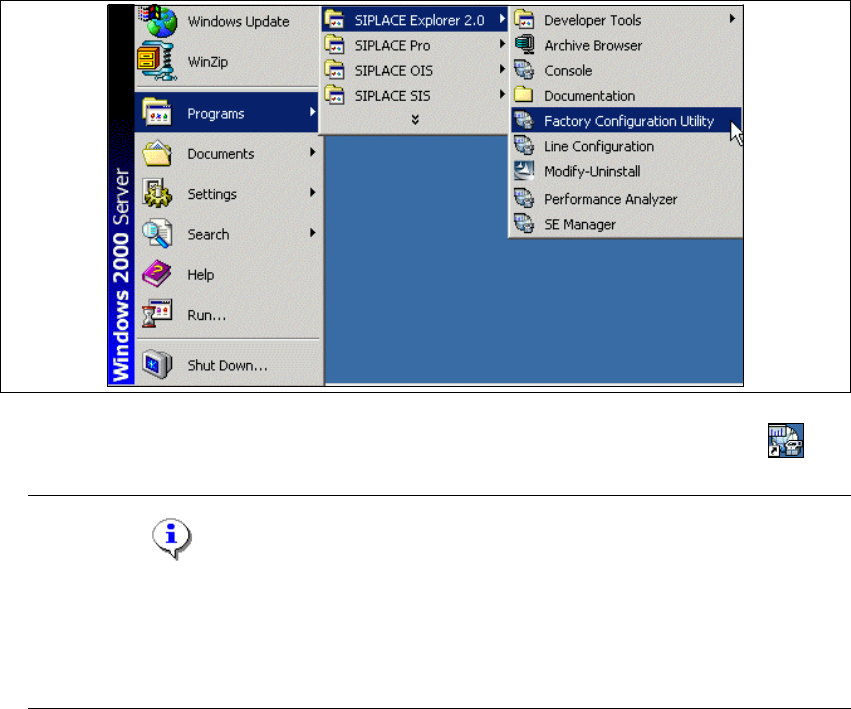
→ Starten Sie SIPLACE Werks-Konfigurations-Utility über das Windows-Menü Programme
→ SIPLACE Explorer 2.0 → Factory Configuration Utility starten.
4
Abb. 4 - 39 RTE Windows Start Menü
→ Oder klicken Sie auf Ihrem Desktop auf das Symbol Factory Configuration Utility .
HINWEIS
Der Zugang zu den Tools der Runtime Environment wird über den SE-Security-Manager
geschützt. Je nachdem welche Einstellungen in dem SE-Security-Manager vorgenommen
wurden, ist der Zugang unterschiedlich geregelt. Weitere Details entnehmen Sie dem Getting
Started für SIPLACE Explorer 2.0. 4