00193687-03.pdf - 第35页
Installations- und Konfigurationsanleitung SIPLAC E Explorer 3 Installation des SIPLACE Explorer Ausgabe 02/2005 DE 3.3 Installationsvorgang SIPLACE Explorer 2.0 35 → Die benutzergeführte Installation v on SIPLACE Explor…
3 Installation des SIPLACE Explorer Installations- und Konfigurationsanleitung SIPLACE Explorer
3.3 Installationsvorgang SIPLACE Explorer 2.0 Ausgabe 02/2005 DE
34
3.3 Installationsvorgang SIPLACE Explorer 2.0
HINWEIS
Sie müssen über Windows 2000 Administrator-Rechte verfügen, um die Installation ausführen zu
können. 3
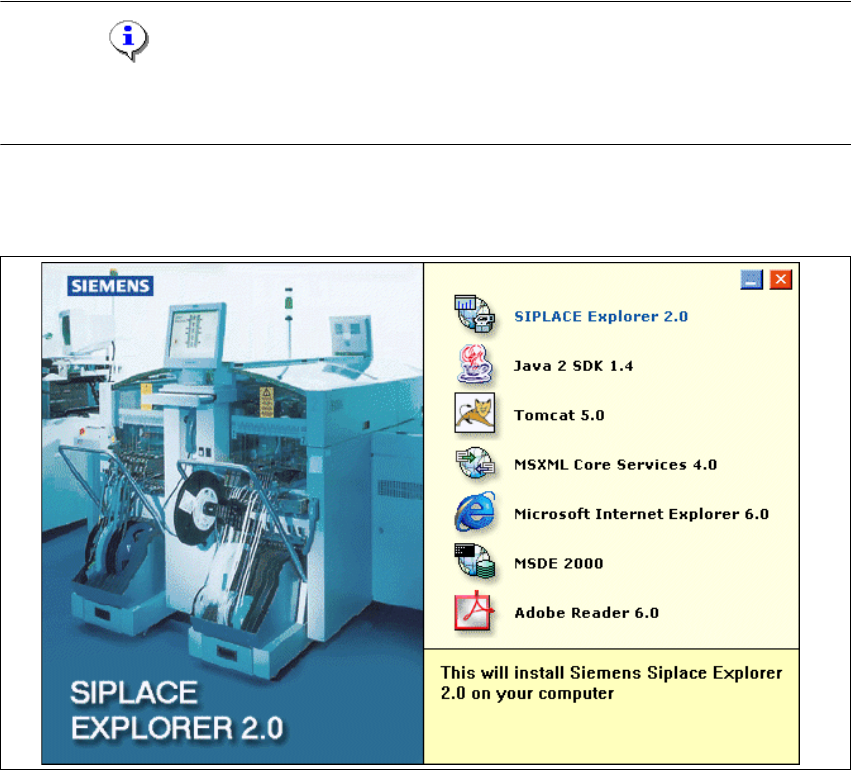
→ Legen Sie die SIPLACE Explorer CD in Ihr CD-Rom-Laufwerk ein. Es erscheint der Start
Screen.
3
Abb. 3 - 13 SIPLACE Explorer setup - Start Screen
→ Wählen Sie SIPLACE Explorer 2.0 aus.
Installations- und Konfigurationsanleitung SIPLACE Explorer 3 Installation des SIPLACE Explorer
Ausgabe 02/2005 DE 3.3 Installationsvorgang SIPLACE Explorer 2.0
35
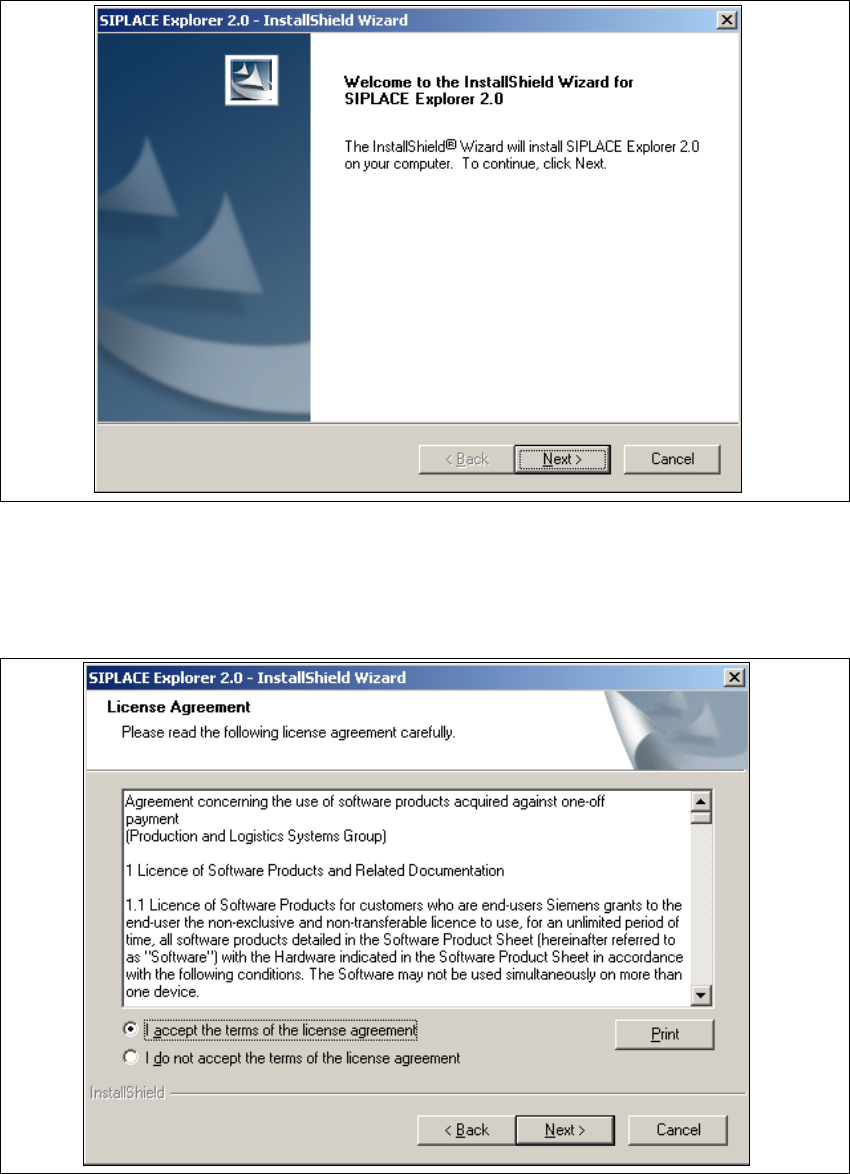
→ Die benutzergeführte Installation von SIPLACE Explorer wird gestartet.
3
Abb. 3 - 14 SIPLACE Explorer setup - Willkommen im SIPLACE Explorer
→ Beenden Sie alle anderen Programme und klicken Sie dann auf Next (Weiter).
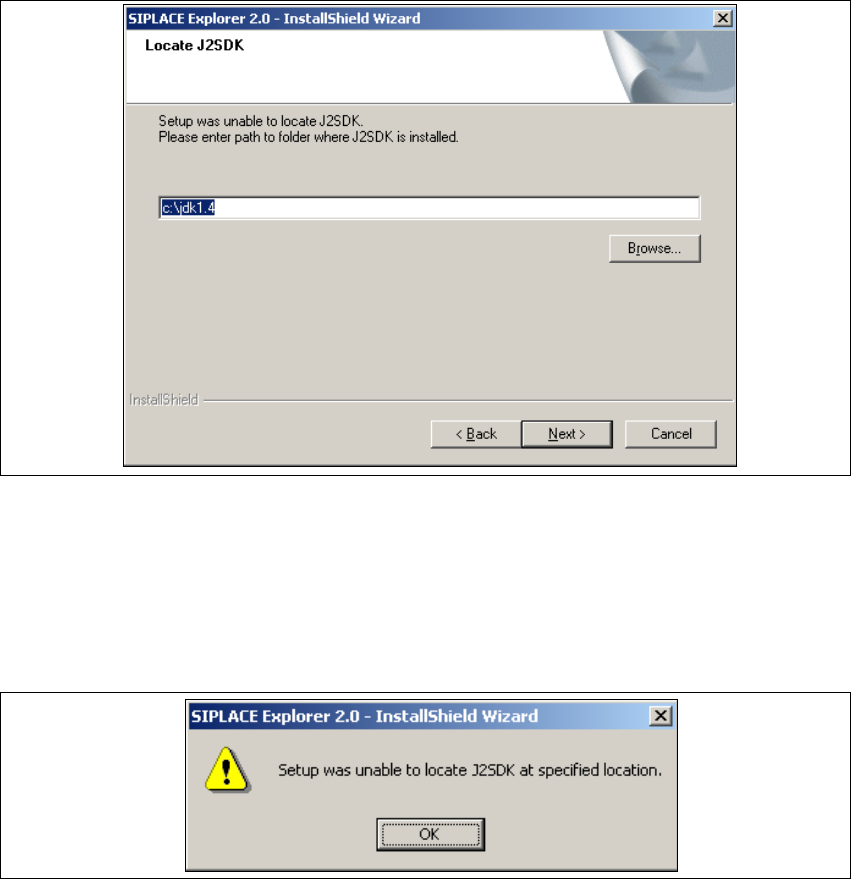
→ Lesen Sie die Lizenzbestimmungen. Wenn Sie zustimmen, I accept ... anklicken, ansonsten I
do not accept .... Wenn Sie I do not accept ... anklicken, wird die Installation beendet.
3
Abb. 3 - 15 SIPLACE Explorer Setup - Lizenzvereinbarungen
3 Installation des SIPLACE Explorer Installations- und Konfigurationsanleitung SIPLACE Explorer
3.3 Installationsvorgang SIPLACE Explorer 2.0 Ausgabe 02/2005 DE
36
→ Damit SIPLACE Explorer lauffähig ist, muss JAVA 2 SDK v.1.4 auf Ihrem PC installiert werden.
Wenn es bereits installiert ist beginnt die Installation des SIPLACE Explorer automatisch.
→ Wenn beim Installationsversuch J2SDK v.1.4.X nicht gefunden wird, erscheint auf Ihrem
Bildschirm das Fenster Locate J2SDK (Finden).
3
Abb. 3 - 16 SIPLACE Explorer Setup - JAVA 2 SDK finden
→ In diesem Fall können Sie entweder den Pfad direkt im Textfeld des Ordners JAVA 2 SDK v.1.4
eingeben oder die Schaltfläche Browse (Durchsuchen) anklicken und mit Hilfe des
Dialogfensters Open File (Datei öffnen) den Ordner JAVA 2 SDK suchen.
→ Wenn Sie den Ordner, in dem JAVA 2 SDK installiert ist, nicht korrekt angegeben haben,
erscheint das nachfolgende Dialogfenster.
3
Abb. 3 - 17 SIPLACE Explorer Setup - J2SDK kann nicht gefunden werden
→ Klicken Sie OK, um zum vorangegangenen Dialogfenster zurückzukehren. SIPLACE Explorer
erfordert vor der Installation von SIPLACE Explorer, dass JAVA 2 SDK installiert wurde.
→ An dieser Stelle können Sie entweder den JAVA 2 SDK Ordner nochmals eingeben oder
Cancel (Abbrechen) anklicken, um die Installation des SIPLACE Explorer abzubrechen.