AOI自动光学检测设备程序编写_2C2B5.pdf - 第18页
焊点的一端必须要看到清晰的上锡点。如下图 本体框在画框时就自动拉好, 就不用再调整了, 选择画好的焊点框, 选对话框中的自动链接 自动定位,然后完成注册标准,这样一个电容就完成了。 ( 2 )电阻 电阻与电容一样,只是比电容多了一个丝印框 选择元件工具栏的电阻类,从元件本体的左上角斜拉对角,将元件本体框刚好框住本体, 点击注册标准,本体框与焊点框同电容画法一致,适当调整丝印框直至清楚即可。
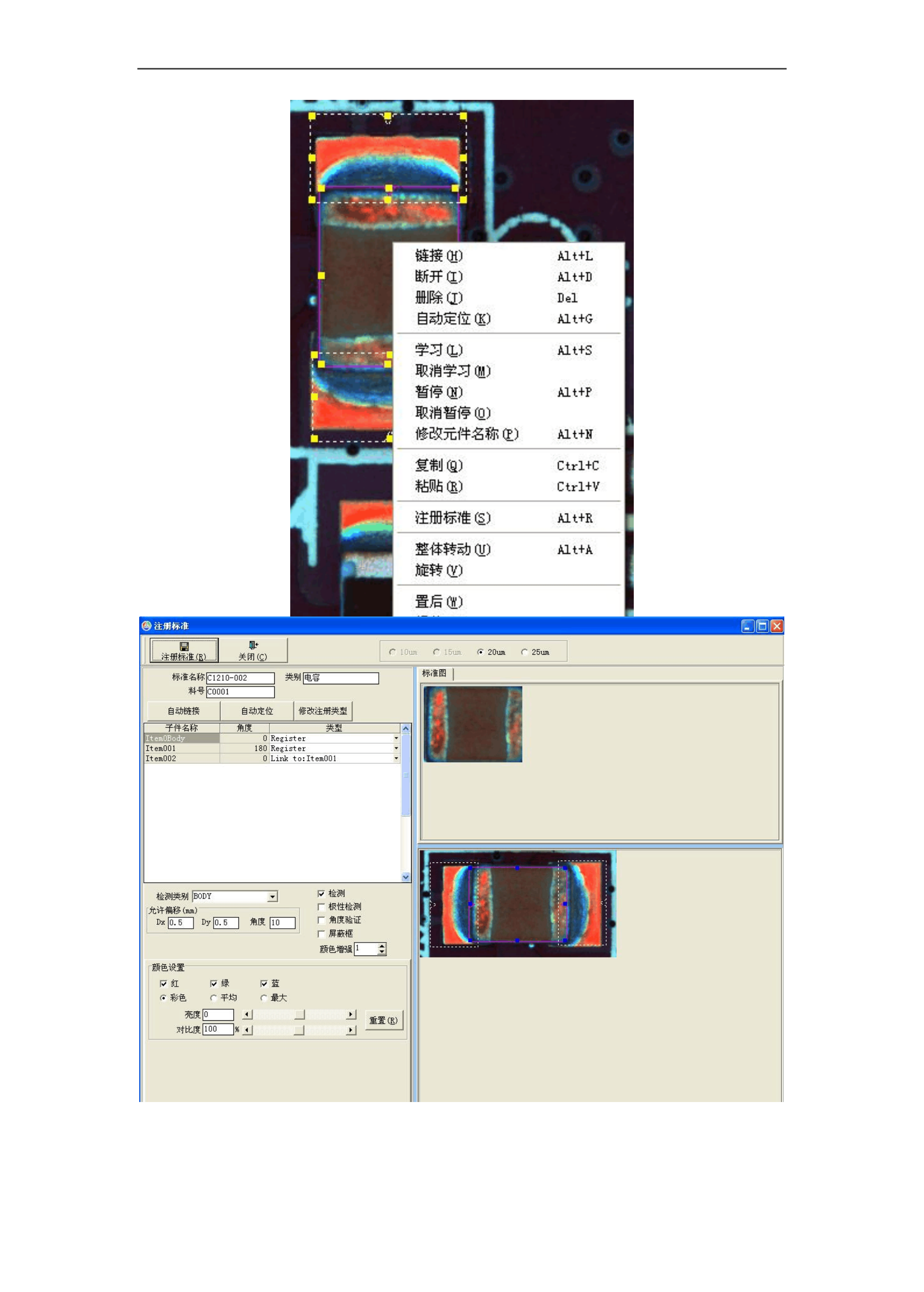
在以上对话框内我们可以看到,电容类元件框有三个框,两个焊点框加一个本体框,焊点框
摆放的位置位于本体框上下略窄的住置,左右宽度为焊点部分要占到总框的 75%以上,在
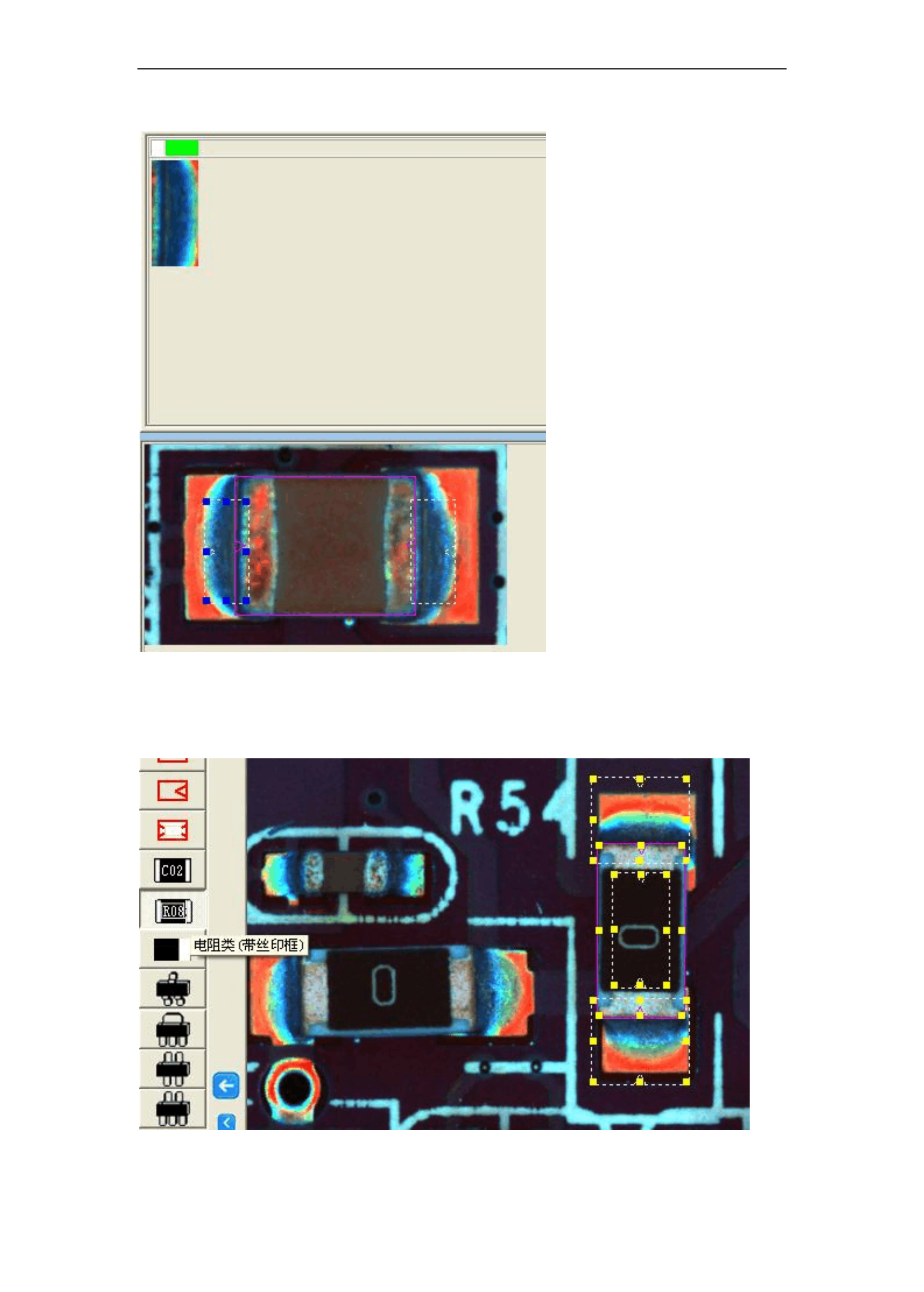
焊点的一端必须要看到清晰的上锡点。如下图
本体框在画框时就自动拉好,就不用再调整了,选择画好的焊点框,选对话框中的自动链接
自动定位,然后完成注册标准,这样一个电容就完成了。
(2)电阻
电阻与电容一样,只是比电容多了一个丝印框
选择元件工具栏的电阻类,从元件本体的左上角斜拉对角,将元件本体框刚好框住本体,
点击注册标准,本体框与焊点框同电容画法一致,适当调整丝印框直至清楚即可。
(3)极性二脚件
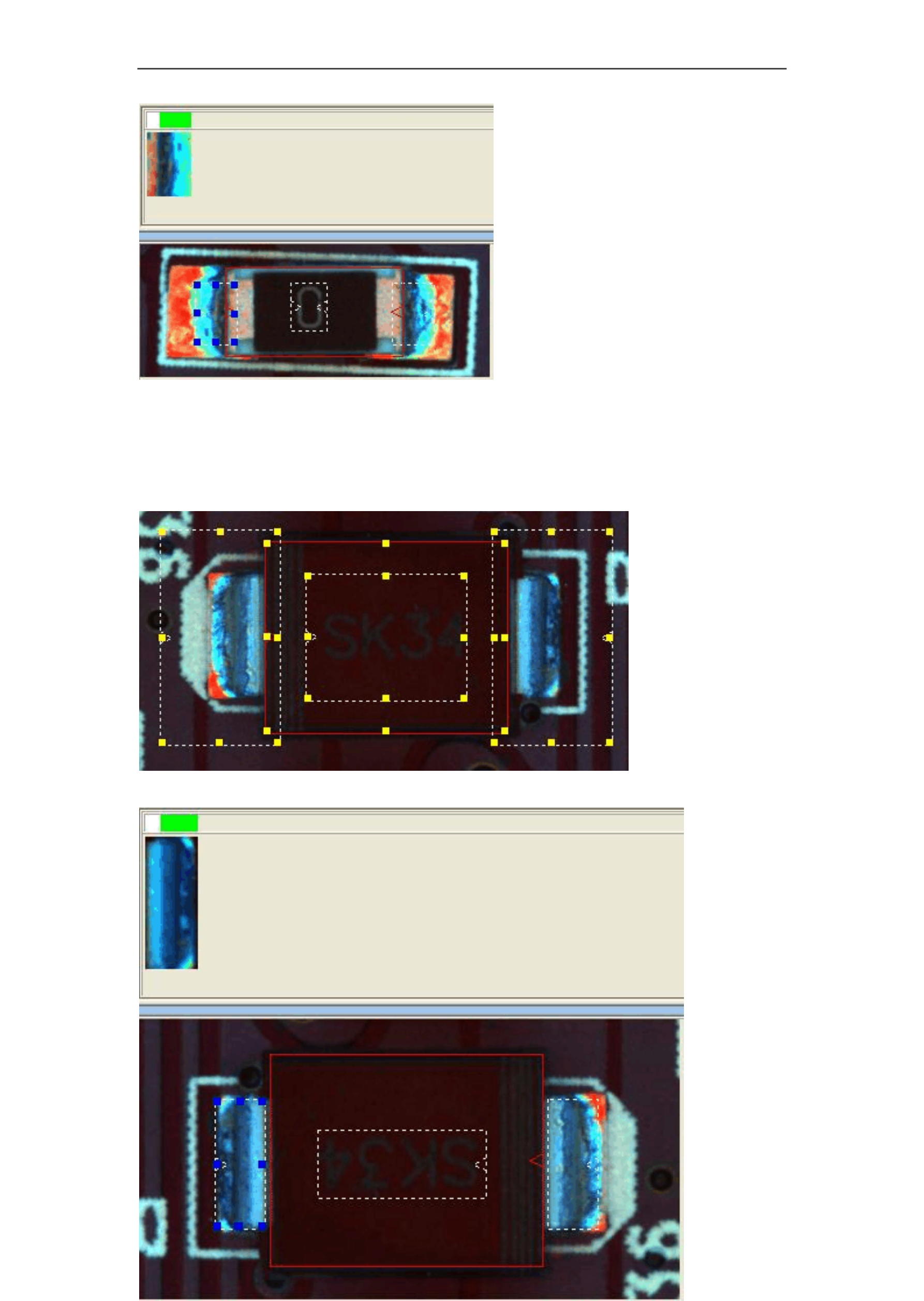
极性二脚件的画法与电阻的画法完全一样,只是选择画框的类型上比电阻多了一个方向检测
选择元件工具栏的极性二脚件框,因极性二脚件有方向,在画框时从没有极性标致一端的角
上拉向对角,让本体框框住元件本体,此时可以看到元件框的极性标致的红三角箭头与元件
本身的极性标致在同一方向,方便测试时观查,也有利于程序修改。
接下来的画框就与电阻完全一样