AOI自动光学检测设备程序编写_2C2B5.pdf - 第9页
容易将错误学习进去,导致错误无法检测出来。 1) 丝印框的画法 丝印框主要是用来检测元件表面的文字是否正确, 用来检测错料、 极性、 污染、 偏移等。 丝印检测框分两种类型,一种为 SILK ,另一种为 OCV ,可以简单理解为: SILK 为模拟图 片, OCV 为数字化图片。 相对而言 OCV 的检测精度高于 SILK 。 所以大部分有丝印的元件, 我们一般采用 OCV 检测类型。 在上图右上角标准图框内,黑白图片为 SILK 类型…
点击菜单项内的定义 MARK1
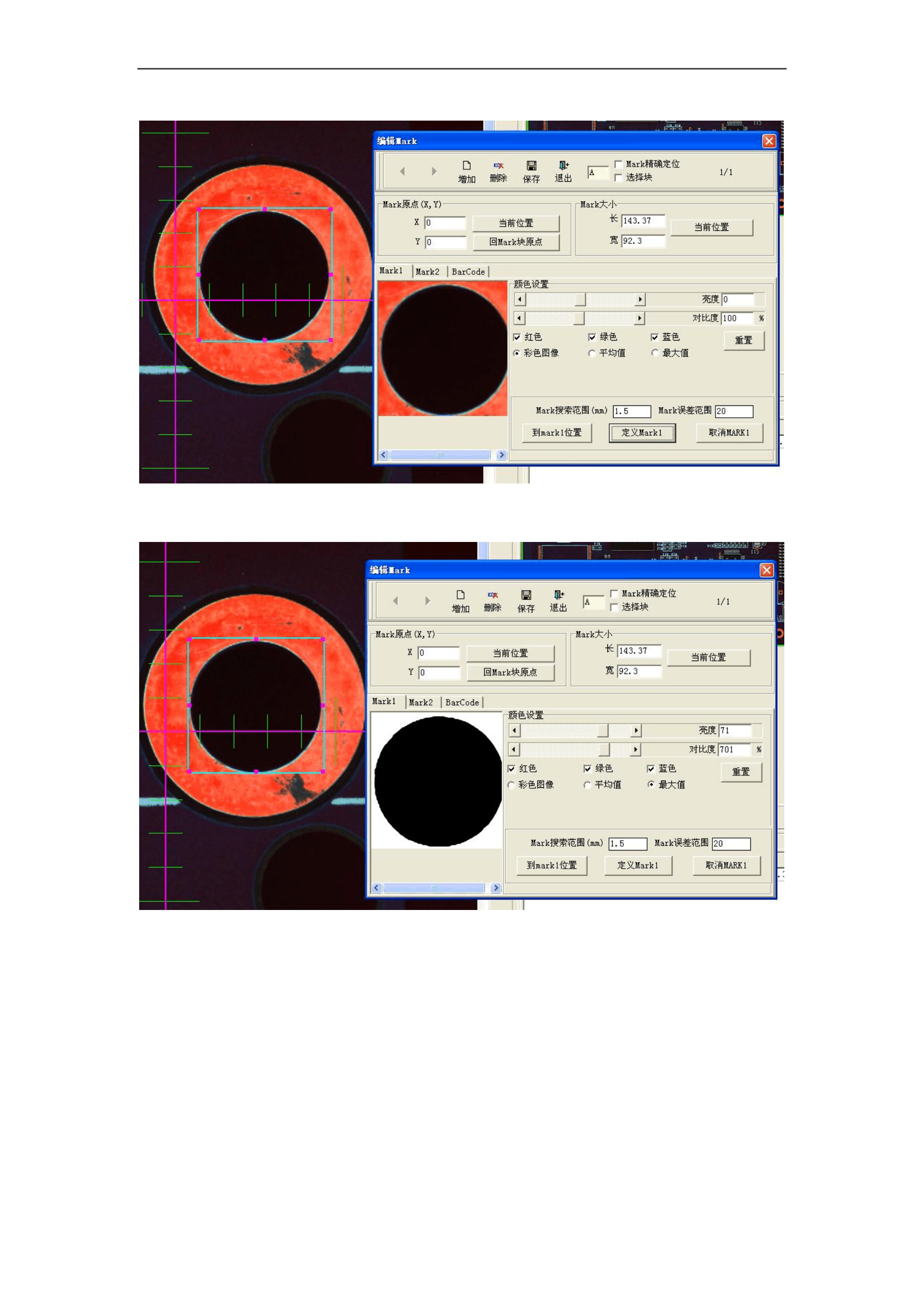
,第一个 MARK 点的特征图片出现在左下框内。
先
选择
调整图像类型为
最大值
,适当
修改亮度与对比度
,直致特征图片清晰明亮,容易
分辨,这样 MARK1 就设置好了。设置如下图所示:
选择 MARK2
按扭选项,
重复 MARK1 设置操作
。
MARK2 设置好了,
点击保存
,MARK 设置就完成了。
第四步:程序编写
重点掌握四种元件框的画法,了解特殊元件单独画法,
手动画框与 CAD 数据画框
如何处理好 CAD 数据以及 CAD 数据编程步骤
手动画框:
首先选择一块 OK 的 PCB 样板,此样板上所有的原元件最好没有明显的错误,因为做程序
的样板是提供标准的元件图的模板,如果标准图有错误,或者标准图不是很标准,这样就很
容易将错误学习进去,导致错误无法检测出来。
1) 丝印框的画法
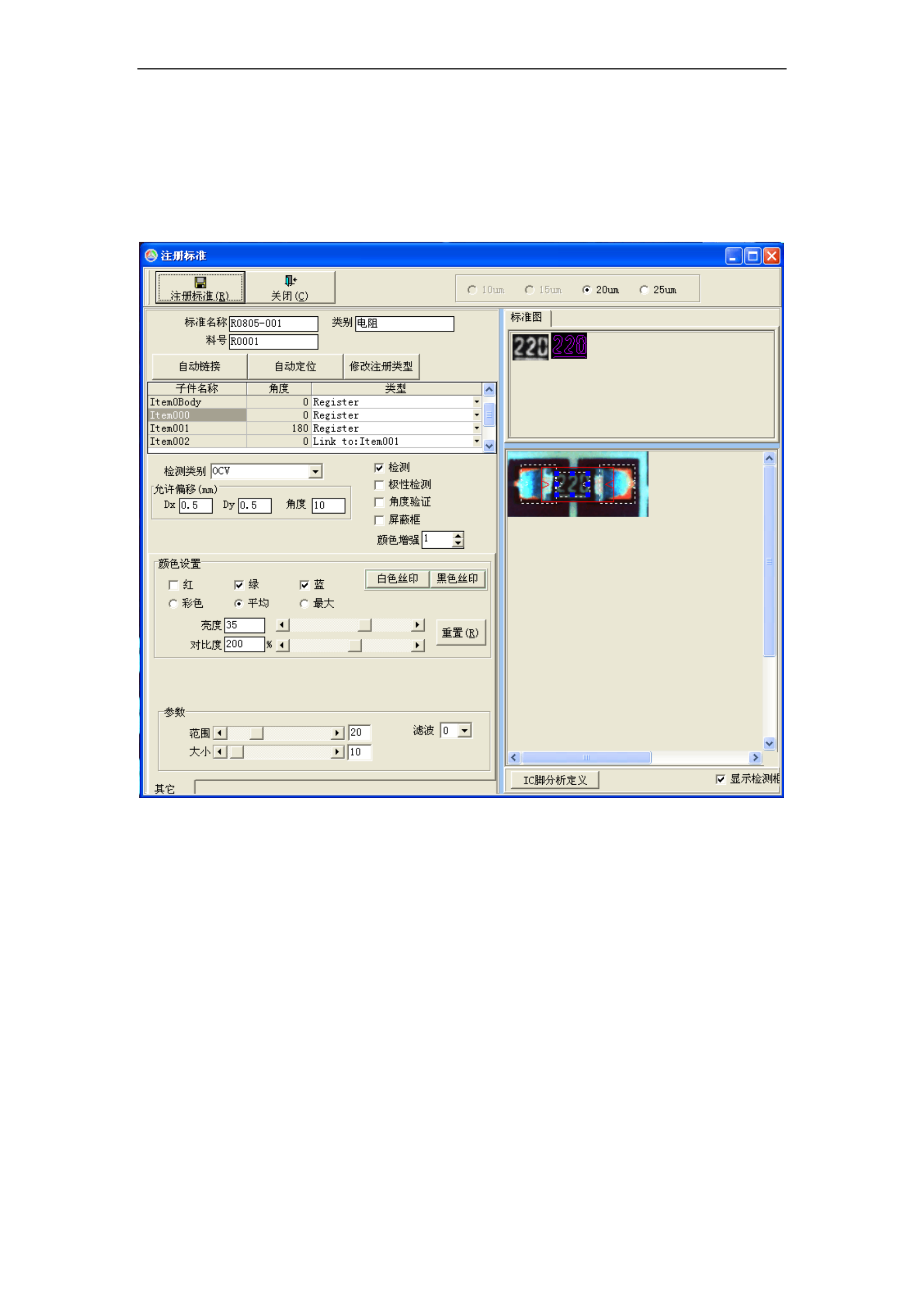
丝印框主要是用来检测元件表面的文字是否正确,用来检测错料、极性、污染、偏移等。
丝印检测框分两种类型,一种为 SILK,另一种为 OCV,可以简单理解为:SILK 为模拟图
片,OCV 为数字化图片。相对而言 OCV 的检测精度高于 SILK。所以大部分有丝印的元件,
我们一般采用 OCV 检测类型。
在上图右上角标准图框内,黑白图片为 SILK 类型标准图框,红色字体图片为 OCV 类型标
准图框,当我们在注册标准的时候,丝印框只需要将需要检测的丝印全部显示出来,适当地
调整一下亮度与对比度,使 SILK 清晰明亮容易分辨,如果在调整过程当中出现了 OCV 图
片有很多杂质,相应地调整参数系数,确保 OCV 图片清晰。
颜色设置区域为调整 SILK 区域,如果图片不清晰不明亮可调整亮度对比度,其他选项默认
参数设置区域为调整 OCV 区域,范围是用来调整背景颜色与丝印的差异;大小为组成线条
相素点的多少,如果实测 OCV 图片中有线条相素点低于设定值,则被滤掉;滤波为滤掉噪
声。
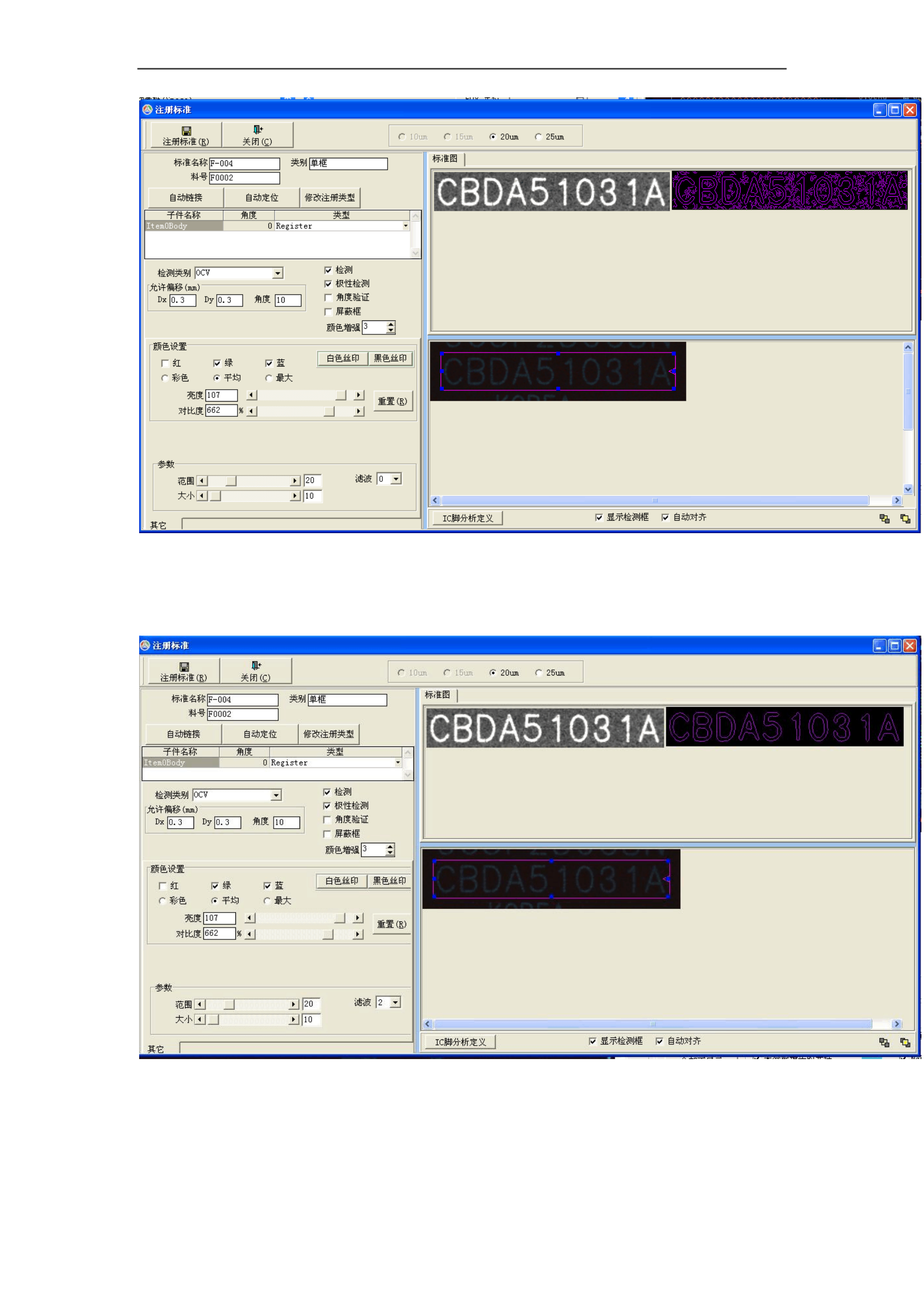
由上图我们可以看到,当调整增大SILK 的亮度与对比度的时候,SILK 清晰了,但 OCV 图
片很杂乱,这个时候就需要对 OCV 图片进行清晰调整,首先选择滤波,这种清晰丝印一般
选择 2 级滤波就可以了,特别杂乱的丝印采用 3 级滤波,如果还是有一些杂乱的丝印出来,
可相应地选择调整范围与大小进行调整。调整 OK 图片如下。
2) 本体框的画法
本体框的主要作用是定位,在检测这前首先将元件框定位好,以保证最佳的检测效果,
一般来说,如果电脑要清晰地定位准确,就必须要让本体框内的图片颜色差异明显,方
便电脑自动识别。所以,本体框如果本身差异较大,将本体全部框住即可,如电阻、电