AOI自动光学检测设备程序编写_2C2B5.pdf - 第30页
上图中右上角是否选择根据公用标准自 动链接,如果勾上则公用标准自动链接 到程序中,点击完成,会出现右侧对话 框,这个对话框全将程序面上所有的元 件清空,相当于编辑菜单的清空元件功 能。 CAD 数据导入完成,接下来就开始手动画框,进入程序面,显示元件可以看到 PCB 板上每 一个元件都有一单框,打开文件菜单,选择 CAD 标准链接( ALT+Q )就会出现 CAD 链接
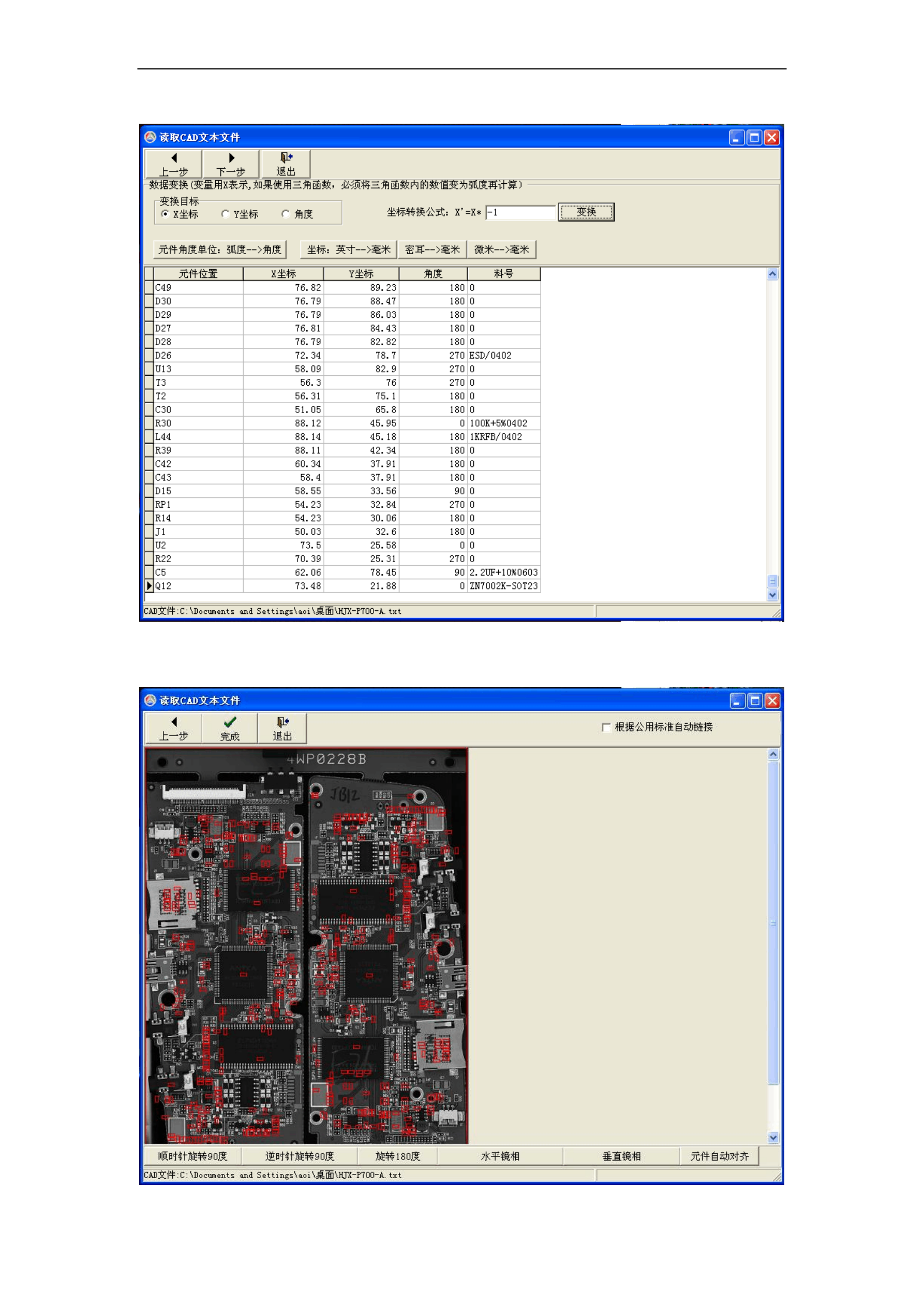
X′=X*(-1),点击变换可得正数。
点击下一步,CAD 数据将自动导入进来,会出现下图所示的大量元件框,每一个元件框代
表 PCB 板上的一个元件,下面要做的是通过窗口下面的旋转方式与镜像,将元件框对准相
对应的元件。
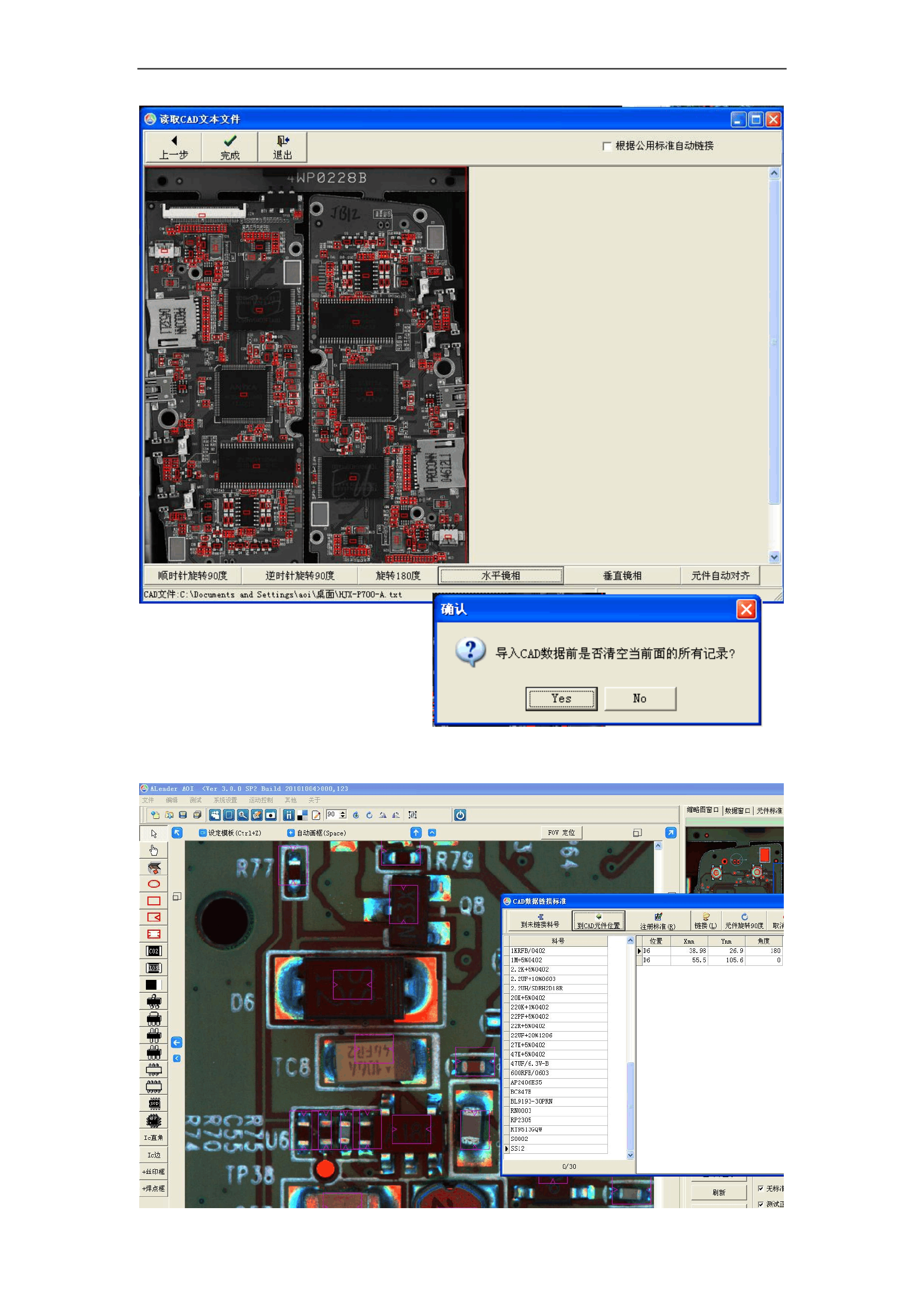
上图中右上角是否选择根据公用标准自
动链接,如果勾上则公用标准自动链接
到程序中,点击完成,会出现右侧对话
框,这个对话框全将程序面上所有的元
件清空,相当于编辑菜单的清空元件功
能。
CAD 数据导入完成,接下来就开始手动画框,进入程序面,显示元件可以看到PCB 板上每
一个元件都有一单框,打开文件菜单,选择 CAD 标准链接(ALT+Q)就会出现 CAD 链接
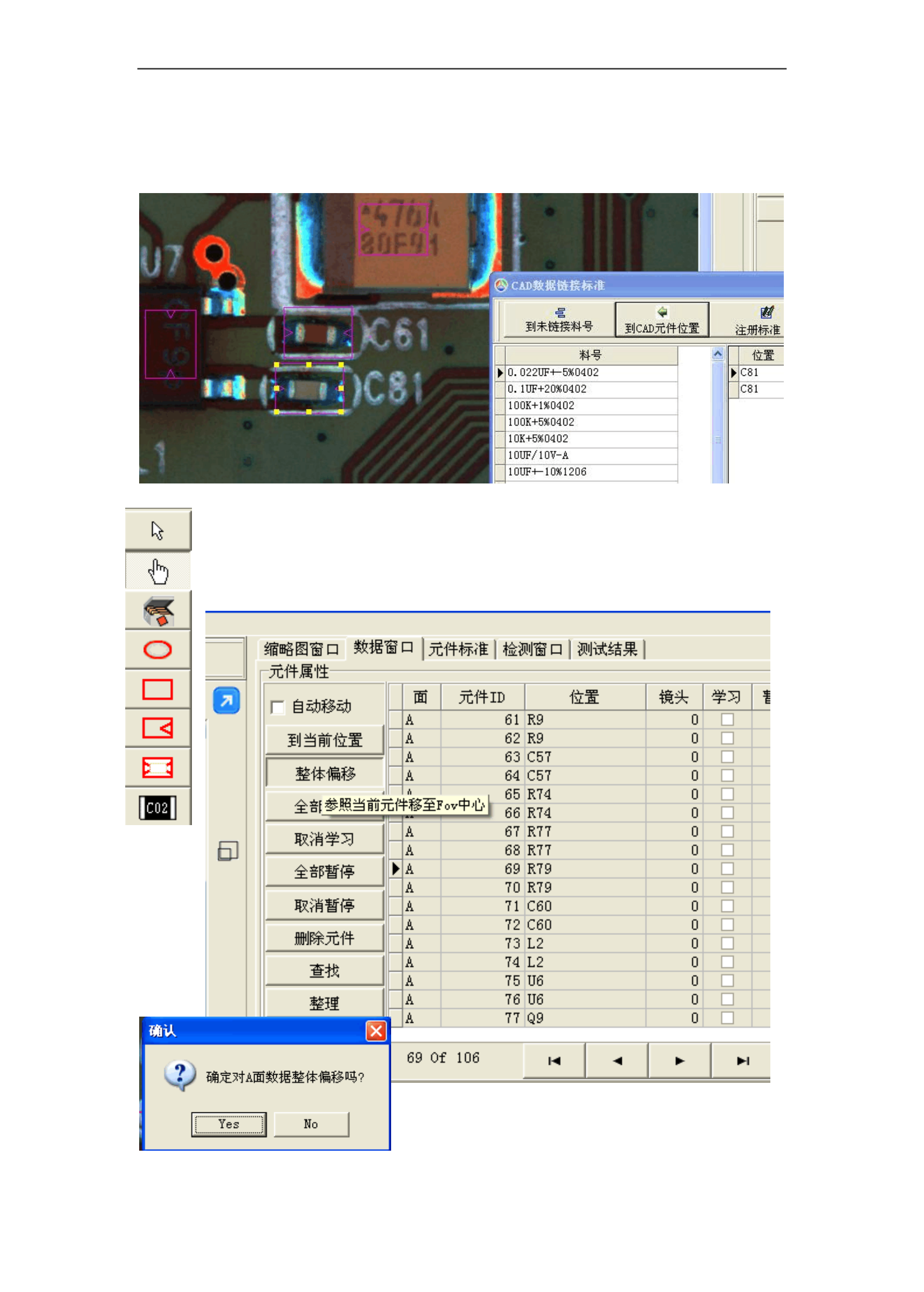
标准对话框,在此对话框内显示了做程序的 PCB 板所有的元件信息,在左边料号栏中显示
了所有料号,右边则显示了该料号的所有元件的详细信息。用CAD 数据编程,每种料号只
需要做一个元件,其他对应相同料号的元件将自动链接,但在编程之前因所有的元件框在导
入的时候可能因为位置对应不准而需要对所有的元件框进行偏移。
首先选中一个元件(最好是电容电阻),注意不要移动它,再选择组合元件栏移动到选项。
点击显示十字选项,让十字中心对准元件本体的中心对称点位置,选择这个中心位
置是将刚刚那个选中的元件移动到十字位置,十字的中心位置便是移动后元件的中
心位置。位置找准后,接下来就只需要移动就行了,选择数据窗口,选择整体偏移
按扭,整个面板上所有元件框就选择的元件框与十字中心的矢量距离整体偏移了。
!
如果出现了某些元件框选择的时候无法点击到本
体框的中间位置,此时可以选择将显示元件勾取消,
当点击后,十字中心处于被点击的中心位置再显示元
件。