00197190-03_VD_SIPLACE_Pro_10_1_SP1_DE_EN.pdf - 第102页
SIPL AC E Pro V10.1 SP1 / Soft ware - Ver sionsb eschrei bung Ausga be 02/2013 Ed ition 38 Für jedes Los wer den f olgende Spa lten a ngezeigt : Löschen Check - Box zu r Auswah l de s Löschens . Löschen mi t dazugehörige…
SIPLACE Pro V10.1 SP1 / Software-Versionsbeschreibung Ausgabe 02/2013 Edition
37
5.12.2 Erzeugte Loskopien löschen
Voraussetzungen:
Der Bediener muss global über folgende Rechte verfügen:
– Lose, Rüstungen, Tische, Leiterplatten, Bestücklisten löschen
► Wählen Sie die Funktion Loskopie löschen aus der Symbolleiste der Losliste oder unter
Extras – Temporäre Lose löschen im Hauptmenü der Line Control GUI aus.
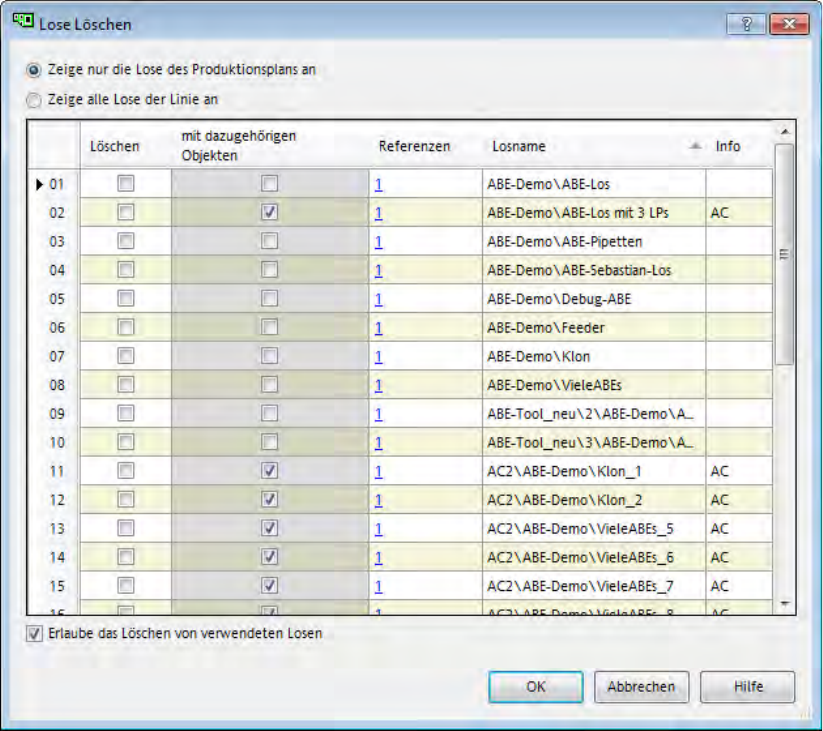
Der folgende Dialog wird angezeigt.
Abbildung 4-24: Loskopien löschen
In diesem Dialog werden entweder alle Lose des Produktionsplans (Option: Zeige nur die Lose
des Produktionsplans an) oder alle Lose der aktuellen Linie (Option: Zeige alle Lose der Linie
an) aufgelistet.
SIPLACE Pro V10.1 SP1 / Software-Versionsbeschreibung Ausgabe 02/2013 Edition
38
Für jedes Los werden folgende Spalten angezeigt:
Löschen
Check-Box zur Auswahl des Löschens.
Löschen mit dazugehörigen Objekten
Löschen der verwendeten Lose erlauben.
Referenzen
Anzahl der Objekte, welche eine Referenz auf dieses Los haben.
Losname
Pfad und Name des Loses.
Info
Information über die Art des Loses.
AC wird für Lose angezeigt, die von der Funktion Alternative Bauelemente erzeugt wurden.
LED wird für Lose angezeigt, die vom SIPLACE LED Pairing erzeugt wurden.
In der Liste sind alle von der Funktion Alternative Bauelemente erzeugte Lose ohne Referenzen
automatisch zum Löschen ausgewählt.
► Markieren Sie die Lose die Sie löschen wollen.
► Klicken Sie auf OK, um die ausgewählten Lose zu löschen.
Beim Löschen von erzeugten Loskopien wird die gesamte Baumstruktur des Loses gelöscht.
Außerdem werden die Lose aus allen Produktionsplänen entfernt.
Beim Löschen von anderen Losen wird nur das Los selbst gelöscht. Darüber hinaus werden auch
die Rüstung des Loses und die Tische der Rüstung gelöscht, falls diese von keinem anderen
Objekt in der Datenbank mehr verwendet werden.
5.12.3 Download von erzeugten Losen
Lose, die mit der Funktion Alternative Bauelemente erzeugt wurden, benötigen die
Maschinenlizenz "Alternative Bauelemente" für alle Stationen in der Linie. Für jede Station der
Linie muss deswegen im SIPLACE Pro Desk die Check-Box Alternative Bauelemente aktiviert
sein.
SIPLACE Pro V10.1 SP1 / Software-Versionsbeschreibung Ausgabe 02/2013 Edition
39
5.12.4 Funktion Alternative Bauelemente konfigurieren
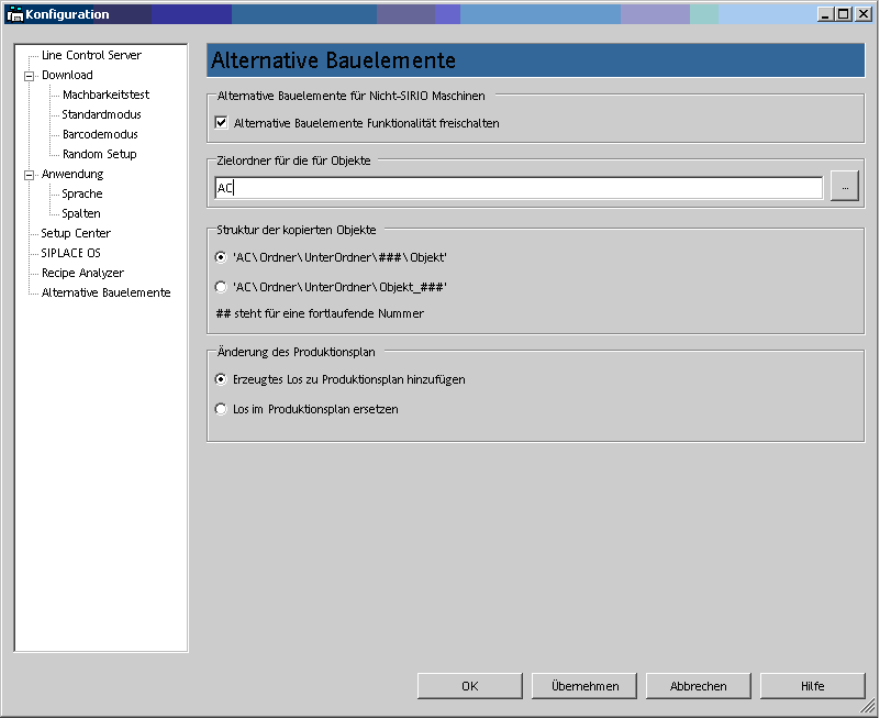
Damit die Funktion Alternative Bauelemente genutzt werden kann, müssen einige Einstellungen
im Konfigurationsmenü der Line Control GUI gemacht werden.
Abbildung 4-25: Konfigurationsmenü – Alternative Bauelemente
► Markieren Sie die Check-Box Alternative Bauelemente Funktionalität freischalten, um die
Funktion zu aktiveren.
► Geben Sie im Eingabefeld zum Zielordner für die Objekte ein Zielverzeichnis an, in welches
die erzeugten Loskopien gespeichert werden sollen.
► Wählen Sie die Struktur für die Benennung der kopierten Objekte unter Struktur der kopierten
Objekte aus.
► Wählen Sie unter Änderung des Produktsplans aus, ob das ursprüngliche Los im
Produktionsplan ersetzt oder hinzugefügt werden soll.
► Klicken Sie auf Übernehmen, um die Einstellungen zu speichern.
► Wechseln Sie zu Anwendung – Spalten.