00197190-03_VD_SIPLACE_Pro_10_1_SP1_DE_EN.pdf - 第109页
SIPL AC E Pro V10.1 SP1 / Soft ware - Ver sionsb eschrei bung Ausga be 02/2013 Ed ition 45 5.14.2 3D - Ansicht beim Anzeigen von Vorrang - Regeln Im SIPLAC E Pro Des k und im Präzeden zen - Finder k ann b ei der A nzeige…
SIPLACE Pro V10.1 SP1 / Software-Versionsbeschreibung Ausgabe 02/2013 Edition
44
5.14.1 Gefilterte Liste der Vorrang-Regeln für Pipetten erstellen
Im Optimierer-Toolkit kann mit dem Präzedenzen-Finder nach möglichen Pipetten-Kollisionen
gesucht werden. Der Präzedenzen-Finder verwendet dazu alle Pipetten, die den Gehäuseformen
zugewiesen sind. Da an der Linie nur bestimmte Pipetten verwendet werden können, gibt es ab
dieser SIPLACE Pro-Version die Möglichkeit, eine gefilterte Liste zu erstellen. Damit wird die
Prüfung auf eine mögliche Pipetten-Kollision auf die Pipetten eingeschränkt, die bei der Produktion
zum Einsatz kommen können.
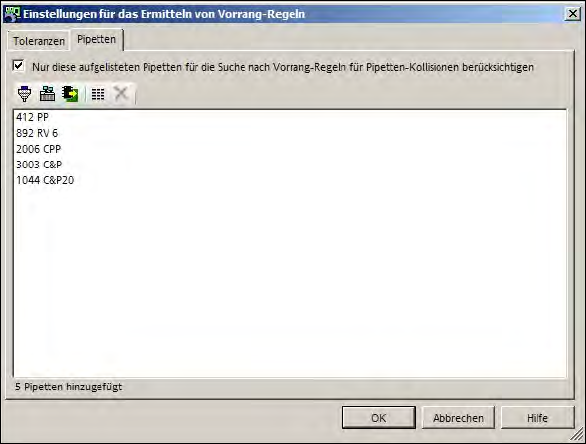
Hierzu gibt es unter Einstellungen im Präzedenzen-Finder die neue Registerkarte Pipetten. Die
bisherigen Einstellungen befinden sich in der Registerkarte Toleranzen.
Abbildung 4-31: Präzedenzen-Finder – Registerkarte Pipetten
In der Registerkarte Pipetten kann eine Liste mit Pipetten über die Symbole in der Symbolleiste
erstellt werden.
► Wählen Sie die Pipetten für die Liste aus.
Beim Auswählen des Pipettensymbols, wird ein Dialog mit allen Pipetten geöffnet. Hier können
mehrere Pipetten ausgewählt und mit OK bestätigt werden. Die ausgewählten Pipetten werden
an die Liste hinzugefügt.
Beim Auswählen des Rüstungssymbols, wird ein Dialog mit allen Rüstungen geöffnet. Hier
können mehrere Rüstungen ausgewählt und mit OK bestätigt werden. Die Pipetten, die auf den
Bestückköpfen und in den Pipettenwechslern in den ausgewählten Rüstungen verwendet
werden, werden der Liste hinzugefügt.
Beim Auswählen des Lossymbols, wird ein Dialog mit allen Losen geöffnet. Hier kann ein Los
ausgewählt und mit OK bestätigt werden. Die Pipetten, die im Los verwendet werden, werden
der Liste hinzugefügt.
Beim Auswählen des Listensymbols, werden alle ausgewählten Pipetten angezeigt. Über das
Lösch-Symbol können Pipetten aus der Liste gelöscht werden.
► Aktivieren Sie die Einstellung Nur diese aufgelisteten Pipetten für die Suche nach Vorrang-
Regeln für Pipetten-Kollisionen berücksichtigen, um die Funktion einzuschalten.
Wenn die Funktion eingeschaltet ist, wird eine rote Pipette unten im Hauptmenü vom
Präzedenzen-Editor angezeigt.
► Klicken Sie auf OK, um die Liste zu speichern.
► Starten Sie den Suchlauf im Präzedenzen-Editor.
Es werden nur die Pipetten bei möglichen Pipetten-Kollisionen angezeigt, die in der Liste enthalten
sind.
SIPLACE Pro V10.1 SP1 / Software-Versionsbeschreibung Ausgabe 02/2013 Edition
45
5.14.2 3D-Ansicht beim Anzeigen von Vorrang-Regeln
Im SIPLACE Pro Desk und im Präzedenzen-Finder kann bei der Anzeige von Vorrang-Regeln
auch in die 3D-Ansicht geschaltet werden.
SIPLACE Pro Desk – Leiterplatten-Editor
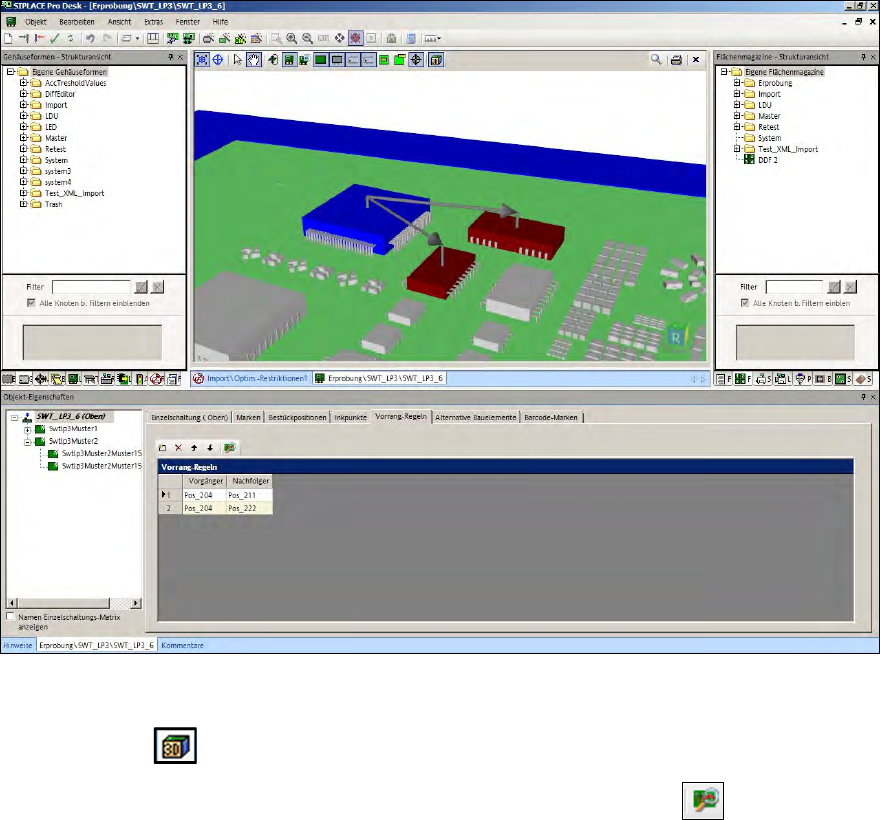
Abbildung 4-32: Präzedenzen bei Leiterplatte in 3D-Ansicht
Beim Anzeigen der Vorrang-Regeln im Leiterplatten-Editor kann die 3D-Ansicht der Leiterplatte
über das Symbol in der Symbolleiste gestartet werden.
Im Fenster Vorrang-Regeln kann der Präzedenzen-Finder über das Symbol gestartet
werden.
SIPLACE Pro V10.1 SP1 / Software-Versionsbeschreibung Ausgabe 02/2013 Edition
46
Präzedenzen-Finder
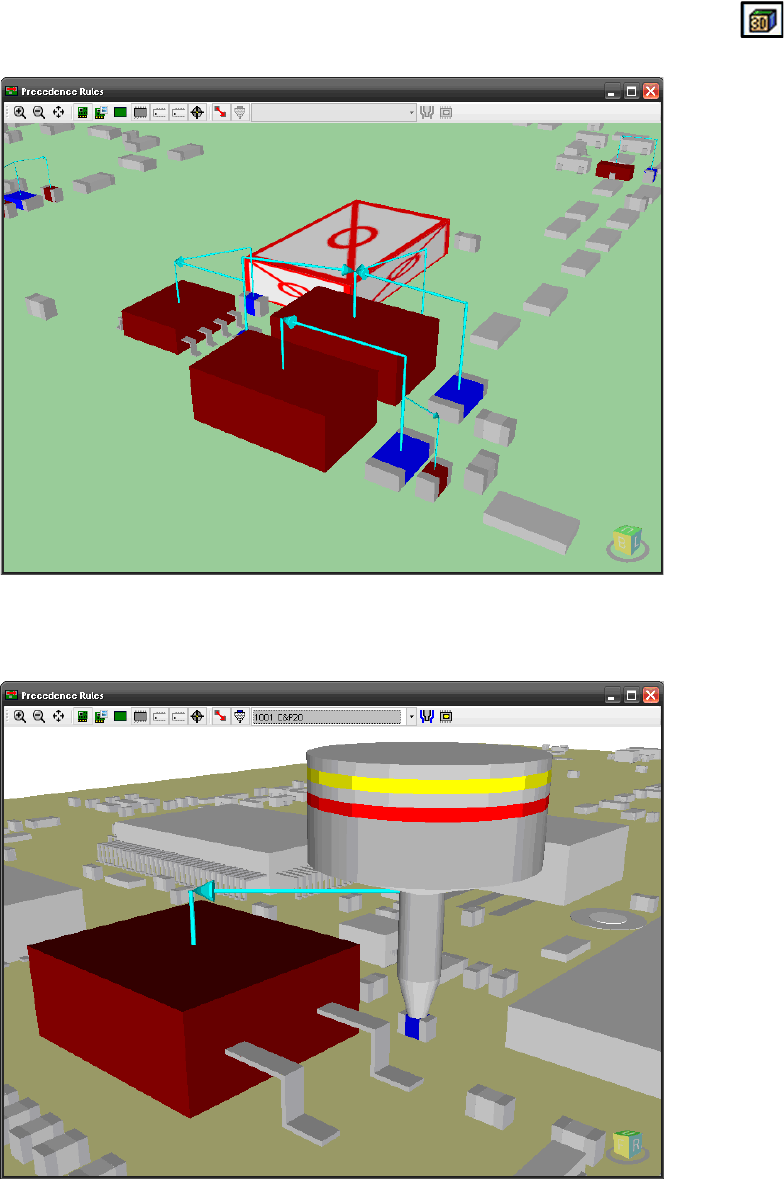
Im Hauptmenü kann die 3D-Ansicht für eine Leiterplatte ebenfalls über das Symbol in der
Symbolleiste gestartet werden. Die 3D-Ansicht wird in ein eigenes Fenster angezeigt.
Abbildung 4-33: 3D-Ansicht der Leiterplatte im Präzedenzen-Finder
Wenn nur eine Vorrang-Regel vom Typ "Pipetten-Kollision" im Hauptmenü ausgewählt ist, wird
auch die Pipette angezeigt.
Abbildung 4-34: 3D-Ansicht Pipette im Präzedenzen-Finder
Wahlweise kann im 3D-Fenster eingestellt werden, dass der Toleranzradius für die Pipette und die
Abholposition in der 3D-Ansicht angezeigt werden.