RX-7,RX-7R_InstructionManual_Rev18_C.pdf - 第109页
第 4 章 操作篇 4- 2. 操作画面构成 17 4 帮助的显示 在[顶部菜单] 画面, [ 关机 ] 按钮的左侧显 示 按钮。点击 [ 帮助 ] 按钮, 画面上将显示使用说明书。 帮 助画面,不 显示软键盘 。 1 触摸 。 (a) 移动 移动帮助画面的 显示位置。 (b) 关闭 关闭帮助。 (c) 工具条 进行帮助画面区 域的放大,缩小,页面移动 。 ( 由于不显示 软键盘,所以不使用页面跳转 。 ) a b c
第 4 章 操作篇
4-2. 操作画面构成
16
4-2-5. 自定义栏
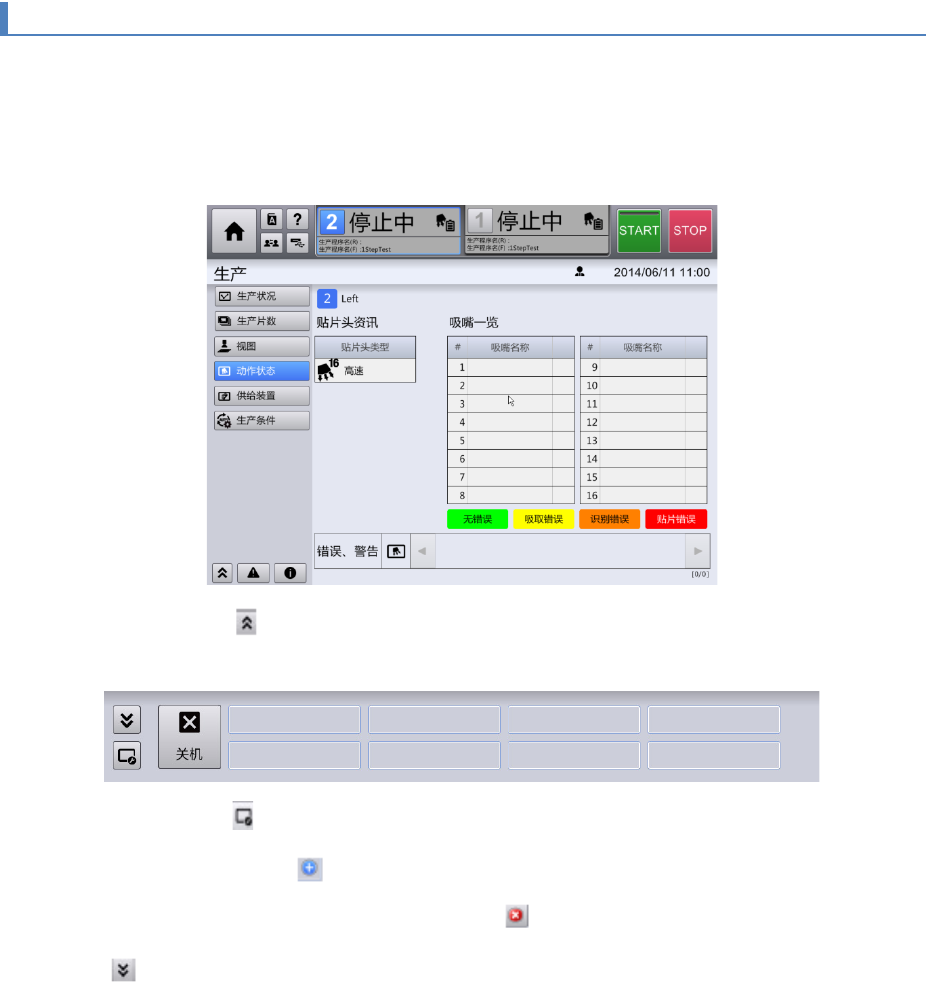
显示[关闭]按钮,还有各用户注册的子菜单按钮。触摸显示的按钮,可显示该功能的画面(快捷键功能)。
点击[关闭]按钮,关闭本机。
在此以[生产]的子菜单[动作状态]的注册方法为例进行说明。
1 按[生产] - [动作状态]的顺序触摸。
2 触摸画面左下方的 。
在画面下方显示自定义栏。
3 触摸画面左下方的 。
4
触摸显示在各按钮右侧的 ,即注册快捷方式。
要从快捷方式按钮中删除功能时,触摸按钮右侧的 。
5 触摸 关闭自定义栏。
第 4 章 操作篇
4-2. 操作画面构成
17
4
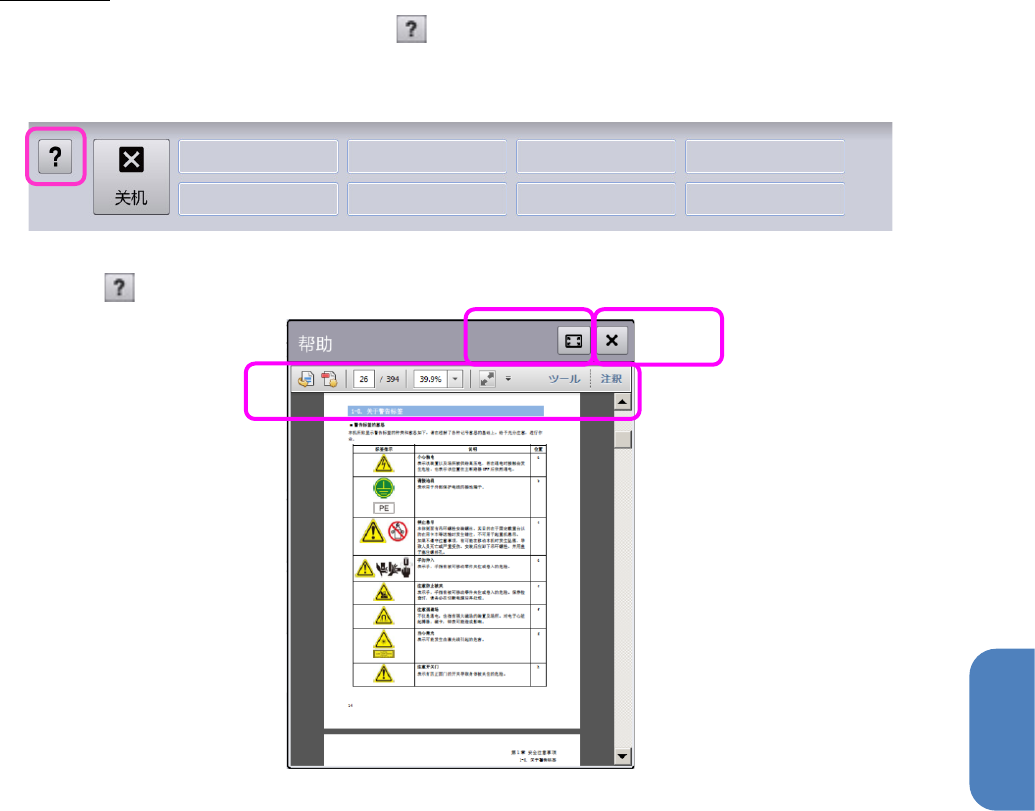
帮助的显示
在[顶部菜单]画面,[关机]按钮的左侧显示 按钮。点击[帮助]按钮,画面上将显示使用说明书。帮
助画面,不显示软键盘。
1 触摸 。
(a) 移动
移动帮助画面的显示位置。
(b) 关闭
关闭帮助。
(c) 工具条
进行帮助画面区域的放大,缩小,页面移动。
(由于不显示软键盘,所以不使用页面跳转。)
a
b
c
第 4 章 操作篇
4-2. 操作画面构成
18
4-2-6. 功能画面的构成
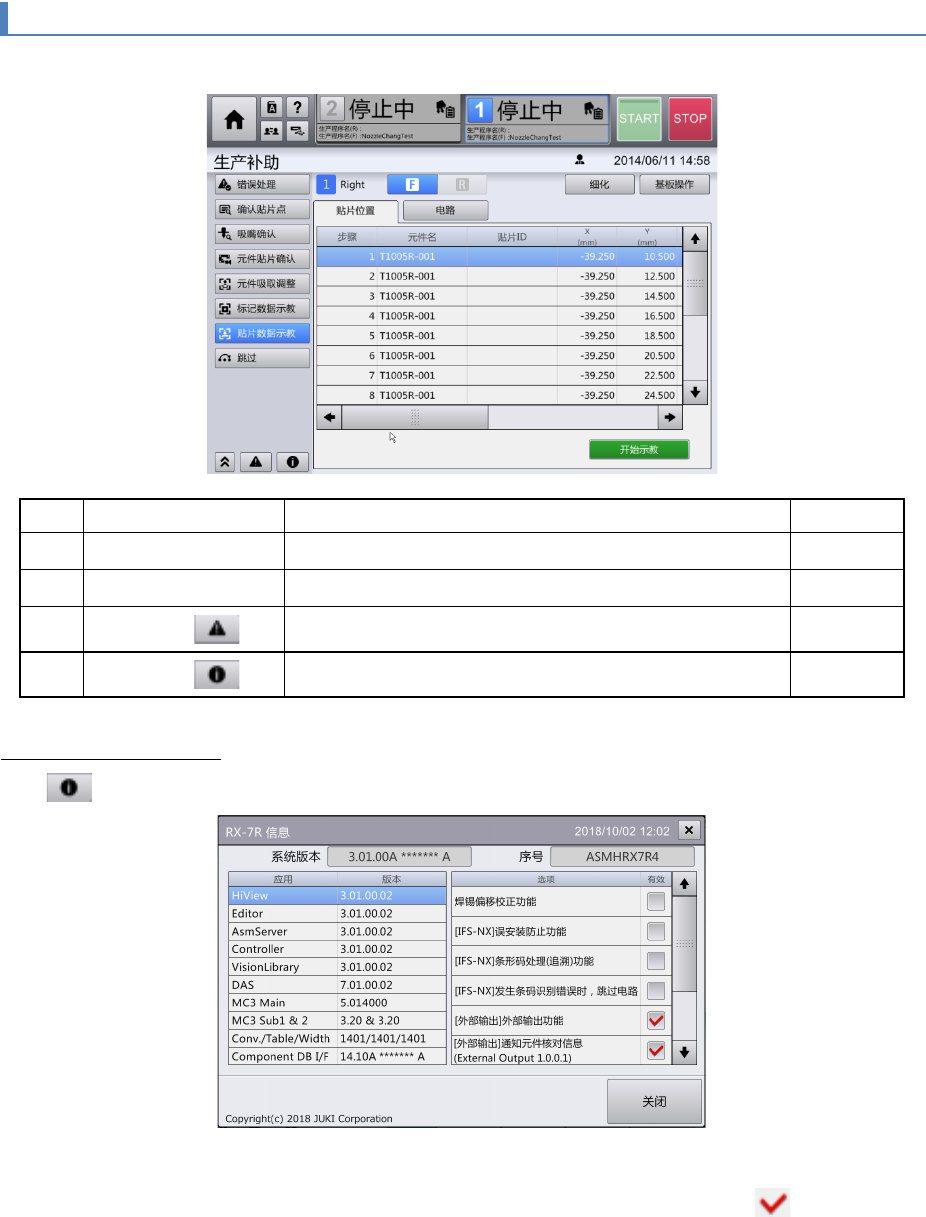
下面说明触摸顶部菜单中的各主菜单时显示的功能画面。
记号
名称
说明
参考章节
(a)
子菜单栏
位于主菜单下一级的菜单项目,可注册到自定义栏。
―
(b)
选项卡 如果有多个功能画面,使用该按钮切换画面。
―
(c)
警报显示( )
显示
[
警报确认
]
对话框。
4-7-1.
(d)
版本信息( )
显示软件版本及选件信息的对话框。
4-2-6.
系统版本与选项的确认
触摸 ,显示如下对话框。
(a) 显示系统中使用的应用程序名称和版本。
(b) 显示本机中设定的选项是有效还是无效。有效的选项中,在有效栏中带有 标记。
「精度确认功能」「元件带回检出功能」「主机通信功能」为 RX-7 的标准功能始终有效,
因此,Ver1.60 以后版本不显示。