RX-7,RX-7R_InstructionManual_Rev18_C.pdf - 第156页
第 4 章 操作篇 4- 3. 生产 64 4-3- 9. 动作时间 在[动作时间] 画面,可以确认生产中的搬 送时间、等待搬送时间、机 器需时。 在[生产]画面 的子菜单面板,点击[动作 时间]即可显示。 在未执行生产程 序准备的通道,显示「 ---- 」。 标记 名称 说明 (a) 等待基板搬入时 间 (sec) 分通道显 示上游侧单元基板搬入的等 待时间。 (b) 基板搬入时间 (se c) 分通道显示上游 侧单元执行基板搬入动作…

第 4 章 操作篇
4-3. 生产
63
4
指定重新开始步骤
要对因某种原因生产被中断的装置从中取出的基板实施指定的步骤以后的贴片,使基板完成时,要按照以
下步骤设定重新开始步骤。
(1) 将重新进行生产的基板,在上一次生产被中断的生产站点中进行定位。
在自动生产停止中,通过[手动控制] – [传送控制] 画面指定生产站点搬入基板。
(2) 确认要指定的重新开始步骤
在[生产补助] – [元件贴片确认] 画面中确认要进行重新生产的基板尚未贴片的步骤。
在[元件贴片确认] 画面中触摸 [连续] 按钮,贴片头将连续移动到贴片位置,可确认元件的有无。进
行确认直至最终步骤,将直至最终步骤为止连续的所有未贴片的区间的开头步骤作为重新开始步骤。
注意
当生产中发生未吸取错误或元件识别错误等情况下,在形成连续未贴片之前的步骤中,有可能
存在部分未贴片的步骤。如果存在部分未贴片的步骤时,请在
[
元件贴片确认
]
画面中执行贴片
按钮,以
1
个步骤为单位进行贴片。
(3) 设定重新开始步骤进行生产。
在[生产条件] 画面中,将运转模式设定为 [正常] ,按照通常条件选择要进行生产的对象站点,设定
在(2)中确认的重新开始步骤。然后,按[START]按钮开始生产。
指定长尺寸基板模式为 ON 时的重新开始步骤
长尺寸基板模式为 ON 时,重新开始步骤要按照通道为单位设定。
可在对象的通道中设定贴片范围内的步骤号。设定的重新开始步骤号,将根据在装置的上游侧、或下
游侧的任何一个站点中是否存在要贴片的步骤号进行以下的动作。
• 在上游侧的站点设定了要贴片的步骤时:
上游侧的站点:对重新开始步骤中指定的步骤号~最终步骤进行贴片
下游侧的站点:对所有贴片点进行贴片
• 在下游侧的站点设定了要贴片的步骤时:
上游侧的站点:不进行贴片
下游侧的站点:对重新开始步骤中指定的步骤号~最终步骤进行贴片
第 4 章 操作篇
4-3. 生产
64
4-3-9. 动作时间
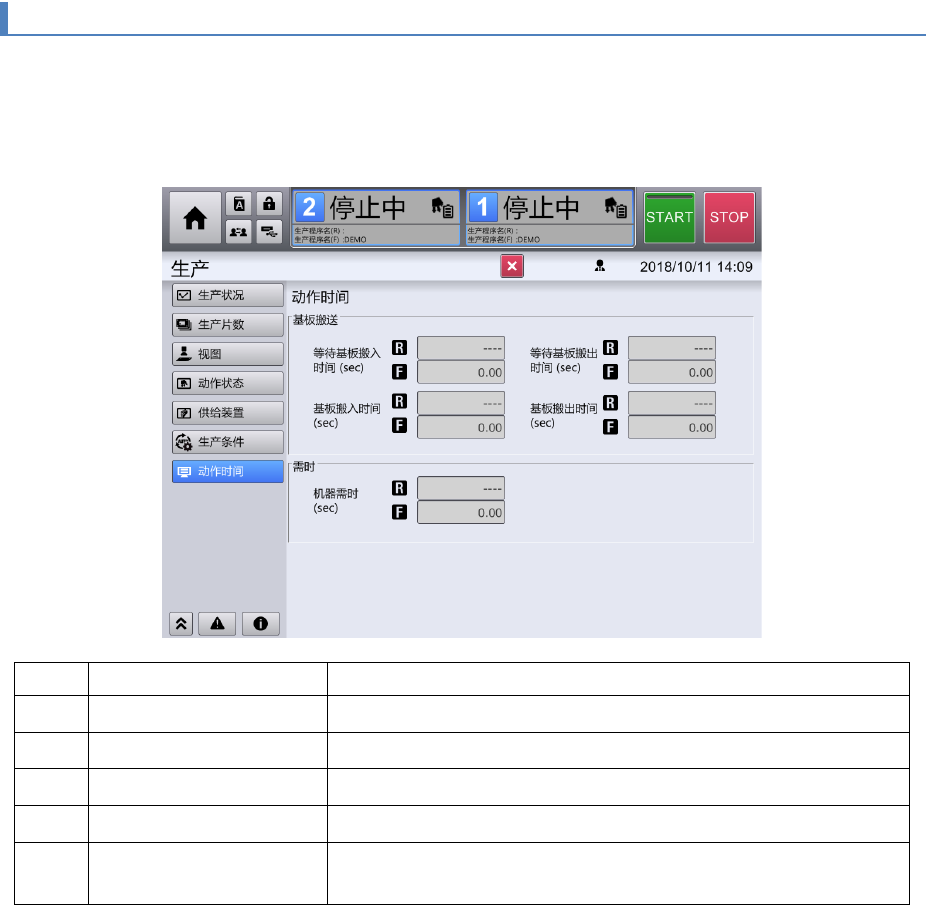
在[动作时间]画面,可以确认生产中的搬送时间、等待搬送时间、机器需时。
在[生产]画面的子菜单面板,点击[动作时间]即可显示。
在未执行生产程序准备的通道,显示「----」。
标记
名称
说明
(a)
等待基板搬入时间 (sec) 分通道显示上游侧单元基板搬入的等待时间。
(b)
基板搬入时间
(sec)
分通道显示上游侧单元执行基板搬入动作的时间。
(c)
等待基板搬出时间
(sec)
分通道显示下游侧单元基板搬出的等待时间。
(d)
基板搬出时间 (sec) 分通道显示下游侧单元执行基板搬出动作的时间。
(e)
机器需时 (sec)
分通道显示从上游侧单元决定基板位置,到下游侧单元解除决定
的基板位置所要的时间。
第 4 章 操作篇
4-3. 生产
65
4
4-3-10. 摄像机跟踪吸取位置功能
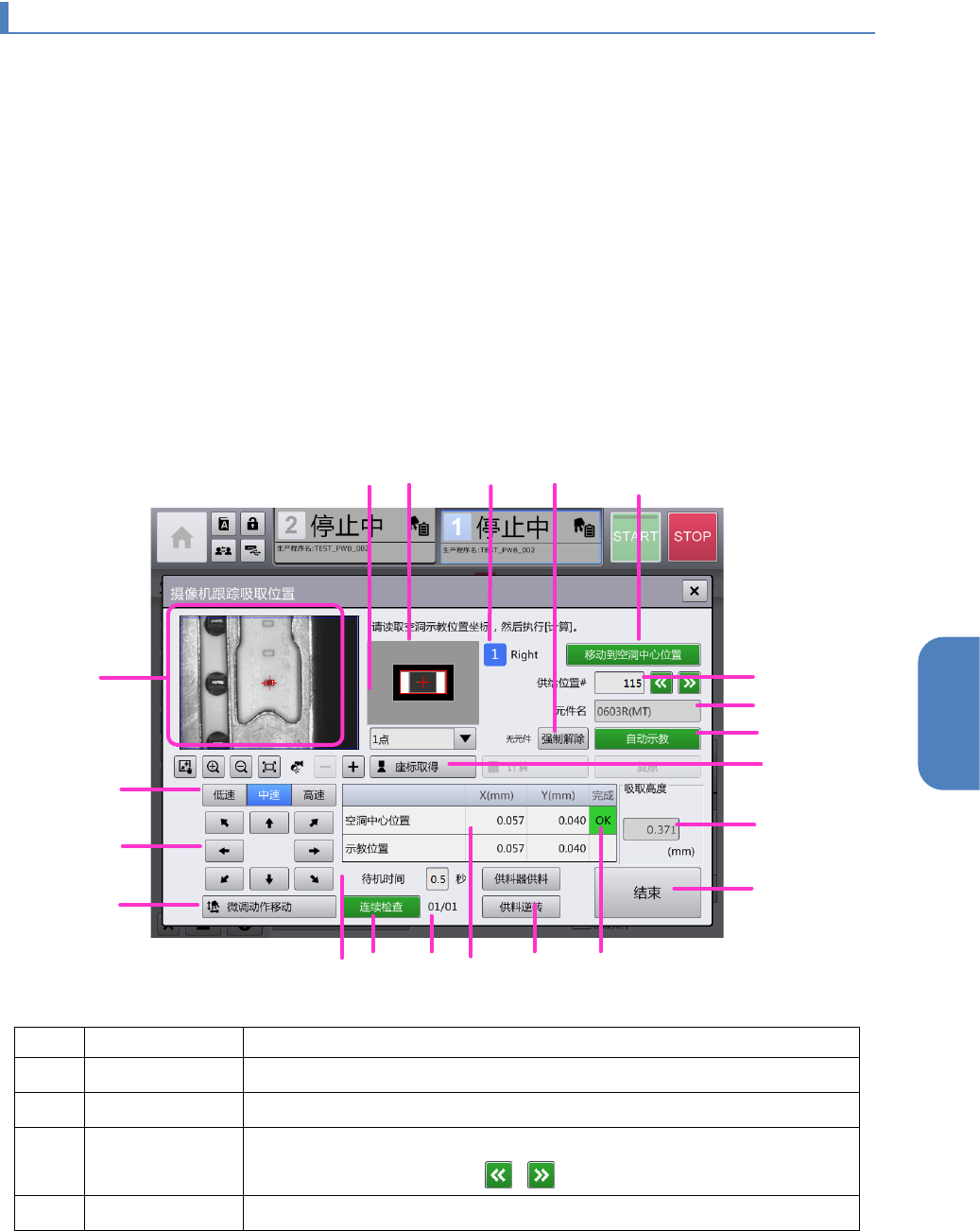
摄像机跟踪吸取位置功能是在元件吸取前通过 OCC 显示吸取位置,以便进行目视确认的功能。还可暂停
跟踪动作,通过自动或手动对要进行空洞示教的元件的吸取位置进行调整。
试打条件的 [吸取(摄像机)跟踪] 设定为 [自动输送] 或 [手动输送] ,触摸[START] 按钮即显示 [摄像机跟
踪吸取位置] 对话框。
将[机器设置] – [功能设定] 的 [跟踪功能] 的项目[供料器交换后,重新运行时跟踪吸取] 设定为 ON 后,可
在进行供料器更换后,通过按 [START]按钮开始生产时,进行吸取位置摄像机跟踪,通过摄像机确认吸
取位置。
如果要在准备阶段进行吸取位置摄像机跟踪,也可以从[准备] – [吸取跟踪]画面以及[元件缺料] 对话框执行
跟踪功能。
因生产中发生元件未吸取错误或站立吸取错误等而显示 [警报]对话框时,按下[警报]对话框所显示的[摄像
机跟踪吸取位置]快捷方式按钮,将对发生错误的元件供给位置执行吸取位置的摄像机跟踪,可以利用摄
像机确认吸取位置。
吸取位置的跟踪动作,将按照从单元 1 侧向单元 2 侧的顺序进行。
[
摄像机跟踪吸取位置] 对话框
标记
名称
说明
(a)
示教点
显示要进行示教的坐标位置。如果有多个,可在画面上显示以便选择。
(b)
监视器 通过下拉列表选择要进行坐标取得的点数,以便计算空洞的中心位置。
(c)
供给位置# 显示示教对象的供给位置编号。
触摸文本区域输入,或触摸
/
选择。
(d)
元件名
显示要进行示教的元件名。
a
b
e
g
i
h
s
q
t
n
l
k
r
p
j
c
d
u
o
m
f