RX-7,RX-7R_InstructionManual_Rev18_C.pdf - 第217页
第 4 章 操作篇 4- 6. 生产补助 125 4 1 确认供给位置补正值中是否设定了较大的值。 如果设定了较大 的值,可能无法正确示教 吸取 中心位置, 导致 吸取 错误,芯片站立错误。 2 在补正值列表中选择对象单元的供给位置,触 摸 [ 个别重设 ] 。 切换 生产程序或更换 元件 后,需要重置吸取 位置。 重置所有的补正 值时,触摸 [ 全部重设 ] 。 Tips 更换了一次性更 换台车时,也将重置所有的 补正值。 3 触…
第 4 章 操作篇
4-6. 生产补助
124
4-6-5. 元件吸取调整
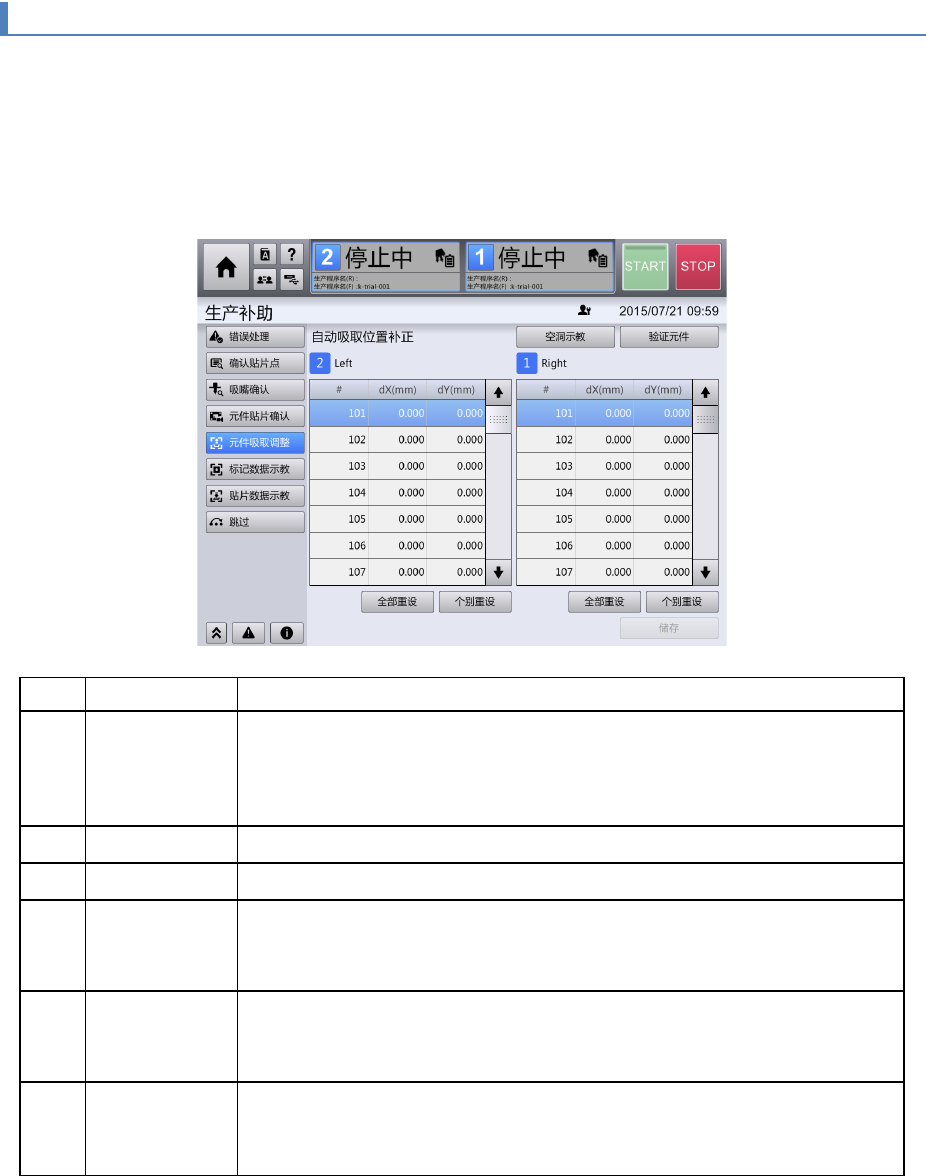
触摸[生产补助]菜单中的[元件吸取调整],显示[元件吸取调整]画面。
在[元件吸取调整]画面中,可根据生产中吸取元件的确认结果,确认自动吸取位置补正的补正值,该补正
值可自动补正元件的吸取中心位置。
此外,根据生产程序切换等需要,可以供给部为单位重置自动吸取位置补正的补正值,或打开[空洞示教]
对话框,以供给部为单位进行吸取位置的示教。还可显示[验证检查]对话框,进行元件的验证检查(选项
功能)。
记号
名称
说明
(a)
补正值一览 列表显示各单元中各带式供料器供给部的自动吸取位置补正值。
•
#
:显示供给位置编号
•
dX (mm)
:显示
X
方向的自动吸取位置的补正值
•
dY (mm)
:显示
Y
方向的自动吸取位置的补正值
(b)
全部重设
将两个单元的补正值列表中的补正值全部重置为
0.000
。
(c)
个别重设 将不同单元的补正值列表中选择的供给位置编号之补正值重置为 0.000。
(d)
储存 更新左右单元自动吸取位置补正的值。
在重置的供给位置上,将从下一个生产开始时所示教的吸取中心位置吸取
元件。
(e)
空洞示教 显示[空洞示教]对话框。
可对吸取中心位置进行示教,该位置为自动吸取位置补正前的带式供料器
基准。
(f)
验证元件
(选项功能)
显示[验证检查]对话框。
可确认生产中的验证检查结果,以及对单独或多个元件实施重新检查。
有关详情,请参见「
4-6-9.
验证检查(选项功能)」
第 4 章 操作篇
4-6. 生产补助
125
4
1 确认供给位置补正值中是否设定了较大的值。
如果设定了较大的值,可能无法正确示教吸取中心位置,导致吸取错误,芯片站立错误。
2 在补正值列表中选择对象单元的供给位置,触摸[个别重设]。
切换生产程序或更换元件后,需要重置吸取位置。
重置所有的补正值时,触摸[全部重设]。
Tips
更换了一次性更换台车时,也将重置所有的补正值。
3 触摸[储存]。
重置信息将反映到正在生产的数据中。
Tips
如果在作业过程中触摸其他子菜单按钮,或触摸
,将显示取消确认消息,可取消作业。
更换带式供料器本体或更换为不同的卷轴时,可触摸
[
空洞示教
]
进行调整。有关详情,请参阅
「
4-15-2.
调整吸取位置」的「空洞示教」。
4-6-6. 标记数据示教
触摸[生产补助]菜单中的[标记数据示教],显示[标记数据示教]画面。
[标记数据示教]在用户级别为[SUPERVISIOR(管理员)]或[MAINTENANCE(维护)]时,才会显示。
有关[标记数据示教]的详情,请参阅「4-15-3. 标记数据示教」。
4-6-7. 贴片数据示教
触摸[生产补助]菜单中的[贴片数据示教],显示[贴片数据示教]画面。
[贴片数据示教]画面在用户级别为[SUPERVISIOR(管理员)]或[MAINTENANCE(维护)]时,才会显示。
关于[贴片数据示教]菜单的详情,请参阅「4-15-4. 贴片数据示教」。

第 4 章 操作篇
4-6. 生产补助
126
4-6-8. 跳过
触摸[生产补助]菜单的[跳过],显示[跳过]画面。
在[跳过]画面中,可确认生产时的跳过设定状态,更改生产停止时的跳过设定。
触摸画面右上方的选项卡,可切换显示单元内供给部相关的信息,选中通道单位的步骤跳过,电路跳过相
关的信息。
Tips
供给部跳过的操作在单元
1
/单元
2
上分别进行,因此将共通面板上的对象单元按钮设为选择
状态。
步骤跳过,电路跳过是针对本机整体的操作,因此共通面板上的单元
1
/单元
2
都为选择状态。
供给部跳过条件,是在供料器发生问题时及元件在库用尽等时,即使在生产途中也可以将跳过
设为
ON
,从而不从对象供料器吸取。但相反在生产途中不能将跳过由
ON
变更为
OFF
。
一旦通过跳过设定将供料器除外,再次安装在装置上继续生产时,请在
[
停止模式
]
设定为
[
循
环停止
]
的状态下,保持之前的跳过设定状态继续生产直至生产动作自动停止,然后在装置内
无生产过程中的状态下变更跳过条件。
在生产过程中报警停止等情况下,如果贴片头上已经有吸取中的元件,对该供给位置的跳过设
置为
ON
时,该正在吸取的元件将不被贴片而被废弃。要对先吸取的元件进行贴片时,请在
[
生产
]
菜单的
[
生产状况
]
画面的
[
停止模式
]
设定为
[1
路径停止
]
的状态下,继续生产直至该路
径的元件贴片全部完成,之后再变更供给部的跳过设定。