YC8_Ope_K.pdf - 第91页
2-40 2 ■ 트 레이 부 품의 경우 6 「피더타입 」을 설정합니다 . 「자동트 레 이 체 인 저 」를선 택 해주십 시 오 . 부품데이터 화면 피더타입 피더타입 28228-N 8- 00
2-39
2
■ 테이프 부품의 경우
6
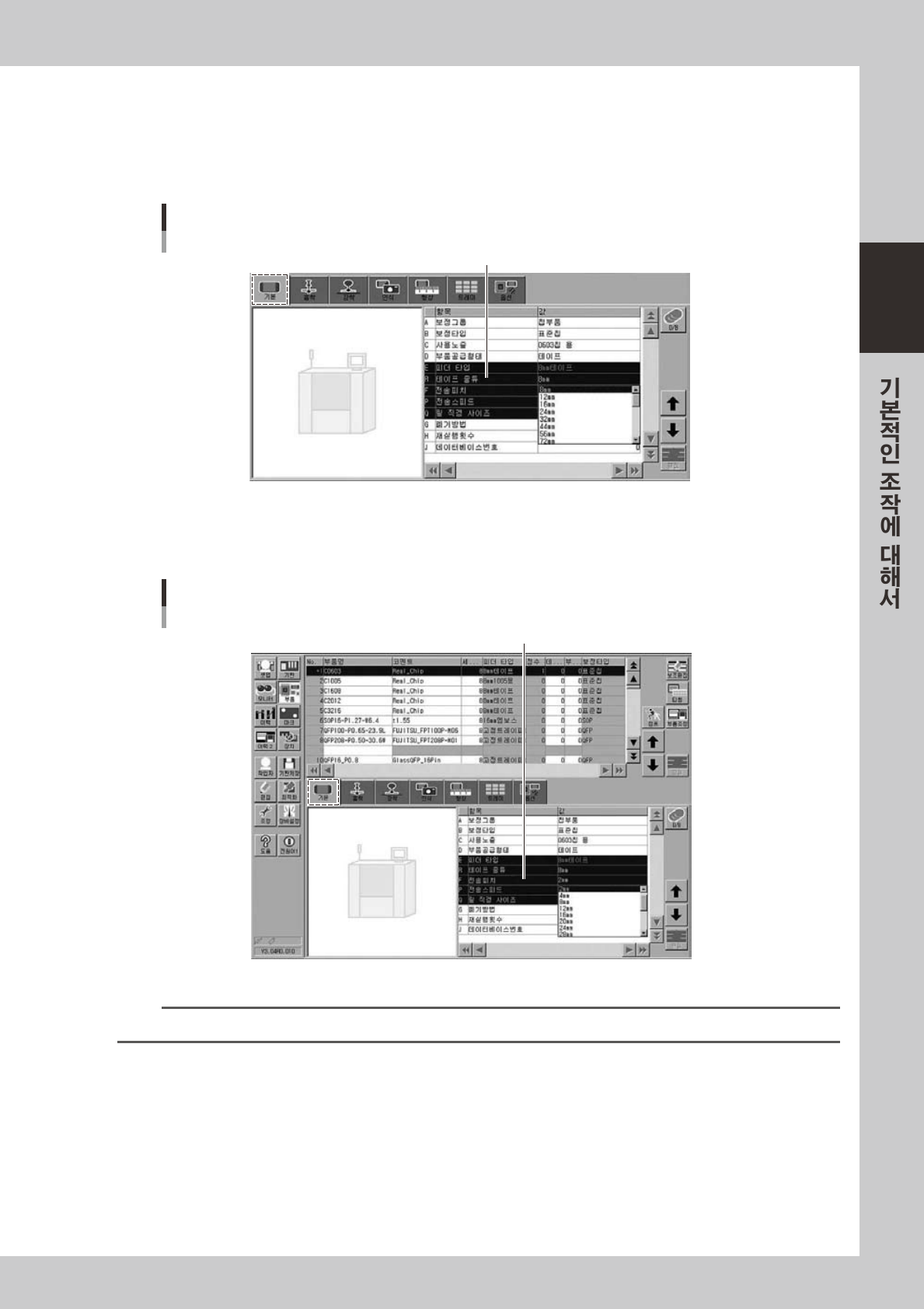
「테이프 종류」를 설정합니다 .
「R테이프종류」를선택하고 ,입력란을더블클릭해서풀다운메뉴에서사용할테이프종류를선택합니
다 .부품공급형태를변경하면 ,테이프종류도같이바뀌므로 ,설정을수정해주십시오 .
부품데이터 화면
테이프 종류
「R 테이프 종류」
28226-N8-00
7
「전송피치」를 설정합니다 .
「F전송피치」를선택하고 ,입력란을더블클릭해서풀다운메뉴의전송피치량에서설정할전송피치를선택해주십시오 .
부품데이터 화면
전송피치
「F 전송피치」
28227-N8 - 0 0
n
요점
장비설정의「옵션설정」-「운용」-「피더피치 지정」이「피더셋업」으로 설정되어 있을 경우 , 이 파라미터는 표시되지 않습니다 .
2-40
2
■ 트레이 부품의 경우
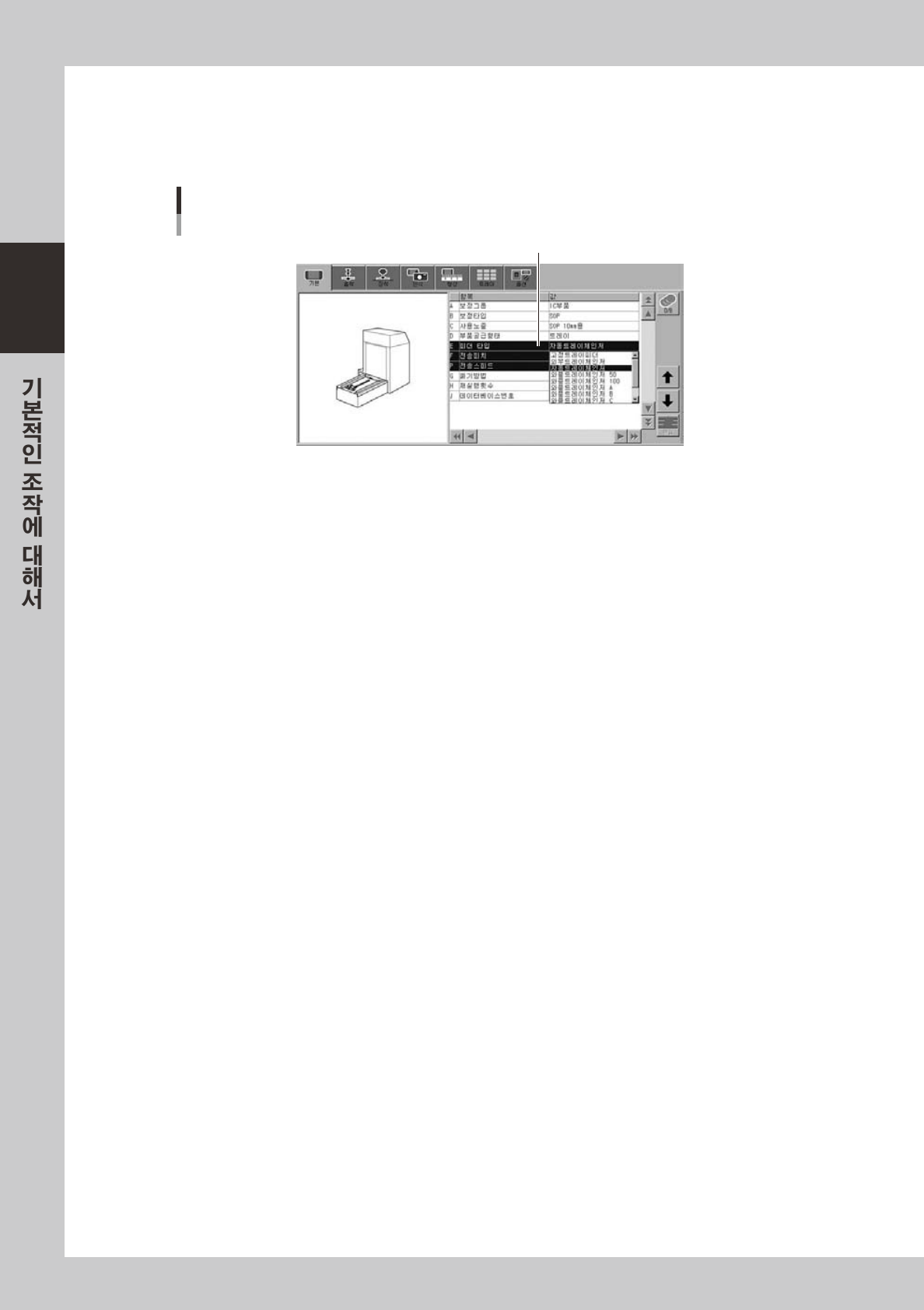
6
「피더타입」을 설정합니다 .
「자동트레이체인저」를선택해주십시오 .
부품데이터 화면
피더타입
피더타입
28228-N8- 00
2-41
2
5.2 동작확인
■ 테이프 피더의 동작확인
1
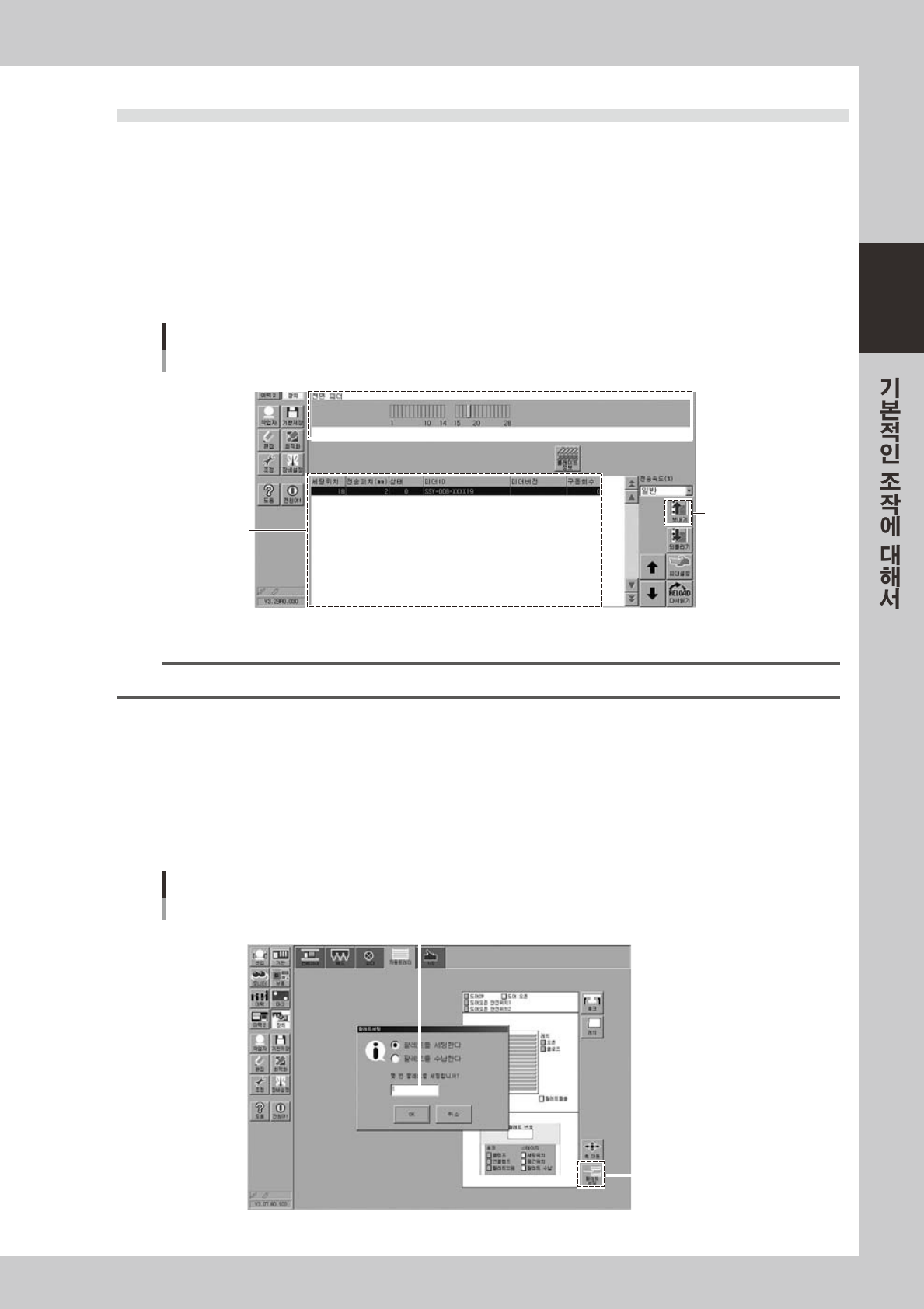
피더 화면을 표시합니다 .
[ 장치 ] 버튼을누르고「피더」탭을선택해서피더화면을표시해주십시오 .
2
피더를 선택하고 , 동작을 확인합니다 .
1. 동작확인할피더를피더배치도 ,또는피더일람에서선택합니다 .
2. 화면우측아래의[ 보내기 ] 버튼을클릭해서 ,테이프가정확하게보내지는지확인합니다 .
피더화면
피더선택
피더일람
[보내기]버튼
피더 배치도
28229 -N8 - 0 0
n
요점
4mm 피치 이상의 피더를 세팅한 경우는 , 부품의 선두와 위치를 확인해 주십시오 .
■ 트레이체인저의 동작확인
1
「자동트레이」화면을 표시합니다 .
[ 장치 ] 버튼을클릭하고「자동트레이」탭을선택해서 ,트레이체인저화면을표시해주십시오 .
2
트레이를 인출해서 확인합니다 .
[ 팔레트세팅 ] 버튼을눌러서 ,팔레트가정확하게인출되는지확인해주십시오 .
트레이체인저 화면
팔레트 선택
팔레트 번호를 입력한다
[팔레트 세팅]버튼
28230-N8 - 0 0