00191805-01.pdf - 第112页
3 Introducción y conc eptos básicos Instrucciones de serv icio SIPLACE S -23 HM 3.3 Interfaz de usuario - Ventanas y menús Versión de software SR.406.xx Edición 02/00 ES 112 Cambio a sistema operativo ... ) 3 Con esta fu…
Instrucciones de servicio SIPLACE S-23 HM 3 Introducción y conceptos básicos
Versión de software SR.406.xx Edición 02/00 ES 3.3 Interfaz de usuario - Ventanas y menús
111
Configurar conexión SIPLACE Pro ... 3
Mediante esta función de menú se abre una ventana de diálogo en la que puede especificarse la
computadora que debe proporcionar datos a la computadora de estación actual.
Si no se realiza ninguna entrada, la computadora de la estación acepta la primera computadora
que establezca una conexión. 3
Å Haga clic sobre la función de menú Configurar conexión SIPLACE Pro ....
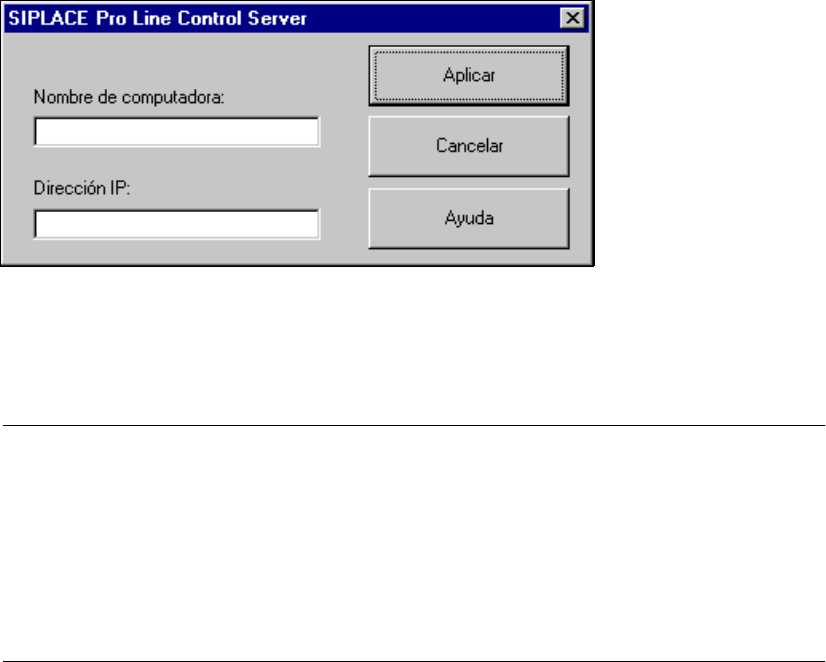
Se abre el siguiente cuadro de entrada.
3
Å Introduzca en el campo "Nombre de computadora“ el nombre de la computadora en la que
está instalado el servidor de control de línea SIPLACE Pro.
Å Introduzca en el campo de entrada "Dirección IP“ la dirección IP de esta computadora.
NOTA
Para obtener información sobre las entradas, abra la ventana de diálogo "Network" (Start ->
Settings -> Control Panel -> Network / Inicio -> Configuración -> Panel de control-> Red) en
la computadora que tiene instalado el servidor de control de línea SIPLACE Pro pertinente.
El nombre de la computadora se visualiza en la ficha "Identification“. La dirección IP se
obtiene a través de la ficha "Protocols“ haciendo doble clic sobre el registro "TCP/IP“ en la
lista de Protocolos de red.
Å Haga clic sobre el botón Aplicar.
Las entradas se asumen y la conexión SIPLACE Pro se configura.
3
3 Introducción y conceptos básicos Instrucciones de servicio SIPLACE S-23 HM
3.3 Interfaz de usuario - Ventanas y menús Versión de software SR.406.xx Edición 02/00 ES
112
Cambio a sistema operativo ... ) 3
Con esta función de menú, Ud. puede, tras introducir una contraseña, conmutar al interfaz de
usuario de Windows y retornar desde allí al interfaz de usuario SIPLACE. 3
NOTA
La función de menú no puede ejecutarse en el nivel de control "Operador". 3
Å Haga clic sobre la función de menú Cambio a sistema operativo....
Se representa el interfaz de usuario de Windows. El software de la computadora de la estación
sigue ejecutándose en un segundo plano.
Apagar la computadora...) 3
Si se selecciona esta opción, se cierran todas las aplicaciones sin guardar los datos que puedan
haberse procesado y la computadora de la estación se apaga. 3
NOTA
La función de menú no puede ejecutarse en el nivel de control "Operador". 3
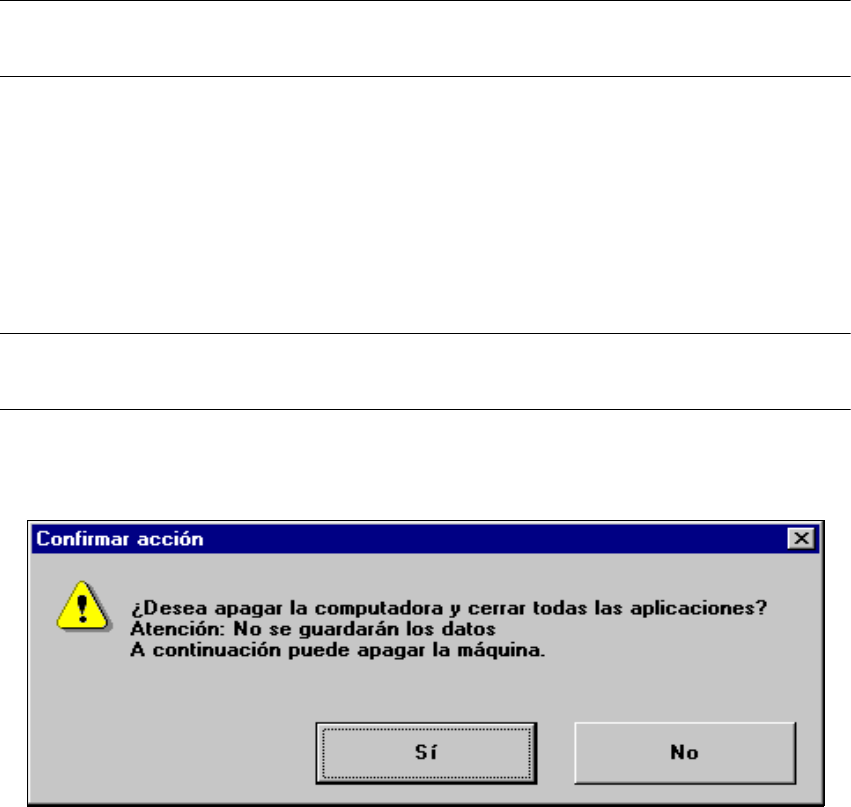
Å Haga clic sobre la función de menú Apagar la computadora....
Se abre el siguiente cuadro de diálogo.
3
Å Haga clic sobre Sí, si desea finalizar la operación.
La computadora de la estación se apaga.
Å Desconecte la máquina pulsando el interruptor principal.
Instrucciones de servicio SIPLACE S-23 HM 3 Introducción y conceptos básicos
Versión de software SR.406.xx Edición 02/00 ES 3.3 Interfaz de usuario - Ventanas y menús
113
3.3.2.2 Menú "Visualización"
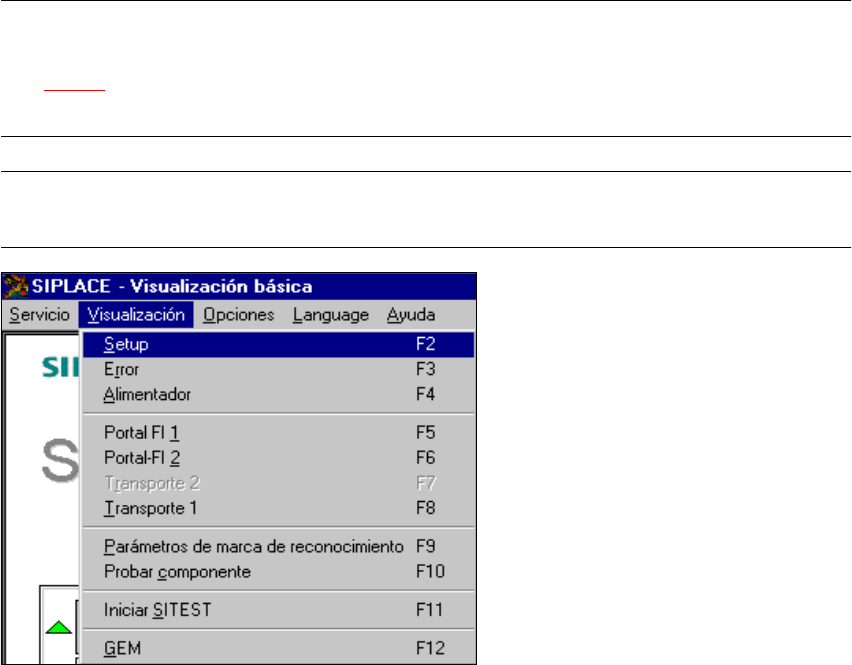
En el menú "Visualización" se encuentran las opciones para acceder a las funciones de coloca-
ción, las funciones individuales y las funciones ópticas. Además, puede iniciarse el programa de
prueba SITEST y accederse la ventana para la ejecución de las funciones GEM. 3
Å Haga clic sobre la opción de menú deseada.
La pantalla conmuta a la ventana correspondiente. Desde allí pueden ejecutarse las funciones
necesarias.
NOTA
Las opciones de este menú también pueden solicitarse a través de la barra de símbolos (ver apar-
tado 3.2.2.2
) haciendo clic sobre el símbolo correspondiente o mediante las teclas de función. Si
se han determinado teclas de acceso rápido, éstas también pueden utilizarse. 3
NOTA
Las tres opciones de menú siguientes pertenecen al grupo de las funciones de colocación. 3
3