00191805-01.pdf - 第133页
Instrucciones de servicio SIPLACE S-23 HM 4 Funciones de colocación Versión de s oftware SR.406.xx Edición 02/00 ES 4.1 Indicación de setup 133 4.1.2.3 "Llenar" una pist a vacía T an pr onto como s e haya llen …
4 Funciones de colocación Instrucciones de servicio SIPLACE S-23 HM
4.1 Indicación de setup Versión de software SR.406.xx Edición 02/00 ES
132
4.1.2.2 Introducción manual del código de barras de componente
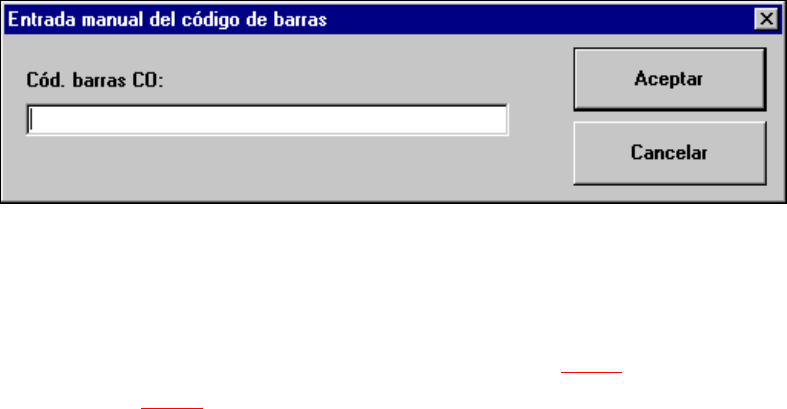
Å Haga clic sobre el botón Entrada manual para introducir manualmente el código de barras.
Se abre el siguiente cuadro de entrada.
4
Å Introduzca el código de barras en el campo de edición y cierre el cuadro de entrada con Acep-
tar.
Se inicia la comparación de códigos de barras.
En el campo de indicación de la ventana "Control setup con cód. barras" se muestra el resul-
tado de la comparación de códigos de barras (véase apartado 4.1.2.1
).
Å En el apartado 4.1.2.1 se describe cómo proseguir con el procedimiento.
Instrucciones de servicio SIPLACE S-23 HM 4 Funciones de colocación
Versión de software SR.406.xx Edición 02/00 ES 4.1 Indicación de setup
133
4.1.2.3 "Llenar" una pista vacía
Tan pronto como se haya llenado un alimentador de una pista vacía con componentes, debe con-
firmarse para que el cabezal de colocación acceda de nuevo a esa pista. Esto se lleva a cabo con
ayuda de la función "Llenar pista". 4
Modo de proceder
Å Lea el código de barras de pista de la pista en cuestión.
Å Lea el código de barras de componente de la bobina de componente correspondiente.
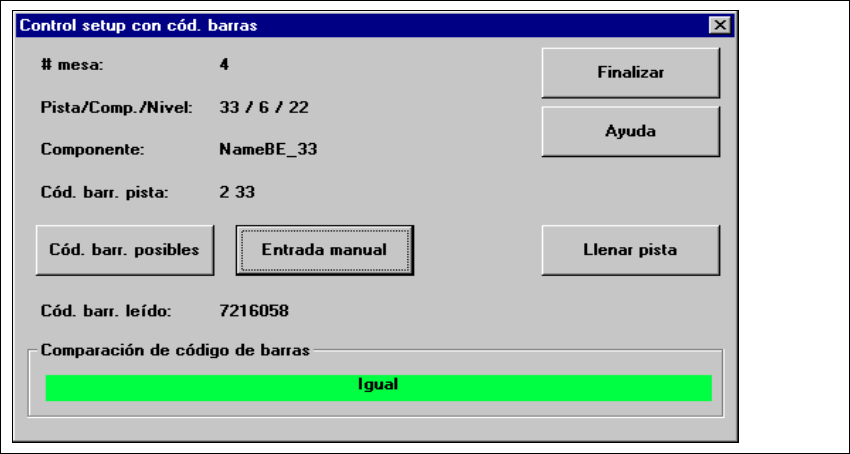
Si los códigos de barras coinciden, se activa el botón "Llenar pista"
(véase la siguiente figura).
4
Fig. 4.1 - 3 Ventana "Control setup con cód. barras", comparación de códigos de barras positiva
4
Å Una vez que se haya llenado el alimentador de la pista actual, haga clic para confirmar sobre
el botón Llenar pista o lea el código de barras de retorno de la barra de códigos de barras.
Å Cierre la ventana con Finalizar.
4
4
4
4
4
4
4 Funciones de colocación Instrucciones de servicio SIPLACE S-23 HM
4.2 Indicación de errores Versión de software SR.406.xx Edición 02/00 ES
134
4.2 Indicación de errores
Los errores se diferencian según su tipo y se relacionan en forma de tabla con una visualización
propia cada uno. 4
Å Haga clic en la barra de herramientas de la visualización básica sobre el icono .
El interfaz de usuario conmuta a la indicación de errores (véase, p.ej., fig. 4.2 - 1
, Error de
pista). En el campo de indicación se relacionan todos los errores que se han presentado del
tipo actual.
Å Si desea conmutar el campo de indicación a otro tipo de error, haga clic en la barra de herra-
mientas sobre el icono del tipo de error deseado.
El campo de indicación conmuta al tipo de error seleccionado.
4
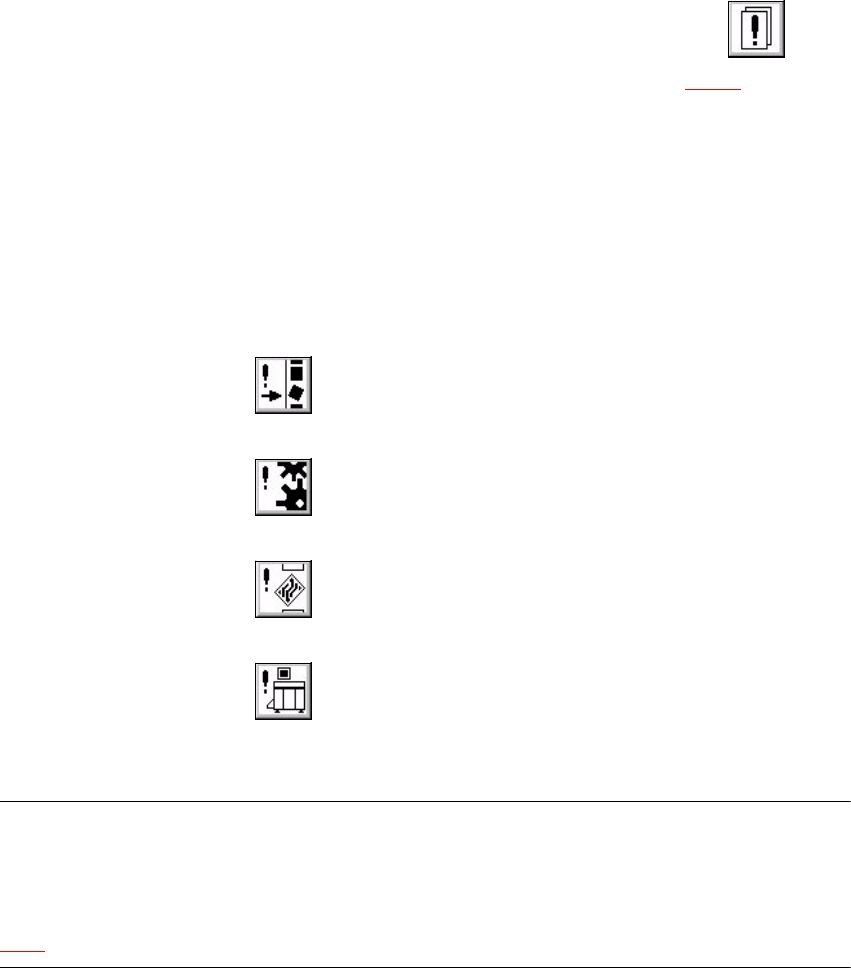
Tipo de error Icono
4
– Error de pista
– Error de máquina
– Error de transporte
– Errores generales
4
NOTA
El error ocurrido en último lugar se muestra siempre en la línea superior de la tabla.
Los errores iguales se suman en el contador de errores (columna "CE").
Se puede solicitar información y un diagnóstico de error de cada error visualizado (en el apartado
4.2.1 se describe el modo de proceder). 4