00191805-01.pdf - 第351页
Instrucciones de ser vicio SIPLACE S -23 HM 9 Sistema de ayuda online Versión de s oftware SR.406.xx Edición 02/00 ES 9.1 Generalidades 351 9 Sistema de ayuda online 9.1 Gen eralidad es Con el si stema de ayu da integr a…
8 Información sobre errores Instrucciones de servicio SIPLACE S-23 HM
8.3 Confirmar error Versión de software SR.406.xx Edición 02/00 ES
350
Instrucciones de servicio SIPLACE S-23 HM 9 Sistema de ayuda online
Versión de software SR.406.xx Edición 02/00 ES 9.1 Generalidades
351
9 Sistema de ayuda online
9.1 Generalidades
Con el sistema de ayuda integrado en el software de la computadora de la estación, podrá de-
mandar la ayuda "online" sobre funciones, menús y símbolos del interfaz de usuario de la com-
putadora de la estación e información general sobre la computadora de la estación.
En los apartados correspondientes de este capítulo encontrará información detallada sobre las
diferentes funciones del sistema de ayuda. 9
9.1.1 Funciones del menú "Ayuda"
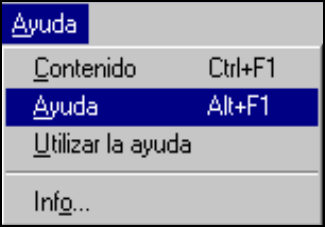
Å Haga clic en el registro Ayuda de la barra de menús de la visualización actual del interfaz de
usuario de la computadora de la estación. Se abre el menú "Ayuda".
9
En este menú están contenidas todas las opciones para demandar la ayuda sobre las funcio-
nes del interfaz de usuario de la computadora de la estación, la ayuda general sobre el manejo
del sistema de ayuda o información sobre la computadora de la estación y sobre el software ins-
talado. 9
9
9
9 Sistema de ayuda online Instrucciones de servicio SIPLACE S-23 HM
9.1 Generalidades Versión de software SR.406.xx Edición 02/00 ES
352
9.1.1.1 Mostrar contenido del sistema de ayuda
Å Haga clic en la opción de menú Contenido del menú Ayuda o pulse la combinación de teclas
Ctrl + F1.
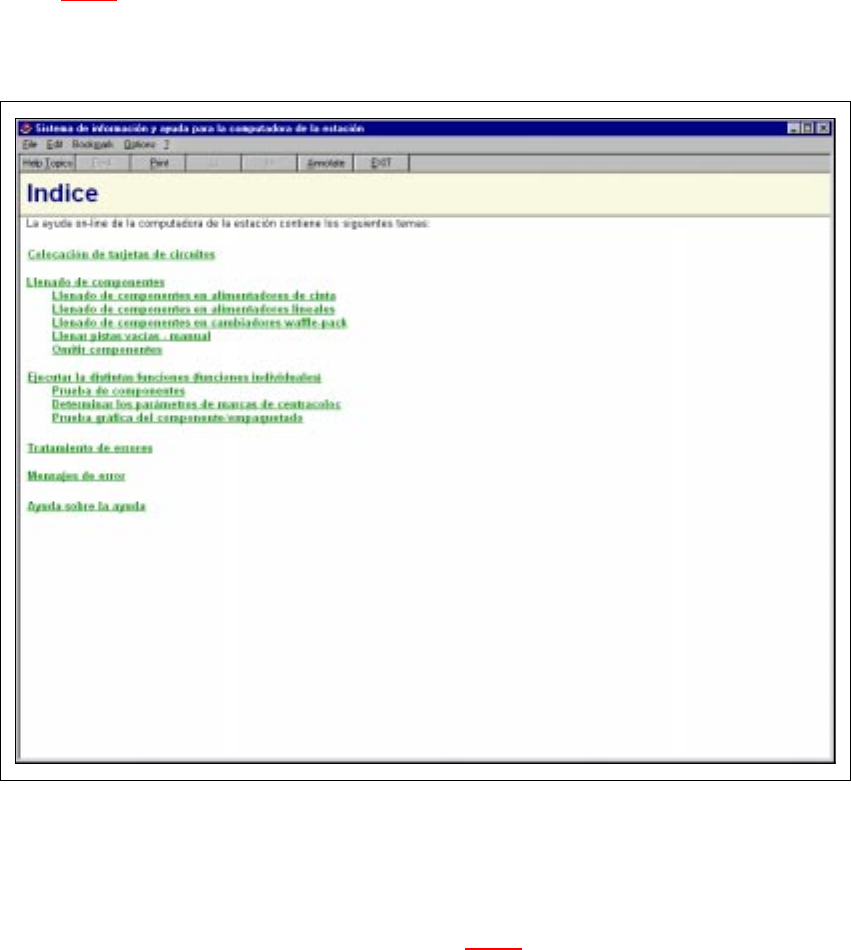
Se abre la ventana principal del sistema de ayuda de la computadora de la estación (véase la
fig. 9.1 - 1
).
En la zona de visualización de la ventana se ofrece una lista de todas las áreas temáticas con-
tenidas en este sistema de ayuda.
9
Fig. 9.1 - 1 Indice del sistema de ayuda
9
Cada registro de un área temática o un tema se presenta marcado en verde y subrayado. Al
hacer clic en uno de estos registros, la zona de visualización cambia a la ayuda sobre el área
temática o el tema correspondiente (véase la fig. 9.1 - 2
). 9