00191805-01.pdf - 第145页
Instrucciones de servicio SIPLACE S-23 HM 4 Funciones de colocación Versión de s oftware SR.406.xx Edición 02/00 ES 4.3 Alimentador 145 4.3.1.3 "Llenar" pist as vacías Å Sele ccione e n la tabla el regi stro de…

4 Funciones de colocación Instrucciones de servicio SIPLACE S-23 HM
4.3 Alimentador Versión de software SR.406.xx Edición 02/00 ES
144
– CB CO
En esta columna se muestra mediante los caracteres "***" o "-" si el setup ha predefinido o no
un código de barras de componente para el componente correspondiente.
NOTA
Si en esta columna se registra el carácter "-", no se ha predefinido ningún código de barras
para el componente correspondiente y, por lo tanto, puede realizarse un "llenado" manual de
la pista en cuestión incluso con la opción "Control de setup con código de barras" activada
(véase el apartado 4.3.1.5). 4
4
4.3.1.2 Funciones de la visualización "Pistas vacías"
4
# mesa 1 4
Confirmación de que todas las pistas de la mesa 1 están llenas. 4
# mesa 2 4
Confirmación de que todas las pistas de la mesa 2 están llenas. 4
Pista seleccionada 4
Confirmación de que el alimentador de la pista seleccionada de la mesa 1 ó 2 está lleno. 4
# mesa 3 4
Confirmación de que todas las pistas de la mesa 3 están llenas. 4
# mesa 4 4
Confirmación de que todas las pistas de la mesa 4 están llenas. 4
Pista seleccionada 4
Confirmación de que el alimentador de la pista seleccionada de la mesa 3 ó 4 está lleno. 4
4

Instrucciones de servicio SIPLACE S-23 HM 4 Funciones de colocación
Versión de software SR.406.xx Edición 02/00 ES 4.3 Alimentador
145
4.3.1.3 "Llenar" pistas vacías
Å Seleccione en la tabla el registro de la pista que ha de confirmarse como "llena". La línea se-
leccionada se marca en la tabla en color azul claro y se activa el botón "Pista seleccionada".
Å Haga clic sobre el botón Pista seleccionada si el alimentador de esta pista se ha llenado con
componentes.
La pista se reconoce como llena y el registro se borra de la lista de pistas vacías.
El botón "Pista seleccionada" está inactivo.
4.3.1.4 Llenar todas las pistas vacías de una mesa
Å Haga clic sobre el botón de la mesa que ha de confirmarse como "llena", p.ej., # mesa 1.
Todas las pistas de esta mesa se reconocen como llenas y los registros correspondientes a
las pistas vacías de esta mesa se borran de la lista de pistas vacías.
El botón de la mesa está inactivo.
4.3.1.5 Llenar pista vacía con la opción "Control de setup con código de barras" activada
Si la opción "Control de setup con código de barras" está activada, las pistas vacías normalmente
sólo se pueden confirmar como "llenas" del modo descrito en el apartado 4.3.1.5
.
Las pistas en las que se han colocado componentes sin
código de barras de componente cons-
tituyen una excepción. Aquí se puede realizar un "llenado" manual incluso si se ha activado la
opción "Control de setup con código de barras". 4
Å Seleccione en la tabla (véase fig. 4.3 - 2) el registro de una pista vacía ocupada con compo-
nentes sin
código de barras (véase nota en la pág. 144).
El botón "Pista seleccionada" está activo.
Å Haga clic sobre el botón Pista seleccionada si se ha llenado el alimentador de esta pista.
El botón "Pista seleccionada" está inactivo.
4 Funciones de colocación Instrucciones de servicio SIPLACE S-23 HM
4.3 Alimentador Versión de software SR.406.xx Edición 02/00 ES
146
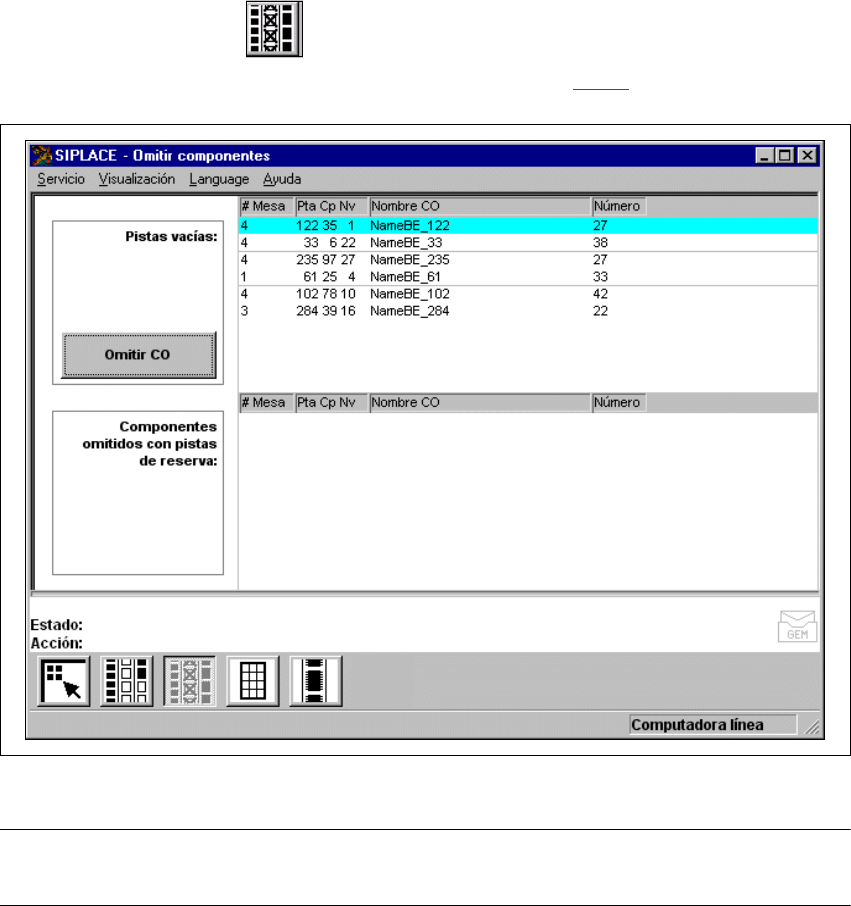
4.3.2 Ventana "Omitir componentes"
La función "Omitir CO" de esta ventana permite omitir selectivamente componentes de pistas se-
leccionadas al colocar la tarjeta de circuitos actual.
Esto es necesario, p.ej., cuando al entrar la primera tarjeta de circuitos de un nuevo sector de
colocación algunos componentes no se colocan correctamente. Al realizar la colocación de la tar-
jeta de circuitos actual, los componentes con el ajuste "Omitir CO" se ignoran en todas las pistas
en las que están colocados. La tarjeta de circuitos con una colocación incompleta se transporta
a continuación al transporte de salida y debe retirarse manualmente.
Después de retirar la tarjeta de circuitos se repone el ajuste "Omitir CO" para los componentes
no colocados y éstos se colocan en la siguiente tarjeta de circuitos. 4
4
Å Haga clic sobre el icono .
Se muestra la visualización "Omitir componentes" (véase fig. 4.3 - 3
).
4
Fig. 4.3 - 3 Ventana "Omitir componentes"
NOTA
La función "Omitir componentes" no puede ejecutarse en el nivel de operación "Operador". 4