00191805-01.pdf - 第132页
4 Funciones de c olocación Instrucciones de servicio S IPLACE S-23 H M 4.1 Indicación de setup Versión de softw are SR.406.xx Edición 02/00 E S 132 4.1.2.2 Introducción manual del códi go de barras de componente Å Haga c…
Instrucciones de servicio SIPLACE S-23 HM 4 Funciones de colocación
Versión de software SR.406.xx Edición 02/00 ES 4.1 Indicación de setup
131
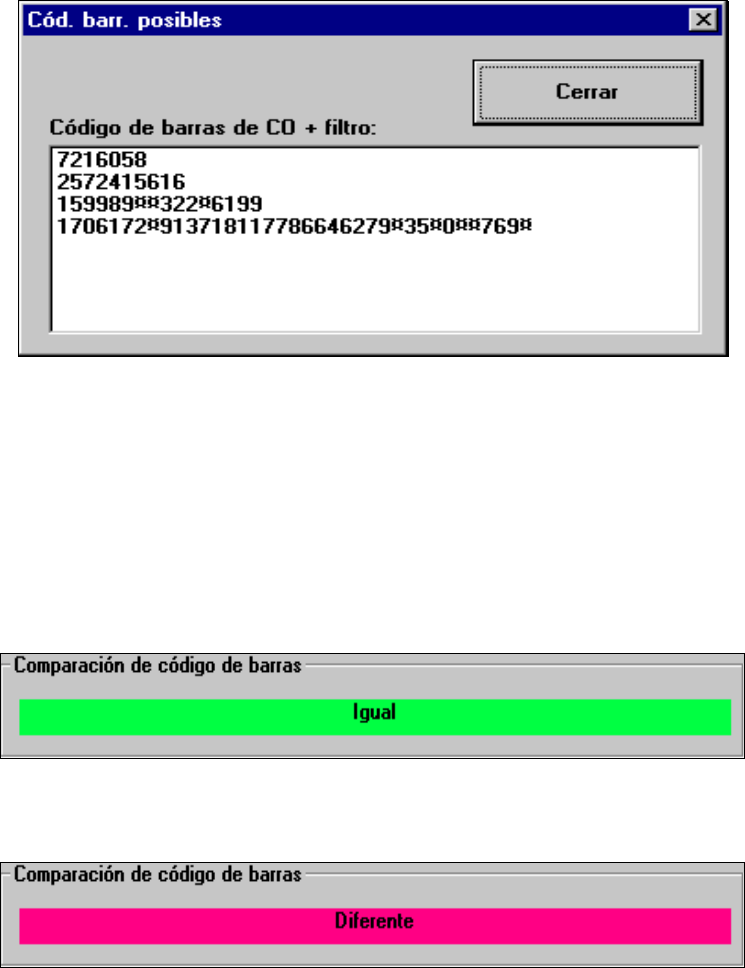
4.1.2.1 Cód. barr. posibles
Con esta función se muestra la lista de códigos de barras (máx. 6) conocidos para el componente
en la pista seleccionada. 4
Å Haga clic sobre el botón Cód. barr. posibles.
Se abre el siguiente cuadro de diálogo.
4
Å Haga clic sobre el botón Cerrar. Se cierra el cuadro de diálogo.
El código de barras leído con el lector de códigos de barras se compara con los códigos de
barras posibles. En esta comparación no se tienen en cuenta los dígitos ocultos a través de
un filtro (marcados mediante ¤).
En el campo de indicación de la ventana "Control setup con cód. barras" se muestra el resul-
tado de la comparación de códigos de barras (véanse los siguientes ejemplos).
El código de barras coincide.
4
El código de barras no coincide.
4
4 Funciones de colocación Instrucciones de servicio SIPLACE S-23 HM
4.1 Indicación de setup Versión de software SR.406.xx Edición 02/00 ES
132
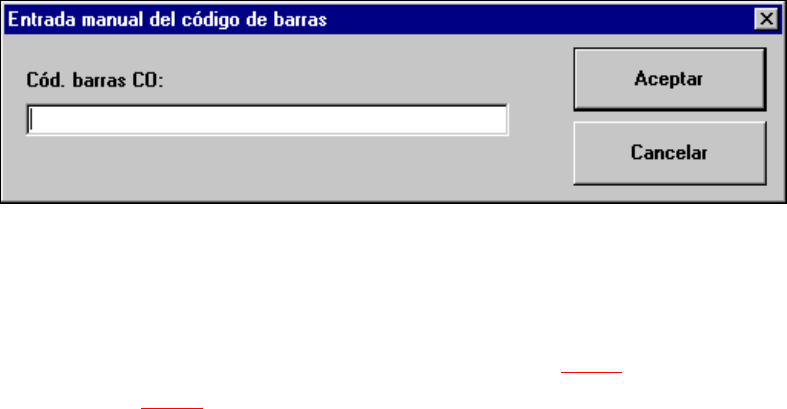
4.1.2.2 Introducción manual del código de barras de componente
Å Haga clic sobre el botón Entrada manual para introducir manualmente el código de barras.
Se abre el siguiente cuadro de entrada.
4
Å Introduzca el código de barras en el campo de edición y cierre el cuadro de entrada con Acep-
tar.
Se inicia la comparación de códigos de barras.
En el campo de indicación de la ventana "Control setup con cód. barras" se muestra el resul-
tado de la comparación de códigos de barras (véase apartado 4.1.2.1
).
Å En el apartado 4.1.2.1 se describe cómo proseguir con el procedimiento.
Instrucciones de servicio SIPLACE S-23 HM 4 Funciones de colocación
Versión de software SR.406.xx Edición 02/00 ES 4.1 Indicación de setup
133
4.1.2.3 "Llenar" una pista vacía
Tan pronto como se haya llenado un alimentador de una pista vacía con componentes, debe con-
firmarse para que el cabezal de colocación acceda de nuevo a esa pista. Esto se lleva a cabo con
ayuda de la función "Llenar pista". 4
Modo de proceder
Å Lea el código de barras de pista de la pista en cuestión.
Å Lea el código de barras de componente de la bobina de componente correspondiente.
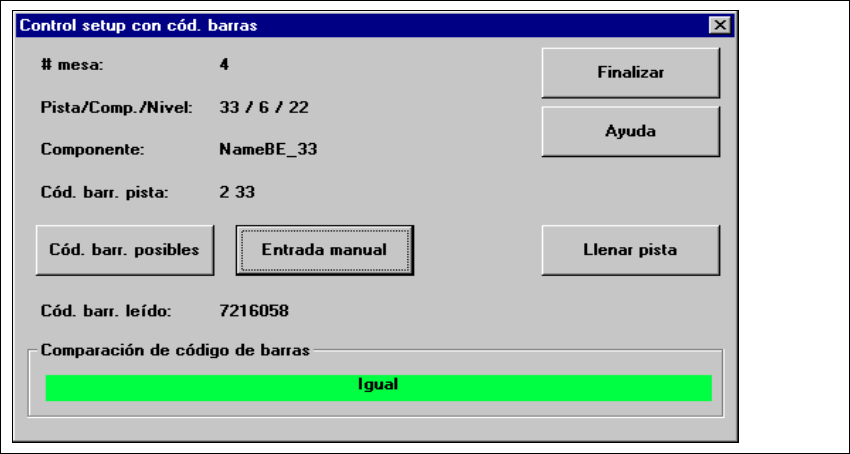
Si los códigos de barras coinciden, se activa el botón "Llenar pista"
(véase la siguiente figura).
4
Fig. 4.1 - 3 Ventana "Control setup con cód. barras", comparación de códigos de barras positiva
4
Å Una vez que se haya llenado el alimentador de la pista actual, haga clic para confirmar sobre
el botón Llenar pista o lea el código de barras de retorno de la barra de códigos de barras.
Å Cierre la ventana con Finalizar.
4
4
4
4
4
4