00191805-01.pdf - 第247页
Instrucciones de servicio SIPLACE S-23 HM 6 Funciones ópticas Versión de software SR.406.xx Edición 02/00 ES 6.6 Probar el componente 247 ción re spectiv a hac iendo clic c on el rat ón. El botó n "Car gar - GF"…
6 Funciones ópticas Instrucciones de servicio SIPLACE S-23 HM
6.6 Probar el componente Versión de software SR.406.xx Edición 02/00 ES
246
6.6.3 Menú "Selección de n° del empaquetado"
Al seleccionar la opción "Probar el componente" en el menú "Visualización básica" se inician las
siguientes operaciones: 6
– En la computadora de la estación se activan las funciones para el sistema óptico.
– Se abre el menú "Selección de n° del empaquetado".
– La computadora de la estación determina del setup la lista de números de empaquetado con
comentarios.
6
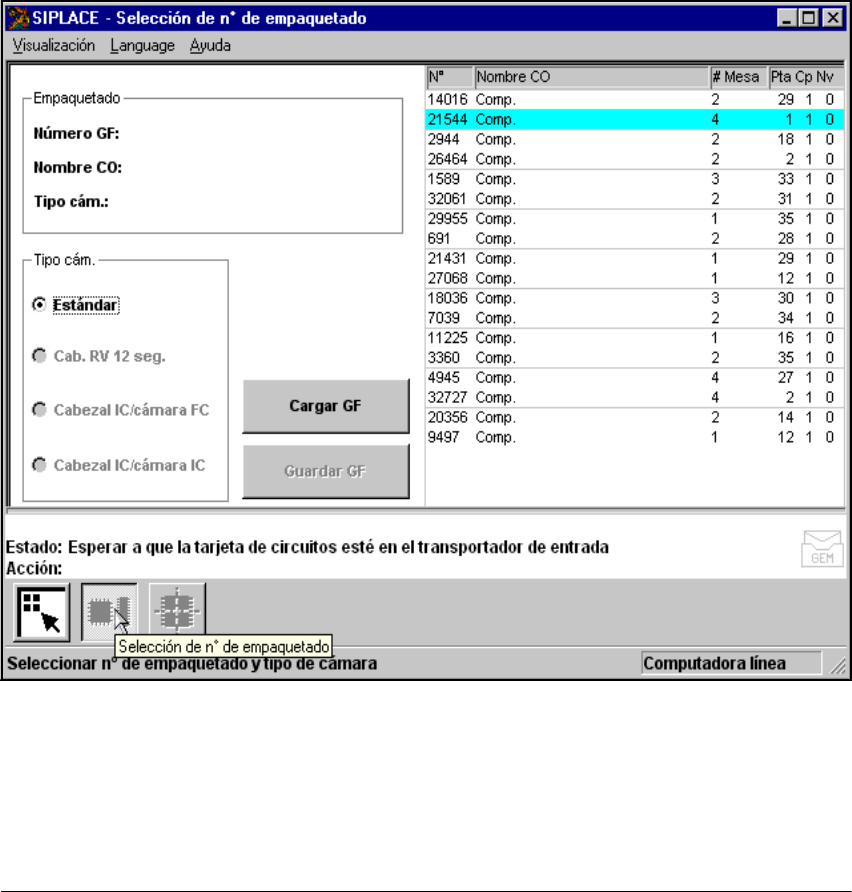
Fig. 6.6 - 9 Menú "Selección de empaquetado"
Como la Figura ilustra, el menú le ofrece las siguientes opciones: 6
– Selección del tipo de cámara (solamente para máquinas automáticas F).
– Cargar - GF
– Guardar - GF
INDICACION 6
Los botones están activos cuando la escritura es negra. Esto significa que puede ejecutar la fun-
Instrucciones de servicio SIPLACE S-23 HM 6 Funciones ópticas
Versión de software SR.406.xx Edición 02/00 ES 6.6 Probar el componente
247
ción respectiva haciendo clic con el ratón.
El botón "Cargar - GF" por ejemplo está solamente activo cuando con anterioridad ha hecho clic
en una caja de forma de la lista.
El botón "Guardar - GF" está solamente activo cuando ha modificado parámetros de empaque-
tado.
Usted puede conmutar en cualquier momento del menú "Probar el componente" al menú básico
e iniciar allí determinadas operaciones como por ejemplo "Llenar pistas" etc. Los ajustes en el
menú "Probar el componente" permanecen, de forma que al retornar a este menú vuelve a en-
contrar la mismas condiciones. 6
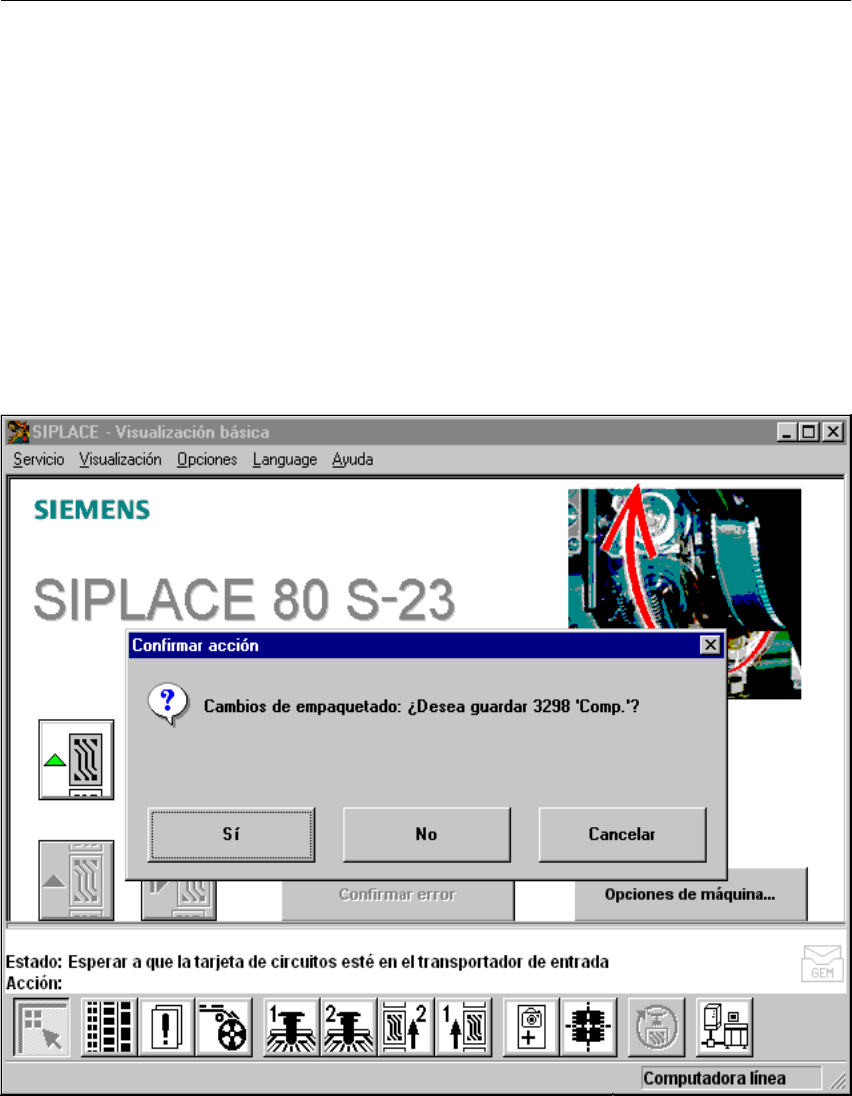
Si ha modificado los datos de empaquetado y conmuta del menú básico a los menús "Determinar
los parámetros de la marca", "Funciones individuales", "SITEST" o "Continuar el proceso", se
abre el cuadro de selección "Guardar las modificaciones del empaquetado". Usted puede ahora
guardar o rechazar los datos modificados o nuevos. 6
Por medio de la selección de la opción "Guardar empaquetado" pide a la computadora de la es-
tación enviar los datos - GF a la computadora de la línea y allí guardarlos. En la siguiente asig-
nación de sectores de colocación se envían los datos - GF modificados a todas las estaciones en
la línea. 6
6
Fig. 6.6 - 10 Cuadro de selección "Guardar modificaciones del empaquetado"
6 Funciones ópticas Instrucciones de servicio SIPLACE S-23 HM
6.6 Probar el componente Versión de software SR.406.xx Edición 02/00 ES
248
6.6.3.1 Opción "Tipo de cámara"
INDICACION 6
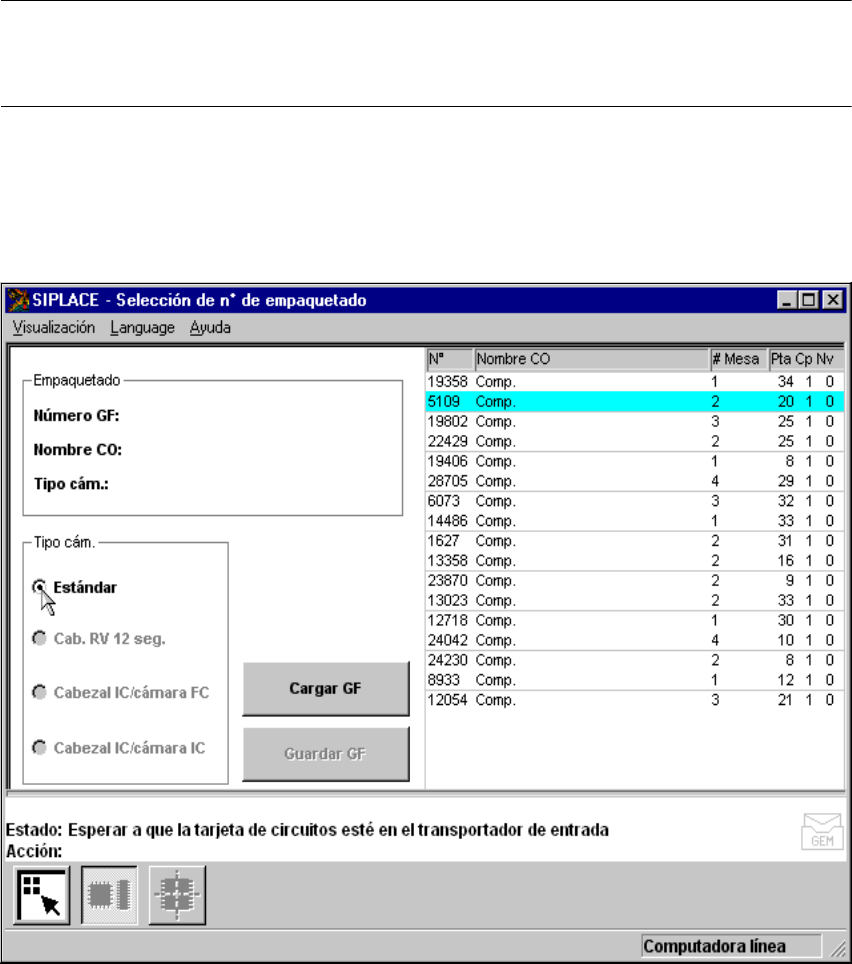
Solamente se puede hacer clic en los botones para selección de los diferentes tipos de cámara
en las máquinas automáticas F.
En las máquinas automáticas S-23 HM, existe para cada portal solamente un tipo de cámara con
la cual los componentes se centran ópticamente. Por esta razón el botón "Estándar" está prede-
terminado. Esto lo reconoce con el punto negro del botón. Todos los demás tipos de cámara se
encuentran bajo sombra gris. 6
6
Fig. 6.6 - 11 Menú "Selección de empaquetado", opción "Tipo de cámara"
6