00191805-01.pdf - 第250页
6 Funciones ópticas Instrucciones de serv icio SIPLACE S -23 HM 6.6 Probar el componente Vers ión de software SR.406.xx Edición 02/00 ES 250 La computador a d e la estación p ide a la c omputadora d e la lí nea los d ato…
Instrucciones de servicio SIPLACE S-23 HM 6 Funciones ópticas
Versión de software SR.406.xx Edición 02/00 ES 6.6 Probar el componente
249
6.6.3.2 Opción "Cargar - GF"
INDICACION 6
Durante la llamada de la opción "Cargar - GF" se visualiza inicialmente el cuadro de selección
"Guardar modificaciones de empaquetado" si ya ha tratado un empaquetado (ver Fig. 6.6 - 10).
6
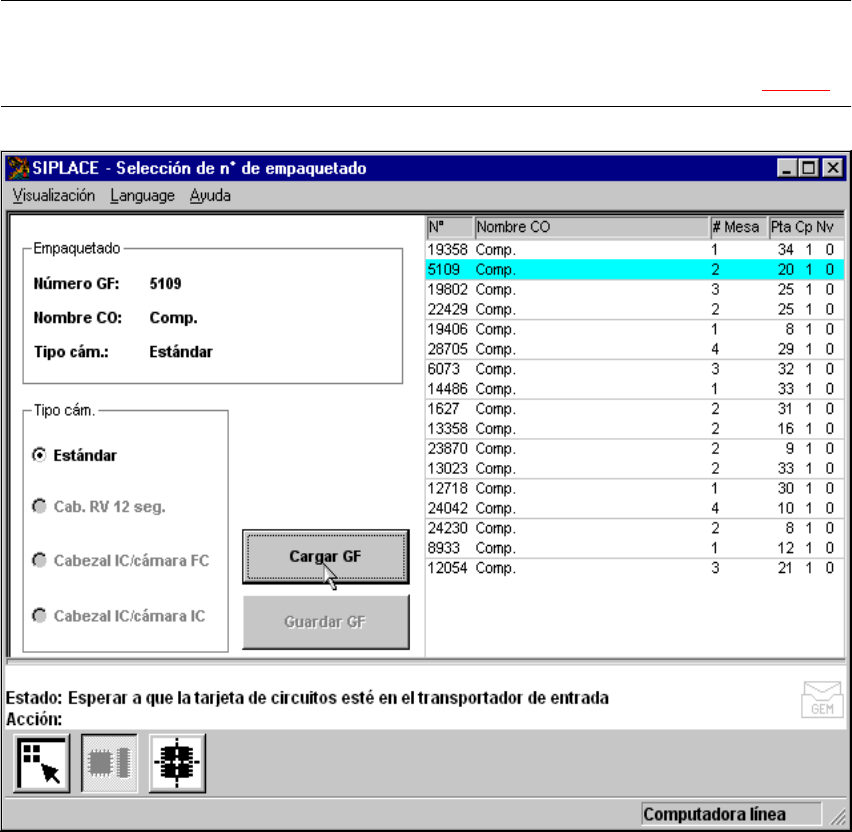
Fig. 6.6 - 12 Menú "Selección de - GF", opción "Cargar - GF"
Si desea guardar, el fichero de empaquetado se transmite a la computadora de la línea. Después
de esta consulta el componente tratado se rechaza y se actualiza la lista de números de empa-
quetado. 6
Å Seleccione con el ratón un empaquetado determinado de la lista. El empaquetado seleccio-
nado se coloca bajo una barra de color cian.
Å Haga clic en el botón "Cargar- GF". En la visualización "Empaquetado" se representa el nom-
bre y el número del empaquetado.
6 Funciones ópticas Instrucciones de servicio SIPLACE S-23 HM
6.6 Probar el componente Versión de software SR.406.xx Edición 02/00 ES
250
La computadora de la estación pide a la computadora de la línea los datos de empaquetado se-
leccionada. El programa interpretador prepara los datos y genera el comando de determinación
de parámetros. Con este comando, los datos - GF preparados se cargan al mismo tiempo en el
sistema MVS (Unidad óptica de evaluación). 6
6.6.3.3 Opción "Guardar - GF"
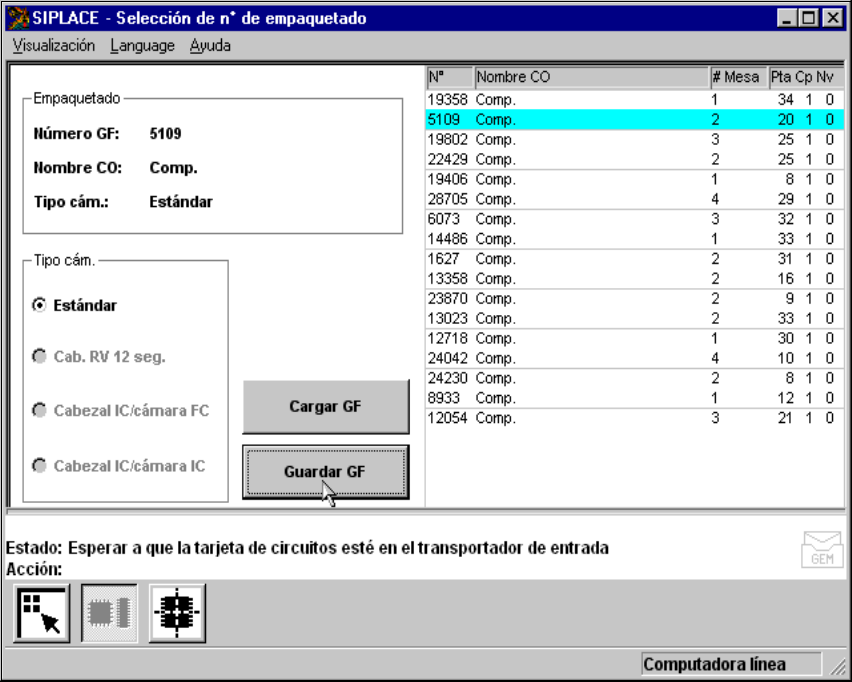
Con esta opción tiene la posibilidad de guardar empaquetados con sus parámetros modificados.
El botón se activa cuando ha modificado los datos de empaquetado. 6
6
Fig. 6.6 - 13 Menú "Selección de empaquetado", opción "Guardar - GF"
Instrucciones de servicio SIPLACE S-23 HM 6 Funciones ópticas
Versión de software SR.406.xx Edición 02/00 ES 6.6 Probar el componente
251
6.6.4 Menú "Probar el componente"
Después de hacer clic en el icono "Probar el componente" se abre el menú. Como la figura ilustra
usted dispone de las siguientes opciones ordenadas por grupos: 6
Componente Modificar datos de empaquetado
6
– Recoger – Iluminación
– Representar – Dimensión de la caja
– Probar – Dimensión de patilla
–Medir – Ilustración "bolita"
– Guardar – Ta bla
– Tiempo de evaluación – Ajustar el tipo de componente (solo para máquinas
automáticas F)
– – Modo de medición
INDICACION 6
Los botones están activos cuando la escritura respectiva es negra. Esto significa que la función
respectiva puede ejecutarse haciendo clic con el ratón.
Si no ha cargado aún ningún empaquetado todas las opciones están inactivas. 6
Å Cargue en el menú "Selección de empaquetado" una de éstas (ver aparte 6.6.3, página 246).
La empaquetado cargada se representa en el campo de visualización "Empaquetado" con nú-
mero - GF y nombre - GF, y tipo de cámara. Se tiene acceso a todas las opciones con excep-
ción de "Comprobar", "Medir", "Guardar imagen" y "Tiempo de evaluación". La opción "Tipo -
CO" está reservada para las máquinas automáticas F y se puede seleccionar solamente allí.