00191805-01.pdf - 第235页
Instrucciones de servicio SIPLACE S-23 HM 6 Funciones ópticas Versión de software SR.406.xx Edición 02/00 ES 6.5 Determinar los parámetros de la marca 235 6.5.6.4 Opción "T arjeta de circuitos en la ci nt a de proce…
6 Funciones ópticas Instrucciones de servicio SIPLACE S-23 HM
6.5 Determinar los parámetros de la marca Versión de software SR.406.xx Edición 02/00 ES
234
6.5.6.3 Opción - desplazar ejes X/Y
Cuando elige esta opción en el menú "Probar la marca" la computadora de la estación ocasiona
las siguientes operaciones: 6
– La pantalla oculta el menú "Probar la marca" y conmuta a imagen de vídeo. Al mismo tiempo
se visualiza la posición actual de la cámara y se visualiza la opción panel de control.
– En caso de peligro de colisión se bloquean los grupos de mando de los ejes.
6
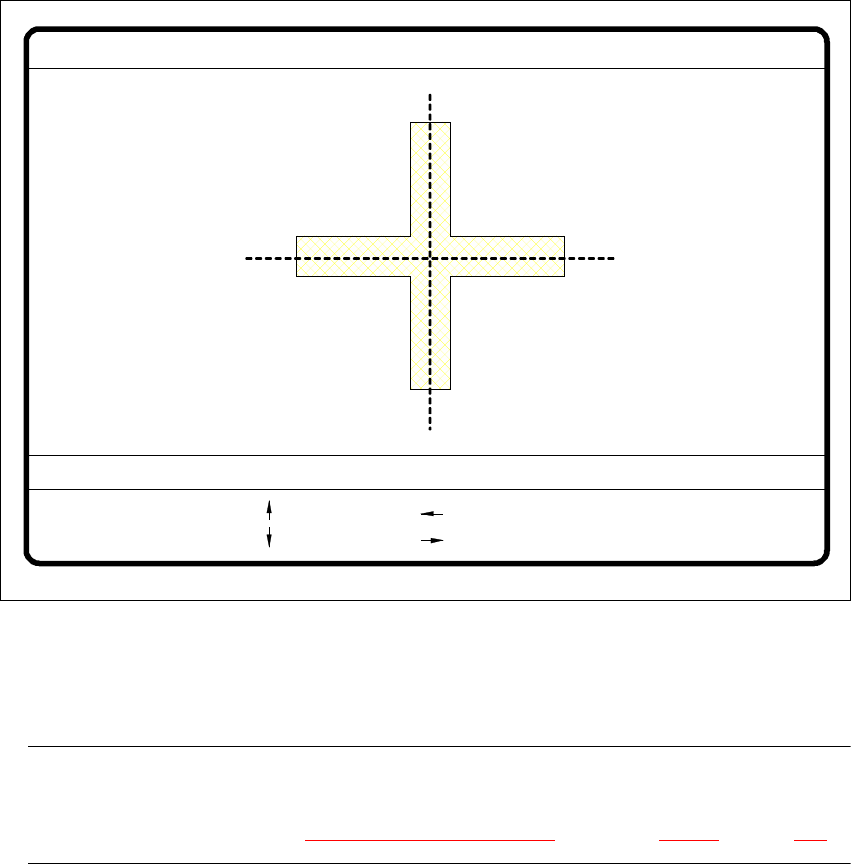
Fig. 6.5 - 26 Menú "Probar la marca", imagen de vídeo desplazar ejes - X/Y
Å Después de seleccionar el paso, con las cifras 1 a 6, puede variar la posición de la cámara
con las teclas de flecha.
INDICACION 6
Como portal estándar de determinación de parámetros se utiliza siempre el portal 1. El portal
2 se puede seleccionar con la Opción "Selección de portal" (ver aparte 6.5.3.1, página 210).6
Å Con ESC abandona la opción. El menú "Probar la marca" se visualiza de nuevo.
: x-Achse +
: x-Achse -
: y-Achse +
: y-Achse -
1..6: x/y-Schritt.
x-Pos. [µm]= .......... y-Pos. [µm]= .........
x/y-Achsen verfahren
x/y - Schrittw. =
6
Paso - X/Y = ...
: Eje-X +
: Eje-X –
Ret.: paso -X/Y
6
Desplazar ejes - X/Y
: Eje-Y +
: Eje-Y –
6
X-Pos. [µm] = ...
6
Y-Pos. [µm] = ...
Instrucciones de servicio SIPLACE S-23 HM 6 Funciones ópticas
Versión de software SR.406.xx Edición 02/00 ES 6.5 Determinar los parámetros de la marca
235
6.5.6.4 Opción "Tarjeta de circuitos en la cinta de procesamiento"
Haga clic en el botón "Tarjeta de circuitos en la cinta de procesamiento", se activan las siguientes
operaciones: 6
(1) Una tarjeta de circuitos se encuentra en la cinta de procesamiento.
– La cinta de transporte arranca y transporta la tarjeta de circuitos hasta el tope.
– La tarjeta de circuitos se bloquea.
(2) No se encuentra ninguna tarjeta de circuitos en la cinta de entrada".
– Coloque una tarjeta de circuitos.
– Haga clic en el botón "Tarjeta de circuitos en la cinta de procesamiento".
– La cinta de transporte arranca y transporta la tarjeta de circuitos hasta el tope.
– La tarjeta de circuitos se bloquea.
INDICACION 6
Si ya se encuentra una tarjeta de circuitos en la cinta de procesamiento, esta función se en-
cuentra bloqueada. Usted recibe el mensaje indicando que ya se encuentra una tarjeta de
circuitos en la cinta de procesamiento. 6
INDICACION 6
En el caso de transporte doble con los botones en el cuadro "Selección de transporte" puede
seleccionar la cinta de transporte 1 o 2. 6
6.5.6.5 Opción "Tarjeta de circuitos en la cinta de salida"
Esta función solamente se ejecuta cuando una tarjeta de circuitos se encuentra en la cinta de pro-
cesamiento. 6
INDICACION 6
Al abandonar el menú, la tarjeta de circuitos se transporta de forma automática a la cinta de
salida.
INDICACION 6
En el caso de transporte doble con los botones en el cuadro "Selección de transporte" puede
seleccionar la cinta de transporte 1 o 2.
6 Funciones ópticas Instrucciones de servicio SIPLACE S-23 HM
6.6 Probar el componente Versión de software SR.406.xx Edición 02/00 ES
236
6.6 Probar el componente
6.6.1 Diagrama de flujo "Probar el componente"
El diagrama de flujo "Probar el componente" muestra en una representación gráfica todas las op-
ciones de menú con sus subfunciones. Los menús se resaltan con un margen de línea continua,
los cuadros de selección con una línea de trazos y los cuadros de entrada con una línea
punteada. 6
6.6.2 Aclaraciones referentes al diagrama de flujo "Probar el componente"
6.6.2.1 Menús
Bajo la opción "Probar el componente" se dispone de los siguientes menús: 6
– Selección del empaquetado
– Probar el componente
El cuadro de selección "Guardar el nombre del componente" se visualiza cada vez que desea
abandonar el menú "Probar el componente" y antes ha modificado o generado nuevos datos de
empaquetado. Con ello tiene la posibilidad de guardar o rechazar los datos de empaquetado de-
terminados. 6
Usted puede abandonar los menús individuales haciendo clic en el icono de otro menú o el icono
"Visualización básica". 6
6.6.2.2 Cuadros de entrada y de selección
El sistema ofrece los siguientes cuadros para la entrada de datos, visualización de valores y la
activación de operaciones: 6
– Modo de medición
– Ajustar la sensibilidad de contraste
– Ajustar el tipo de componente (solamente en las máquinas automáticas F)
6