00191805-01.pdf - 第433页
Instrucciones de servicio SIPLACE S-23 HM 12 Software para las ampliaciones de estación Versión de s oftware SR.406.xx Edición 02/00 ES 12.2 Interfaz GEM 433 El área de visuali zación se divide en var ios campo s, los cu…
12 Software para las ampliaciones de estación Instrucciones de servicio SIPLACE S-23 HM
12.2 Interfaz GEM Versión de software SR.406.xx Edición 02/00 ES
432
NOTA
Dependiendo de la acción seleccionada, el programa de colocación correspondiente deberá estar
disponible en la computadora de la estación o en la computadora principal.
Para descargar un programa de colocación, es necesario que el tipo de servicio esté ajustado en
"Comp. pr. GEM" (véase el apartado 12.2.2.1). 12
Å Introduzca en el campo de edición "Nombre del programa de colocación:" el nombre del
programa de colocación deseado.
Å Haga clic sobre el botón correspondiente para "Cargar" o "Descargar" el programa de coloca-
ción correspondiente.
La acción se realiza y el estado actual de la acción se visualiza mediante los botones.
12.2.2.7 Mensajes
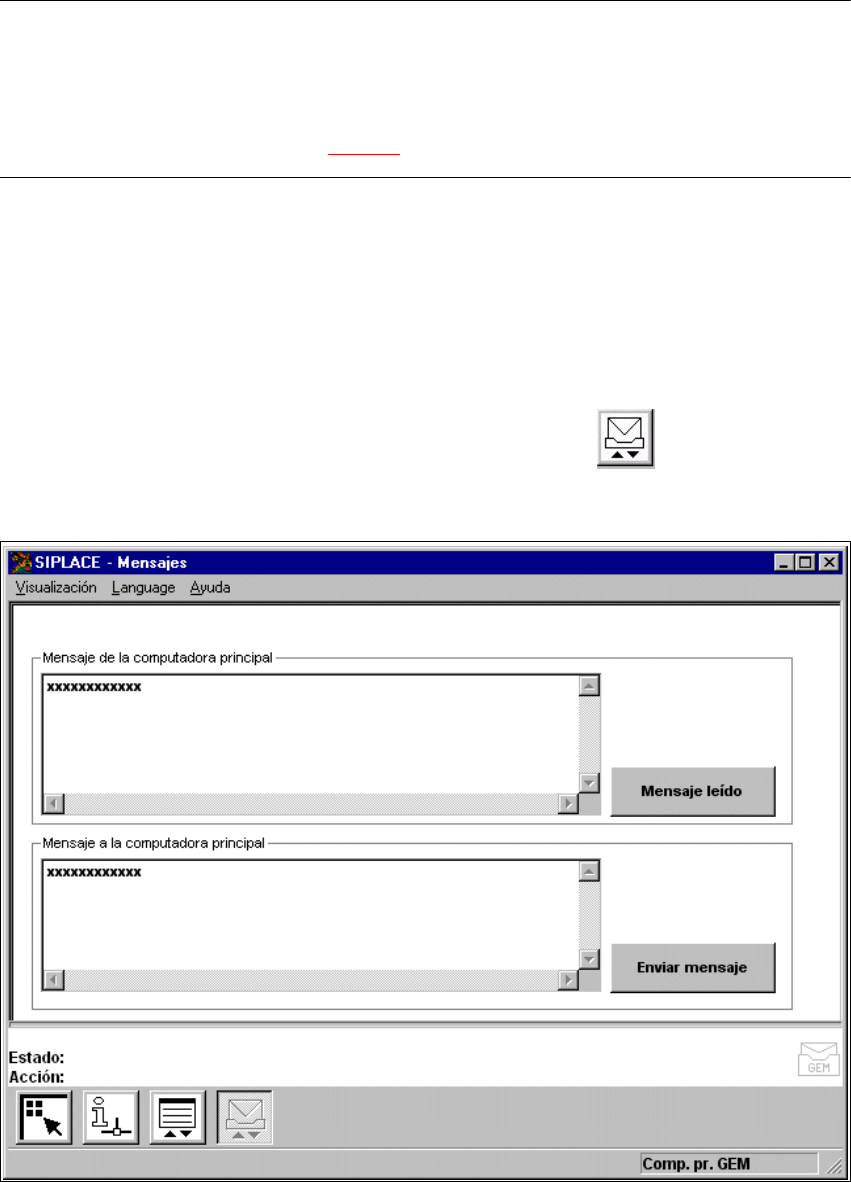
Å Haga clic en la ventana "Indicación de estado" sobre el símbolo .
El interfaz de usuario conmuta a la siguiente ventana.
12
Fig. 12.2 - 6 Ventana "Mensajes"

Instrucciones de servicio SIPLACE S-23 HM 12 Software para las ampliaciones de estación
Versión de software SR.406.xx Edición 02/00 ES 12.2 Interfaz GEM
433
El área de visualización se divide en varios campos, los cuales contienen los elementos de ayuda
para ejecutar las acciones que se describen a continuación. 12
Campo de visualización "Mensaje de la computadora principal" 12
En este campo se visualizan los mensajes obtenidos de la computadora principal.
El último mensaje recibido aparece al final de la lista de mensajes. 12
Å Una vez leído el mensaje, haga clic sobre el botón Mensaje leído. A continuación se envía un
mensaje de confirmación a la computadora principal indicando que el mensaje se ha recibido
y ha sido leído.
Campo de entrada "Mensaje a la computadora principal" 12
En este campo pueden introducirse los mensajes que se desea enviar a la computadora prin-
cipal. 12
Å Introduzca el mensaje deseado (como máx. 160 caracteres).
Å Haga clic sobre el botón Enviar mensaje.
El mensaje se transmite a la computadora principal.
NOTA
En el campo de entrada siempre se visualiza el último mensaje escrito y enviado a la computa-
dora principal. 12
12 Software para las ampliaciones de estación Instrucciones de servicio SIPLACE S-23 HM
12.2 Interfaz GEM Versión de software SR.406.xx Edición 02/00 ES
434