00191805-01.pdf - 第128页
4 Funciones de c olocación Instrucciones de servicio S IPLACE S-23 H M 4.1 Indicación de setup Versión de softw are SR.406.xx Edición 02/00 E S 128 4.1.1 V isualización "Setup # me sa x" Å Haga clic en l a barr…
Instrucciones de servicio SIPLACE S-23 HM 4 Funciones de colocación
Versión de software SR.406.xx Edición 02/00 ES 4.1 Indicación de setup
127
4 Funciones de colocación
4.1 Indicación de setup
Si se ha predefinido un sector de colocación con el setup correspondiente, en esta ventana
puede verse el setup de cada una de las 4 mesas.
4
Fig. 4.1 - 1 Visualización "Setup # mesa 1"
Leyenda de la fig. 4.1 - 1
(1) Mostrar setup para mesa 1
(2) Mostrar setup para mesa 2
(3) Mostrar setup para mesa 3
(4) Mostrar setup para mesa 4
1 2
3
4
4 Funciones de colocación Instrucciones de servicio SIPLACE S-23 HM
4.1 Indicación de setup Versión de software SR.406.xx Edición 02/00 ES
128
4.1.1 Visualización "Setup # mesa x"
Å Haga clic en la barra de herramientas de la visualización básica sobre el icono .
El interfaz de usuario conmuta a la visualización "Setup # mesa x".
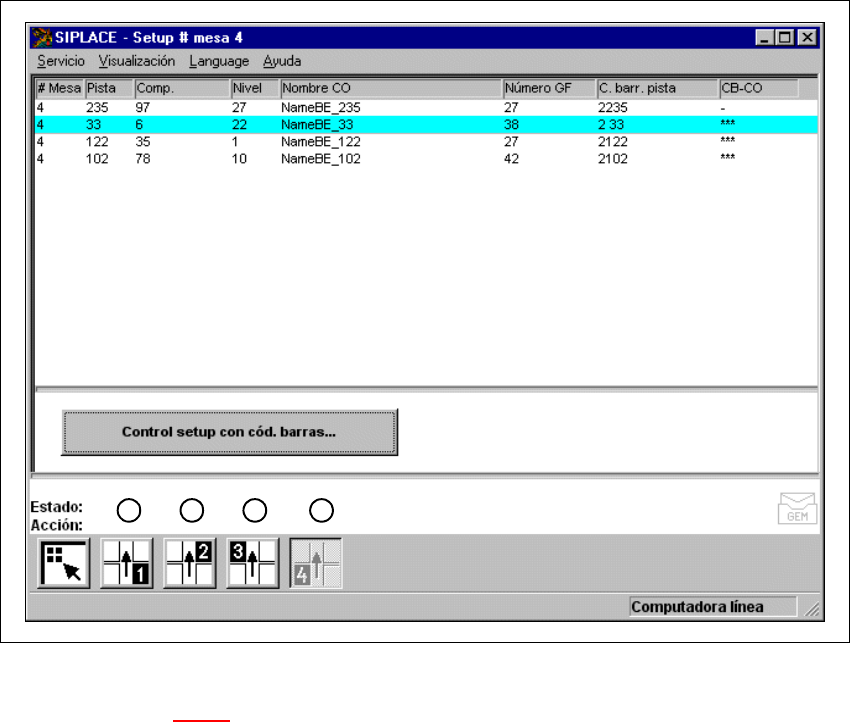
En el campo de visualización se muestra una tabla con los datos de setup de la mesa actual.
NOTA
La visualización presenta la misma forma para todas las mesas. 4
4
4.1.1.1 Significado de los registros de la tabla de setup
– Mesa
En esta columna se registra el número de la mesa del setup mostrado.
– Pista
Aquí se registra el número de la pista en la que se ha colocado el alimentador correspon-
diente.
– Comp.
En esta columna se registra el número del compartimento de alimentador del que se recoge
el componente en cada alimentador.
NOTA
Con otros tipos de máquina de la serie SIPLACE también puede registrarse aquí el número
de un compartimento de cargador. 4
– Nivel
Esta columna no es relevante para el setup de las mesas de una SIPLACE S-23 HM.
(sólo es válida para máquinas automáticas con cambiador waffle-pack)
– Nombre CO
En esta columna se registra el nombre del componente correspondiente.
– Número GF
Aquí se registra el número de empaquetado asignado al componente correspondiente.
– C. barr. pista
En esta columna se registra qué código de barras de pista se ha asignado a la pista corres-
pondiente.

Instrucciones de servicio SIPLACE S-23 HM 4 Funciones de colocación
Versión de software SR.406.xx Edición 02/00 ES 4.1 Indicación de setup
129
– CB CO
En esta columna se indica mediante los caracteres "***" o "-" si el setup ha predefinido o no
un código de barras de componente para el componente en cuestión.
*** Se ha predefinido un código de barras para el componente.
Se activa el botón "Control setup con cód. barras ..." al hacer clic sobre la
línea correspondiente de la tabla (véase apartado 4.1 - 2
). 4
- No se ha predefinido ningún código de barras para el componente.
(El botón "Control setup con cód. barras ..." está inactivo.) 4
4.1.2 Control de setup con código de barras
Esta función evita colocar componentes equivocados en una pista al rellenar componentes con
código de barras predefinido.
El operador lee el código de barras de pista con el lector de código de barras (véase cap. 11
) y,
a continuación, el código de barras de componente. El software de la computadora de la estación
permite comparar la asignación de los dos códigos de barras. Las asignaciones erróneas no son
aceptadas. 4
4
Requisitos
– El lector del código de barras está conectado en la computadora de la estación.
– La opción "Código de barras de pista" debe estar activada en la computadora de la línea (en
el editor de configuración) para la estación correspondiente. (Sólo entonces se muestra la op-
ción "Control setup con cód. barras" en las opciones de máquina de la computadora de la es-
tación.)
– Con ayuda del editor CO se han introducido los códigos de barras de cada uno de los compo-
nentes en la computadora de la línea.
(De momento no se pueden introducir más de 6 códigos de barras diferentes para un compo-
nente).
– En las opciones de máquina debe estar activada la opción "Control setup con cód. barras".
4
Modo de proceder
Å Abra en la visualización básica el menú Opciones y haga clic sobre la opción de menú Op-
ciones de máquina... Se abre la ventana "Opciones de máquina" (véase cap. 3
).
Å Active la casilla de control para "Control setup con cód. barras".
Å Haga clic sobre Aplicar. Se cierra la ventana.
Å Conmute el interfaz de usuario a la visualización "Setup # mesa x".