CUS0_StandardFunction.pdf - 第131页
3-14 3 2.3 切换主视图和详细视图的显示 在基板编辑器的主视图和详细视图上显示和编辑基板程序的各种信息。 以下,介绍显示内容的切换方法。 ■基板信息 基板信息,没有主视图只有详细视图。 1 显示详细视图。 1. 双击树状视图中的基板信息图标或点击 号。 项目图标以树状形式显示。 显示项目图标 树状视图中项目图标的显示 66316-S0-00 2. 点击要编辑的项目图标。 所选内容显示在详细视图中。 点击项目图标 所选项目的选…
3-13
3
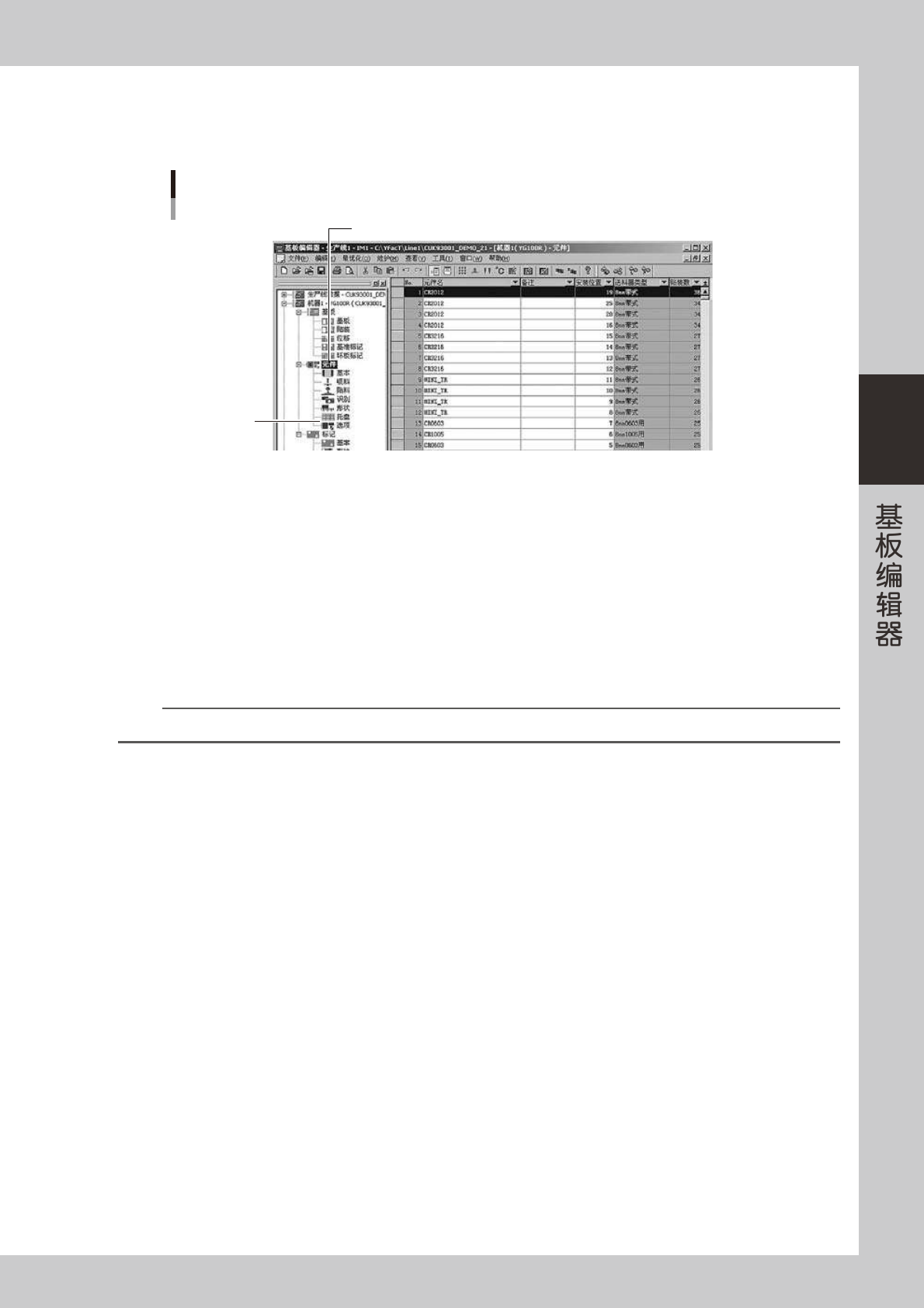
1. 树状视图
基板程序中,记录有基板信息、贴装信息和元件信息等多种信息。将以上信息进行分类后用图标分级显示在主视图和详细视
图中。从「查看 (V)」菜单选择「树状视图 (R)」,可以使树状视图在显示与隐藏之间切换。
正在编辑的项目图标
项目图标
树状视图
基板程序窗口
66315-S0-00
项目图标
将基板程序的各种信息分类后,用图标表示。
点击项目图标后,会在主视图或详细视图中显示其信息。
2. 主视图
显示所选项目图标的内容。
选择「查看 (V)」菜单的「主视图的字体 (F)」,可以更改画面上的文字字体和大小。
3. 详细视图
显示所选项目图标的内容。
可以进行「基板信息」、「元件信息」、「标记信息」等的编辑。
选择「查看 (V)」菜单的「详细视图的字体 (O)」,可以更改画面上的文字字体和大小。
参考
点击各个图标或单独按 [F4]、[Shift] + [F4] 等功能键,也可以切换详细画面的显示内容。
3-14
3
2.3 切换主视图和详细视图的显示
在基板编辑器的主视图和详细视图上显示和编辑基板程序的各种信息。
以下,介绍显示内容的切换方法。
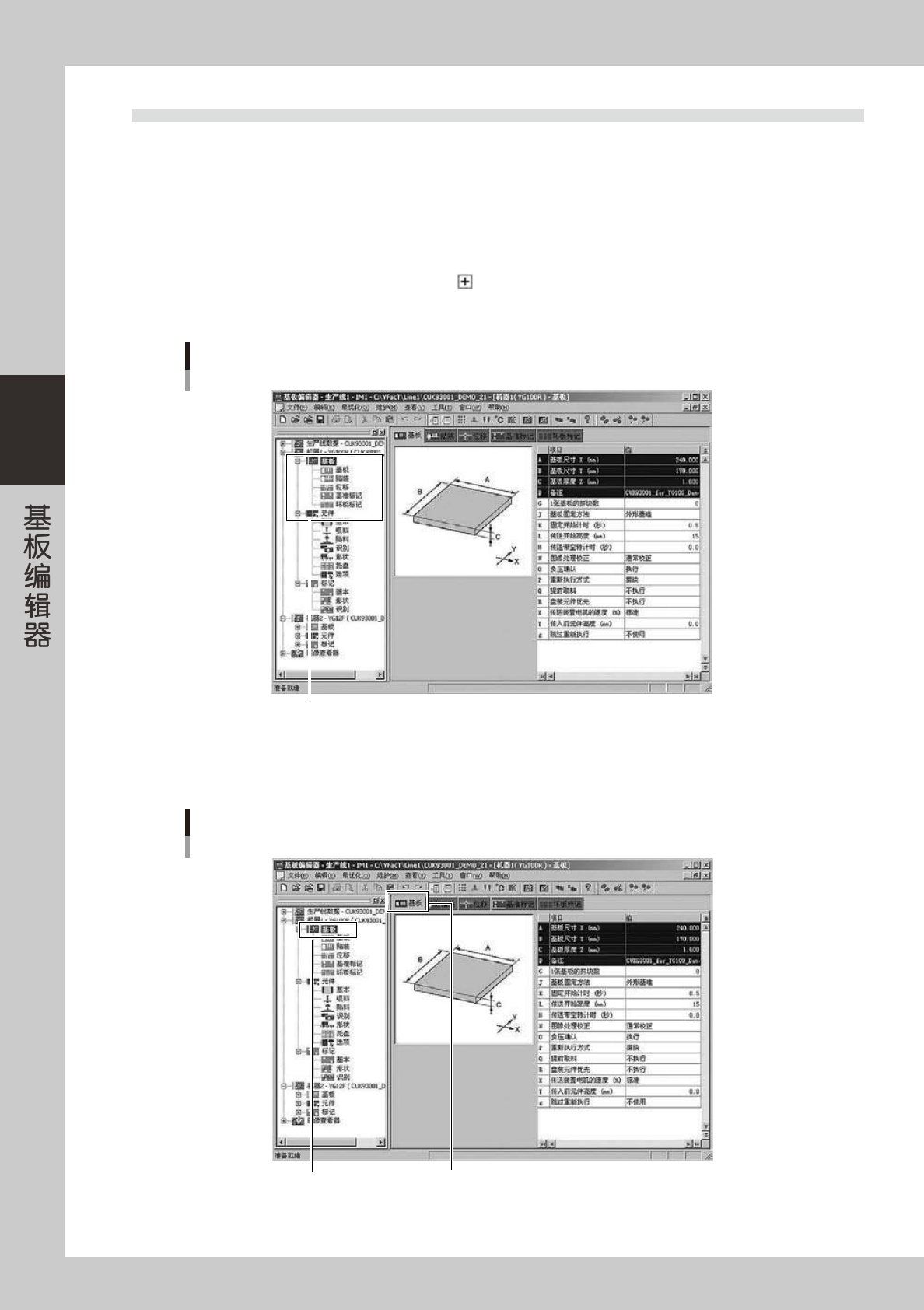
■基板信息
基板信息,没有主视图只有详细视图。
1
显示详细视图。
1. 双击树状视图中的基板信息图标或点击 号。
项目图标以树状形式显示。
显示项目图标
树状视图中项目图标的显示
66316-S0-00
2. 点击要编辑的项目图标。
所选内容显示在详细视图中。
点击项目图标 所选项目的选项卡
详细视图的显示
66317-S0-00
3-15
3
2
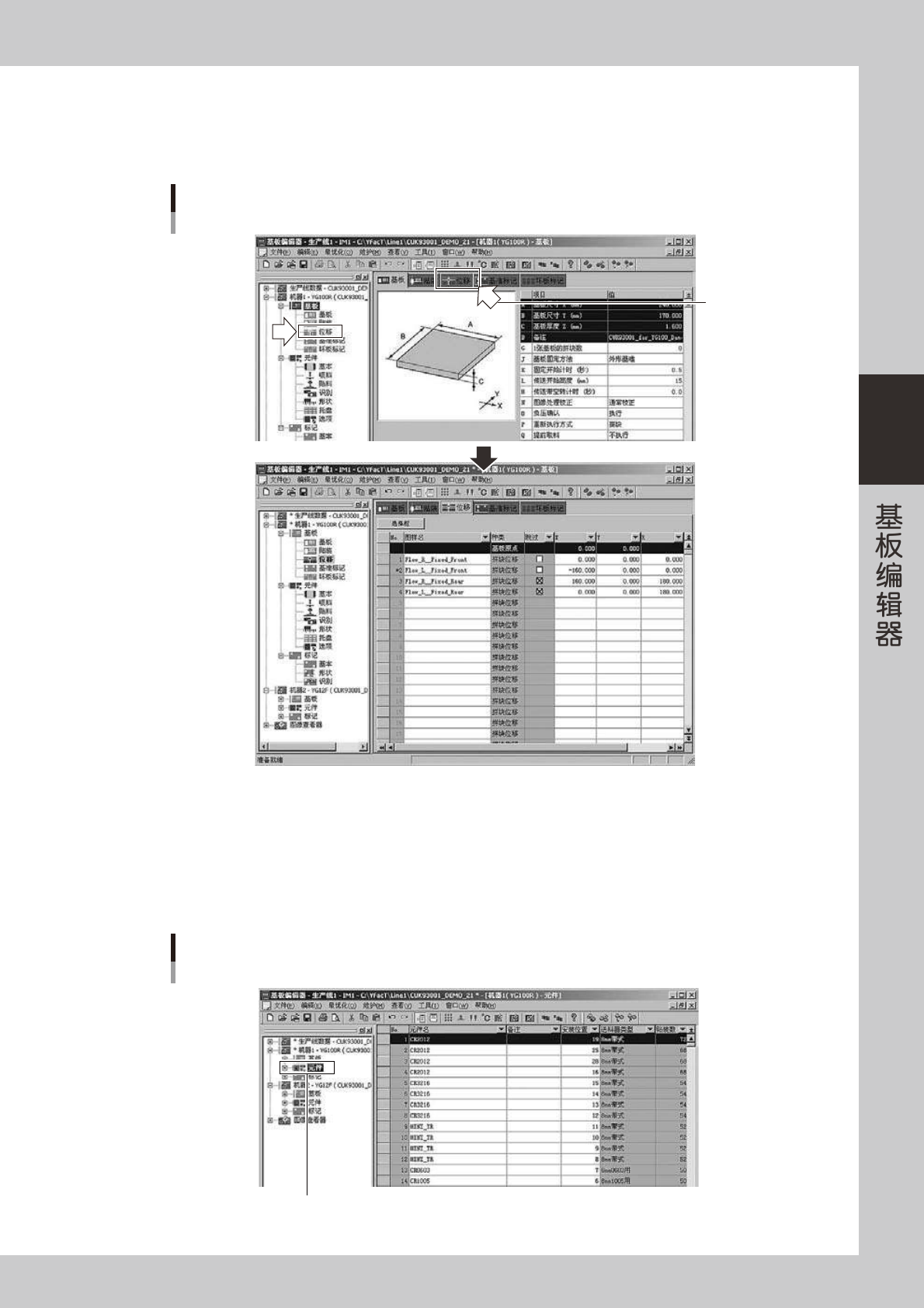
编辑其它项目。
在树状视图中选择要编辑的项目图标或点击详细视图中的选项卡。
详细视图的显示内容随之切换。
详细视图的切换
在树状视图
选择项目图标
用选项卡
选择项目
66318-S0-00
■元件信息、标记信息
1
显示主视图。
在树状视图点击要编辑的项目图标。
所选项目的内容显示在主视图中。
点击项目图标
主视图的显示
元件信息
66319-S0-00