CUS0_StandardFunction.pdf - 第146页
3-29 3 2.9 筛选 可以设置条件,限制主视图中项目的显示。 2.9.1 使用筛选功能 1 点击项目栏中的筛选下拉按钮。 筛选下拉按钮 筛选下拉按钮 66338-S0-00 2 从下拉菜单中选择要显示的项目。 显示所选项目的内容。不可以在筛选下拉框内添加或删除项目。 此时,筛选下拉按钮的颜色变为「蓝色」 。 选择筛选 变为蓝色 选择要显示 的项目 66339-S0-00 参考 在筛选状态下,可以进行数据行的插入、删除、复制、…
3-28
3
4
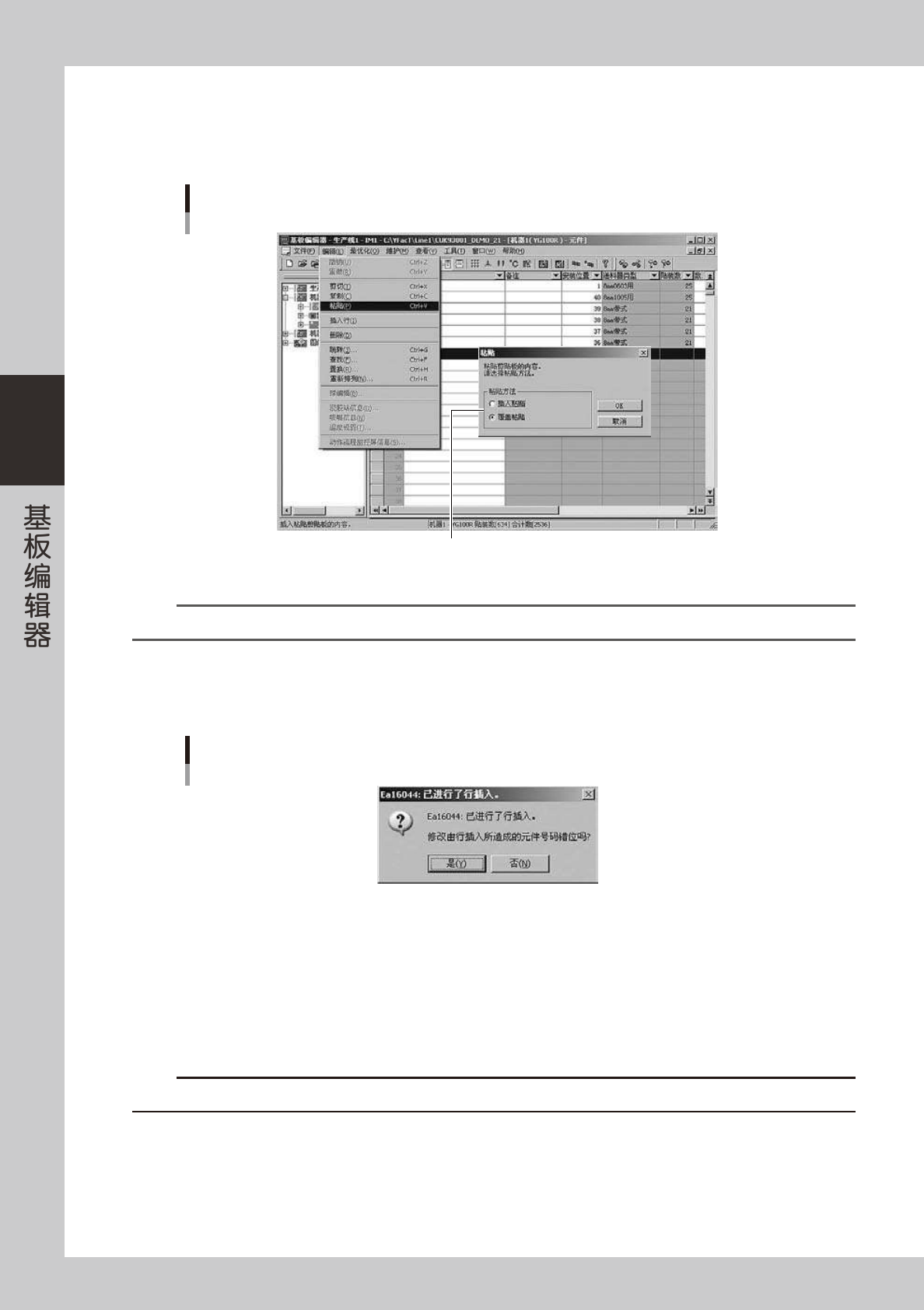
选择数据的粘贴方法。
从「编辑 (E)」菜单中选择「粘贴 (P)」。
显示「粘贴」对话框,选择粘贴方法后点击 [OK] 按钮。
粘贴方法的选择
选择粘贴方法
66336-S0-00
参考
在选中数据行的状态下,点击鼠标右键显示右键菜单,也可以执行相同的命令。
「插入粘贴」
插入处以后的数据在预留出粘贴数据所要的空间后,向后顺移。
因此,会显示如下所示的对话框。
元件号码错位的修改对话框
66337-S0-00
· 选择 [ 是 (Y)]
自动调整数据号码,使数据号码保持一致。
· 选择 [ 否 (N)]
因原有数据号码会发生变化,所以在参照其它数据号码时,会失去数据内容的一致性,有可能发生错误。
「覆盖粘贴」
从插入处开始,粘贴数据的行全部被复制的数据所覆盖。
c
注意
覆盖粘贴后,粘贴范围的数据会因被覆盖而丢失。
3-29
3
2.9 筛选
可以设置条件,限制主视图中项目的显示。
2.9.1 使用筛选功能
1
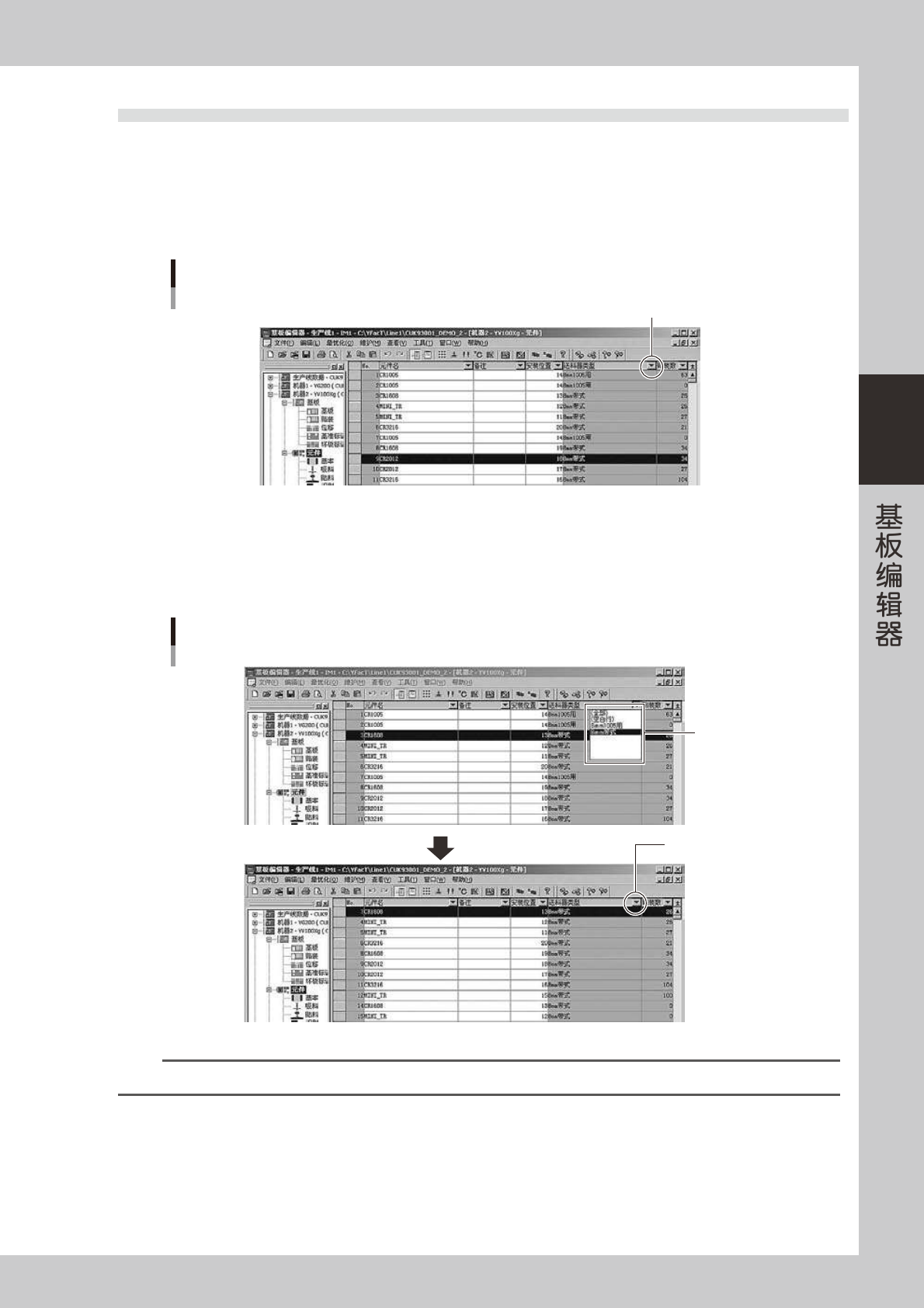
点击项目栏中的筛选下拉按钮。
筛选下拉按钮
筛选下拉按钮
66338-S0-00
2
从下拉菜单中选择要显示的项目。
显示所选项目的内容。不可以在筛选下拉框内添加或删除项目。
此时,筛选下拉按钮的颜色变为「蓝色」。
选择筛选
变为蓝色
选择要显示
的项目
66339-S0-00
参考
在筛选状态下,可以进行数据行的插入、删除、复制、粘贴以及机器间移动等操作。
3-30
3
2.9.2 解除筛选功能
以下,介绍解除筛选的方法。
1
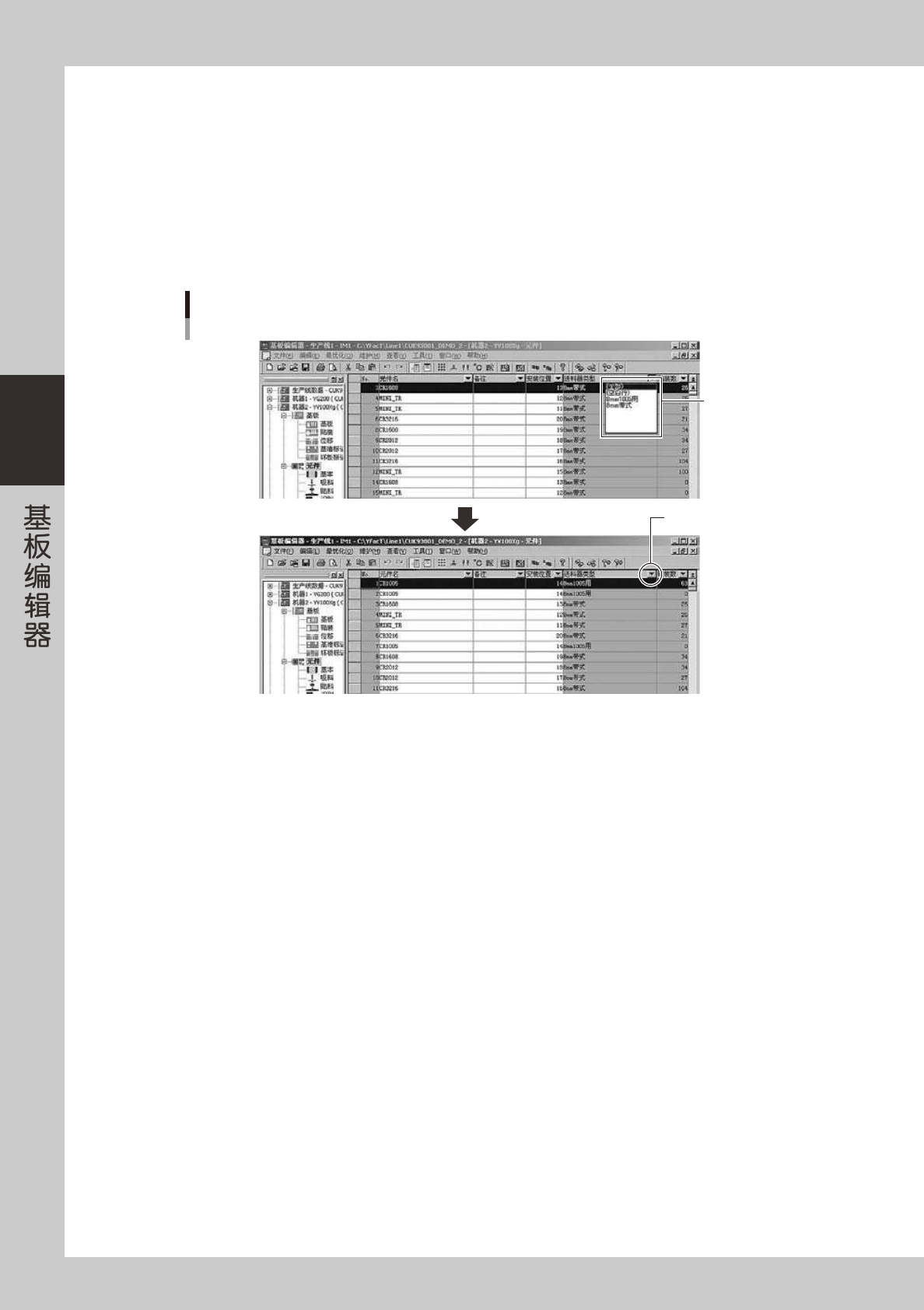
点击项目栏中的筛选下拉按钮。
2
从菜单中选择「( 全部 )」。
筛选状态被解除,显示所有内容。
此时,筛选下拉按钮的颜色变为「黑色」。
选择筛选
变为黑色
选择「(全部)」
66340-S0-00