CUS0_StandardFunction.pdf - 第27页
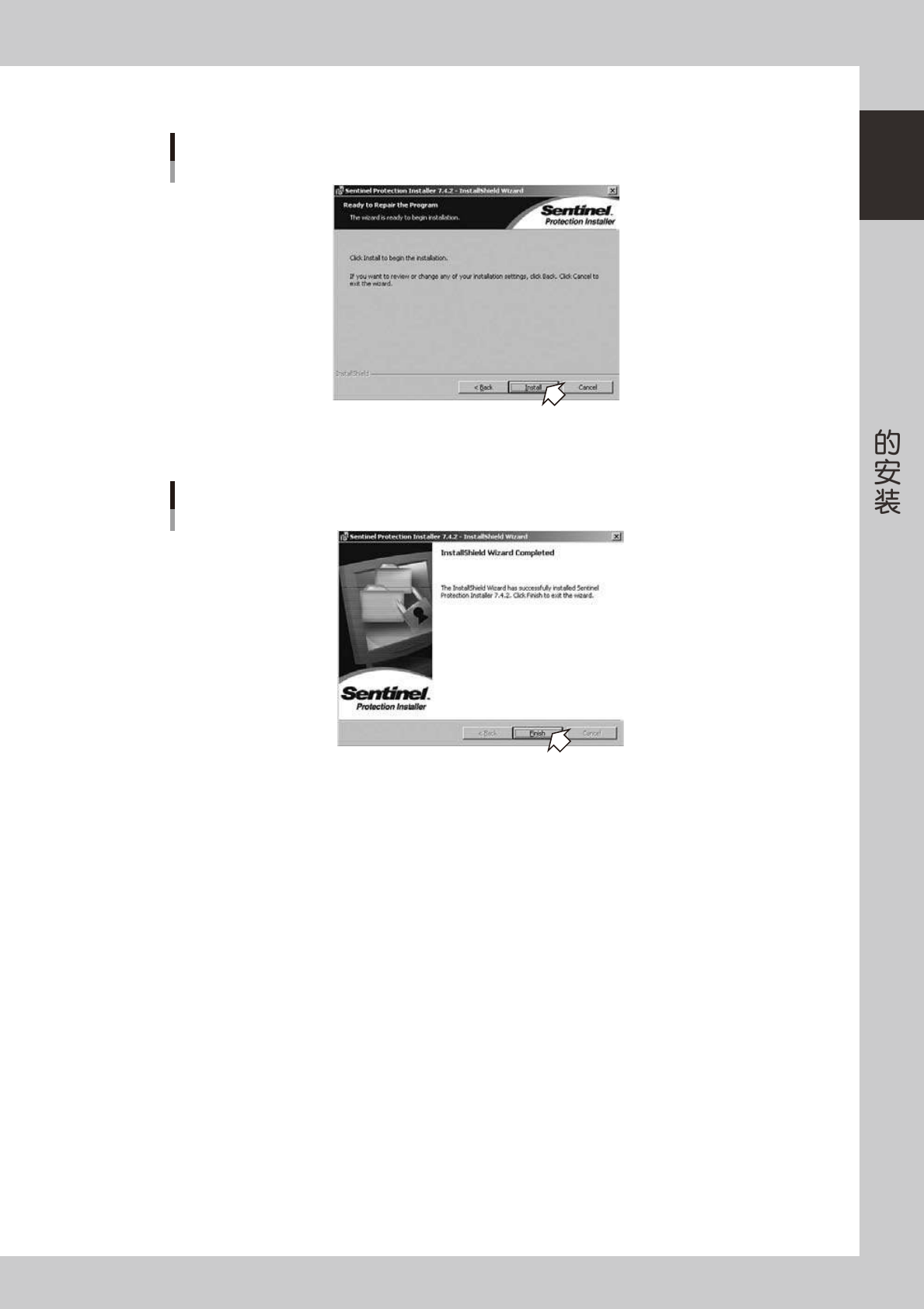
1-13 1 FactoryTools 3. 显示「准备安装」对话框,点击 [Install( 安装 )] 按钮。开始安装。 「准备安装」对话框 66121-S0-00 4. 安装完成后,显示「安装完成」对话框。点击 [Finish( 完成 )] 按钮,关闭安装向导。 「安装完成」对话框 66122-S0-00 至此,软件锁驱动程序的升级完成。
1-12
1
FactoryTools
2.2 软件锁的升级
以下,介绍软件锁驱动程序的升级方法。
c
注意
软件锁驱动程序的升级,必须在取出软件锁后进行。
1
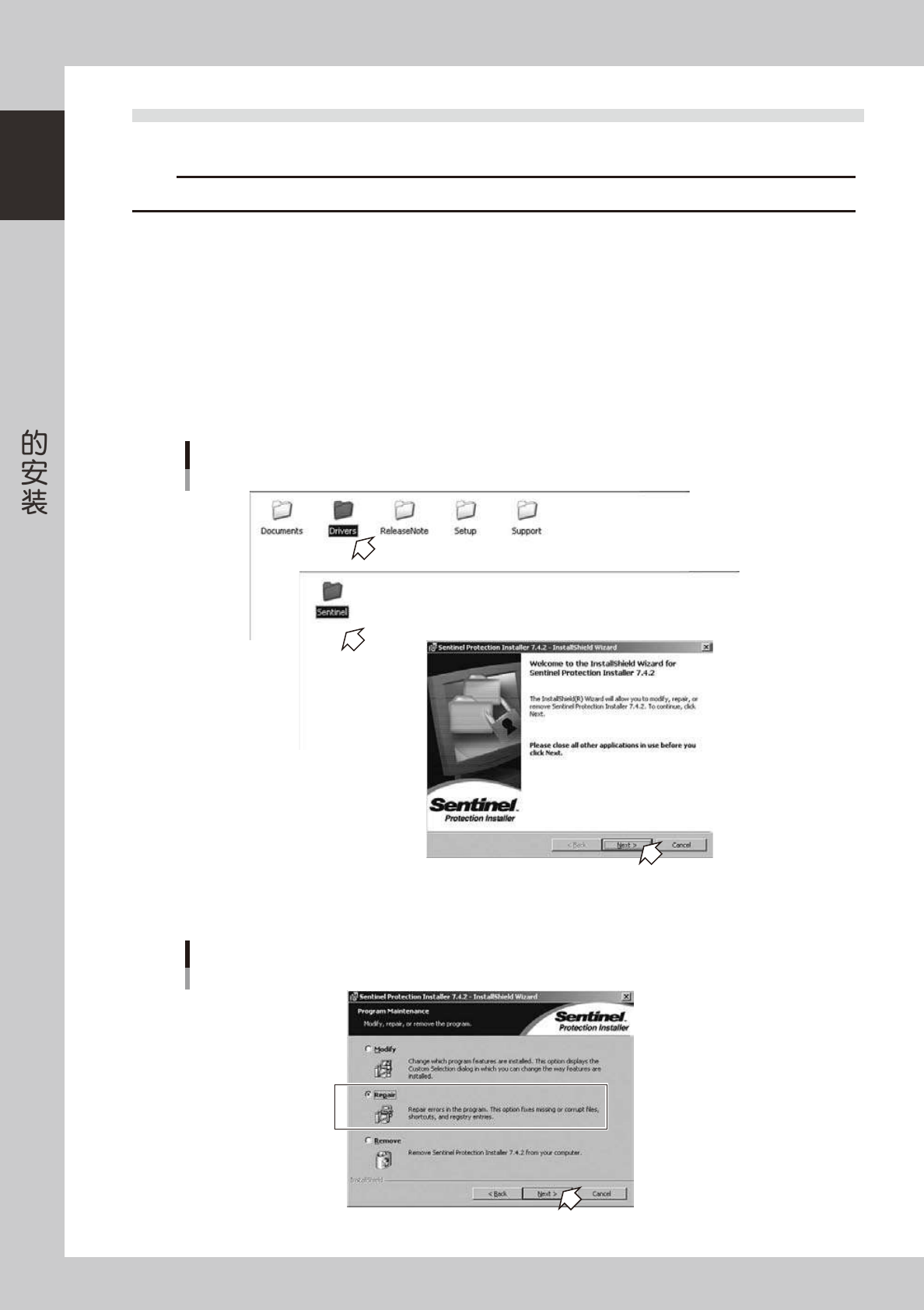
启动安装程序。
1. 将 CD-ROM 光盘放入计算机的 CD-ROM 驱动器。
2. 双击计算机的「我的电脑」图标,选择 CD-ROM 驱动器。
3. 打开「Driver」-「Sentinel」文件夹,双击「Sentinel Protection Installer XXX.exe」。
「InstallShield Wizard( 安装向导 )」启动。
2
进行软件锁驱动程序的升级。
1. 点击安装向导的 [Next] 按钮。
安装应用程序
Step1
Step1
66119-S0-00
2. 显示「程序维护」选择对话框,点击「Repair」单选按钮后,点击 [Next] 按钮。
「程序维护」对话框
66120-S0-00
1-13
1
FactoryTools
3. 显示「准备安装」对话框,点击 [Install( 安装 )] 按钮。开始安装。
「准备安装」对话框
66121-S0-00
4. 安装完成后,显示「安装完成」对话框。点击 [Finish( 完成 )] 按钮,关闭安装向导。
「安装完成」对话框
66122-S0-00
至此,软件锁驱动程序的升级完成。
1-14
1
FactoryTools
2.3 软件锁的卸装
以下,介绍软件锁驱动程序的卸装方法。
c
注意
软件锁驱动程序的卸装,必须在取出软件锁后进行。
参考
以下所介绍的操作步骤,是使用与所安装的驱动程序版本相同的安装应用程序进行卸装的示例。通过 Windows「设置」文件的「控
制面板」-「添加或删除程序」也可以进行卸装。
1
启动安装程序。
1. 将 CD-ROM 光盘放入计算机的 CD-ROM 驱动器。
2. 双击计算机的「我的电脑」图标,选择 CD-ROM 驱动器。
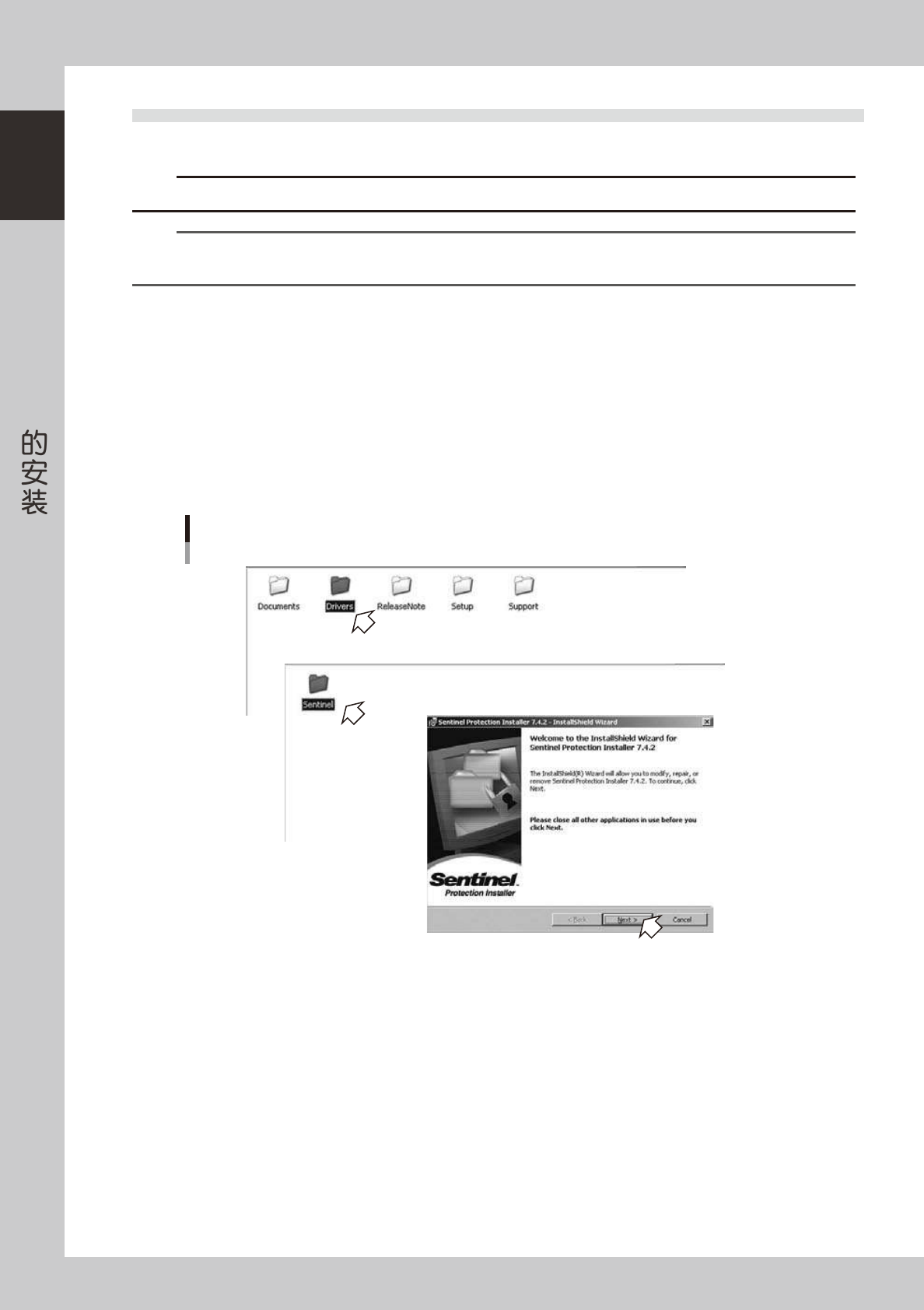
3. 打开「Driver」-「Sentinel」文件夹,双击「Sentinel Protection Installer XXX.exe」。
「InstallShield Wizard( 安装向导 )」启动。
2
进行软件锁驱动程序的卸装。
1. 点击安装向导的 [Next] 按钮。
安装应用程序
Step1
Step1
66123-S0-00