CUS0_StandardFunction.pdf - 第44页
2-12 2 3. 生产线、机器的登录与删除 要在 FactoryTools 用基板编辑器对基板程序进行编辑和执行最优化,必须先登录连接在生产线上的机器。 以下,介绍生产线、机器的登录和删除方法。 3.1 生产线、机器的登录 1 分别在各台机器上创建基板程序软盘或基板文件夹。 有关基板程序软盘或基板文件夹的创建方法,参阅各程序设计手册。 n 要点 登录保存在网络上的机器时,浏览网络上的「No.1」文件夹,就可以登录生产线…
2-11
2
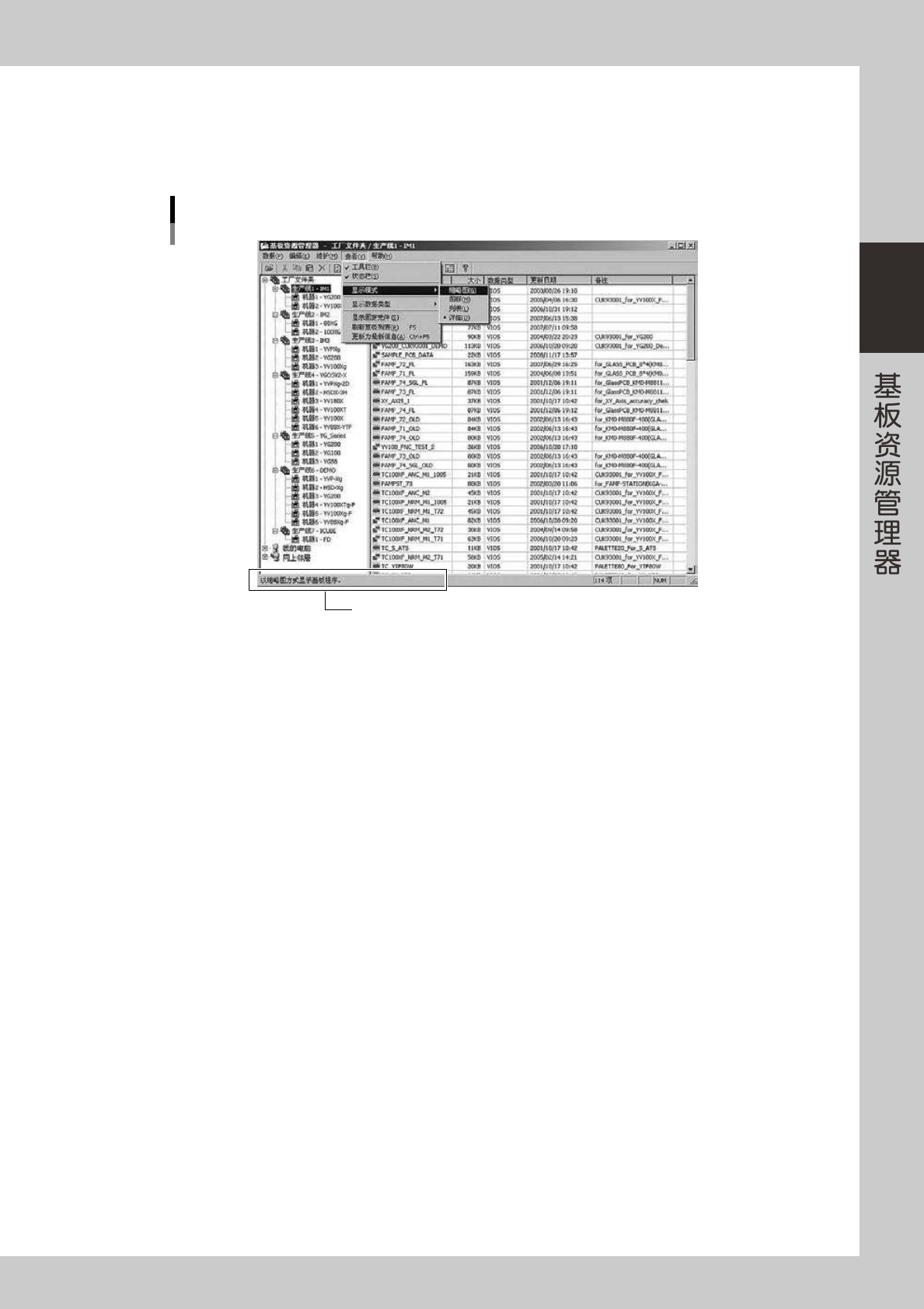
●状态栏
状态栏显示基板资源管理器的运行状况和光标等所选项目的状态,还显示有关菜单的说明等。勾选「查看 (V)」菜单的
「状态栏 (S)」后,状态栏为显示状态,不勾选时,状态栏为隐藏状态。
通过是否勾选菜单,可以使状态栏在显示与隐藏之间切换。
状态栏
状态栏
66220-S0-00
2-12
2
3.生产线、机器的登录与删除
要在 FactoryTools 用基板编辑器对基板程序进行编辑和执行最优化,必须先登录连接在生产线上的机器。
以下,介绍生产线、机器的登录和删除方法。
3.1 生产线、机器的登录
1
分别在各台机器上创建基板程序软盘或基板文件夹。
有关基板程序软盘或基板文件夹的创建方法,参阅各程序设计手册。
n
要点
登录保存在网络上的机器时,浏览网络上的「No.1」文件夹,就可以登录生产线、机器。此时,不必创建基板程序软盘或基板文件
夹。
2
启动基板资源管理器。
3
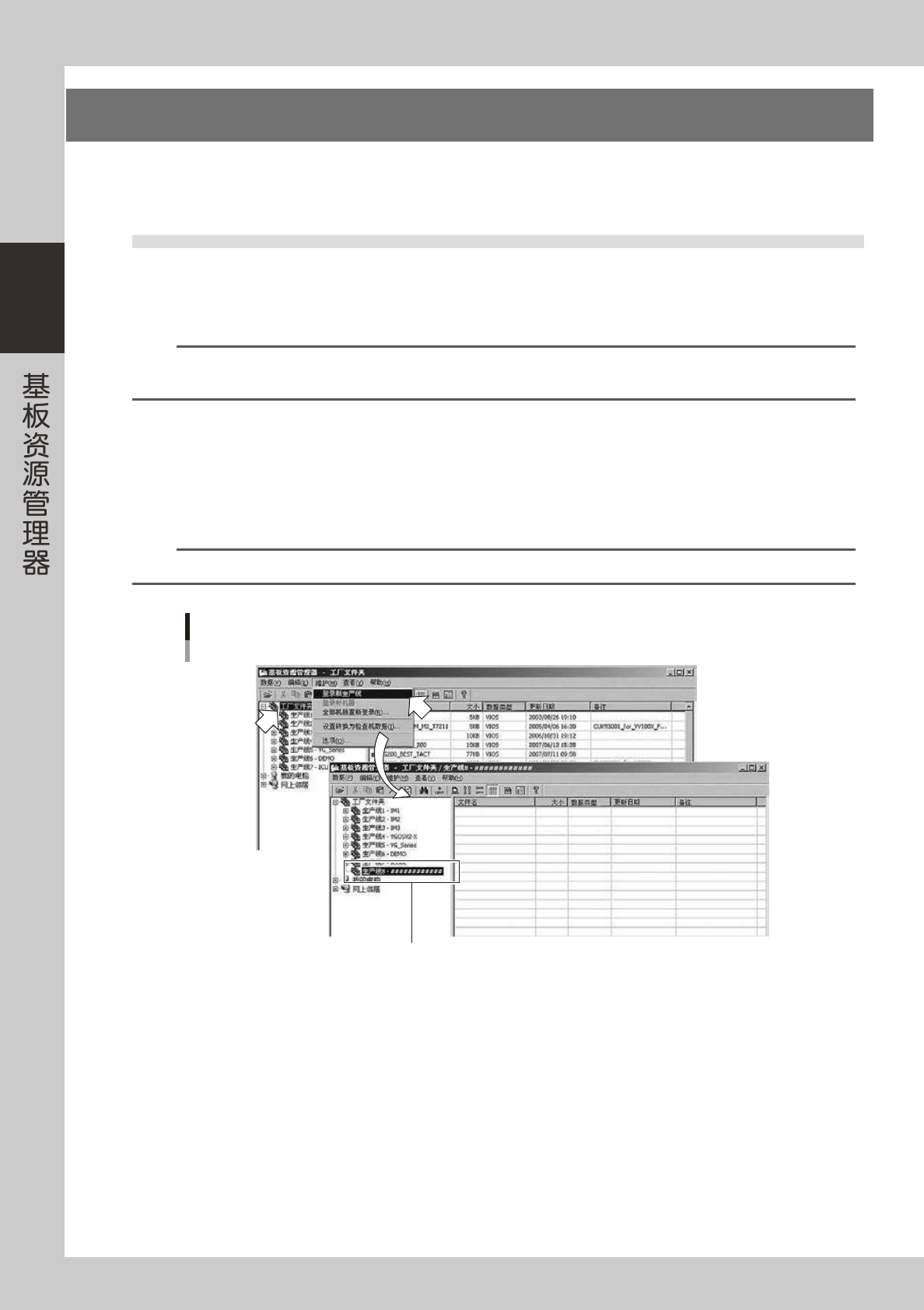
登录新的生产线。
1. 点击树状视图的「工厂文件夹」。
2. 点击「维护 (M)」菜单中的「登录新生产线 (L)」,新生产线被登录并显示在树状视图中。
参考
点击鼠标右键显示右键菜单也可以执行相同命令。
菜单操作
登录生产线
显示新的生产线
66221-S0-00
2-13
2
4
设置生产线名。
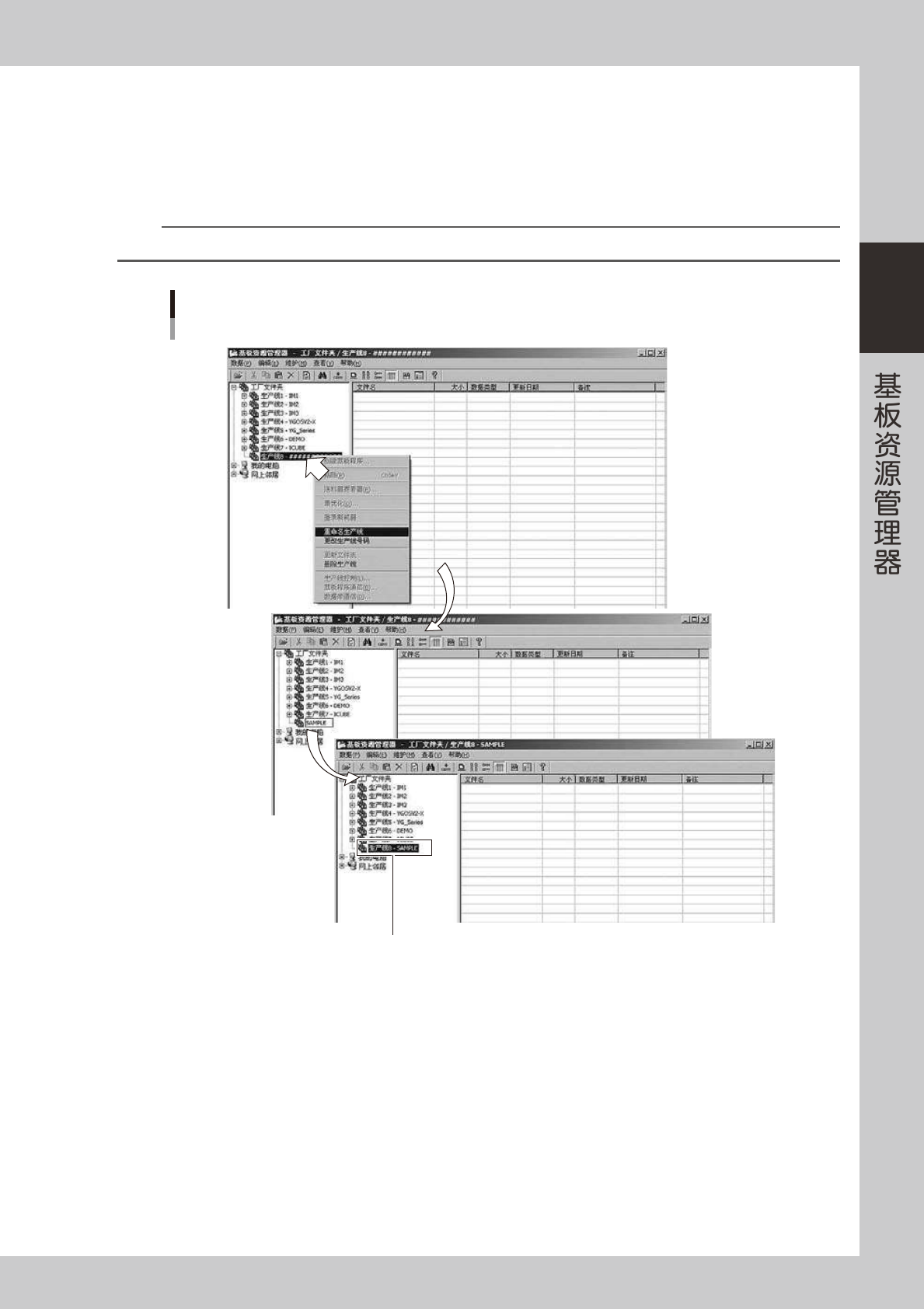
1. 选择树状视图中的新生产线,按鼠标右键显示右键菜单。
2. 从右键菜单中选择「重命名生产线」,输入名称。
3. 输入名称后按 [Enter] 键。
树状视图中显示新登录的生产线名。
参考
登录生产线名时可以使用的字符为下划线和半角英文数字,字符数控制在 12 字符以内。
菜单操作
登录生产线名
显示登录的生产线名
66222-S0-00