CUS0_StandardFunction.pdf - 第190页
4-18 4 2.2 创建送料器位置设置信息 创建送料器位置设置信息。 1 选择「生产计划 (P)」菜单中的「创建送料器位置设置信息 (N)」 。 参考 点击工具栏的 [ 创建送料器位置设置信息 ] 按钮也可以进行相同的操作。 创建送料器位置设置信息画面 66428-S0-00 2 添加基板程序。 1. 选择「编辑 (E)」菜单中的「添加基板 (A)」 。 参考 点击工具栏的 [ 添加基板 ] 按钮也可以进行相同的操作。 2. 显…
4-17
4
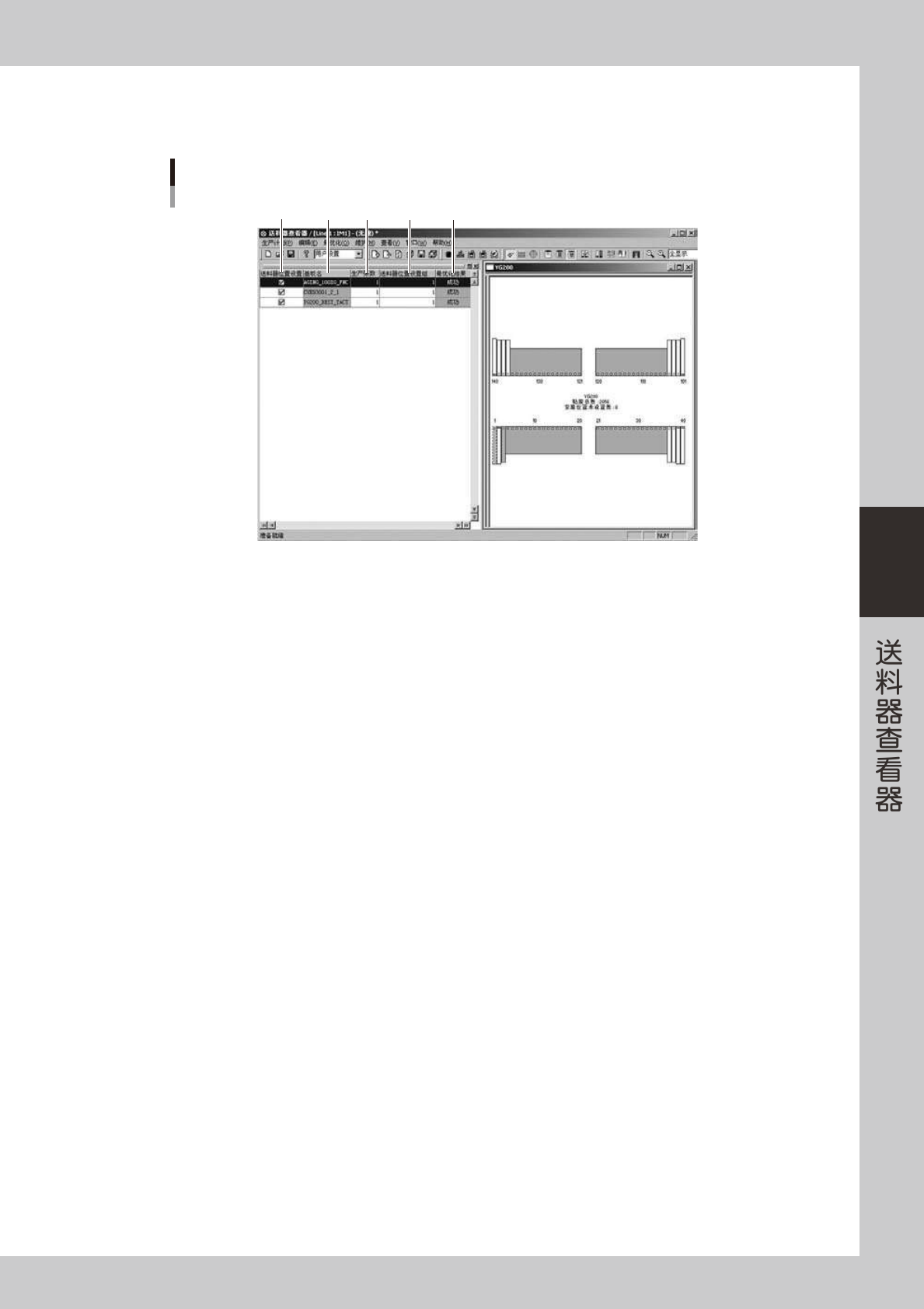
●「基板列表窗口」
以列表的形式显示要设置送料器位置的基板。
基板列表窗口
1 2 43 5
66427-S0-00
1. 送料器位置设置
对是否设置安装位置进行勾选或不勾选,可以只确认指定基板的信息。
设置了「各基板分颜色显示」时,以不同颜色显示。
分别以不同颜色在送料器安装位置图上区别显示各基板的送料器。
2. 基板名
以登录顺序显示登录在基板列表中的基板的名称。
3. 生产张数
如更改了生产张数,此信息会反映在送料器位置设置信息画面的「贴装数」栏中。
4. 送料器位置设置组号码
输入送料器位置设置组的号码。
如在标准工具栏的「切换显示组用下拉框」中指定组,可以只显示指定的组的送料器位置信息。
5. 最优化结果
显示最优化的结果。
执行过最优化的基板,以「成功」或「失败」显示最优化的结果。
未执行过最优化的基板,以「未完」显示。
●状态栏
状态栏显示送料器查看器的运行状况、光标等所选项目的状态、有关菜单功能的说明等。
选择「查看 (V)」菜单的「状态栏 (S)」,可以使状态栏在显示与隐藏之间切换。
4-18
4
2.2 创建送料器位置设置信息
创建送料器位置设置信息。
1
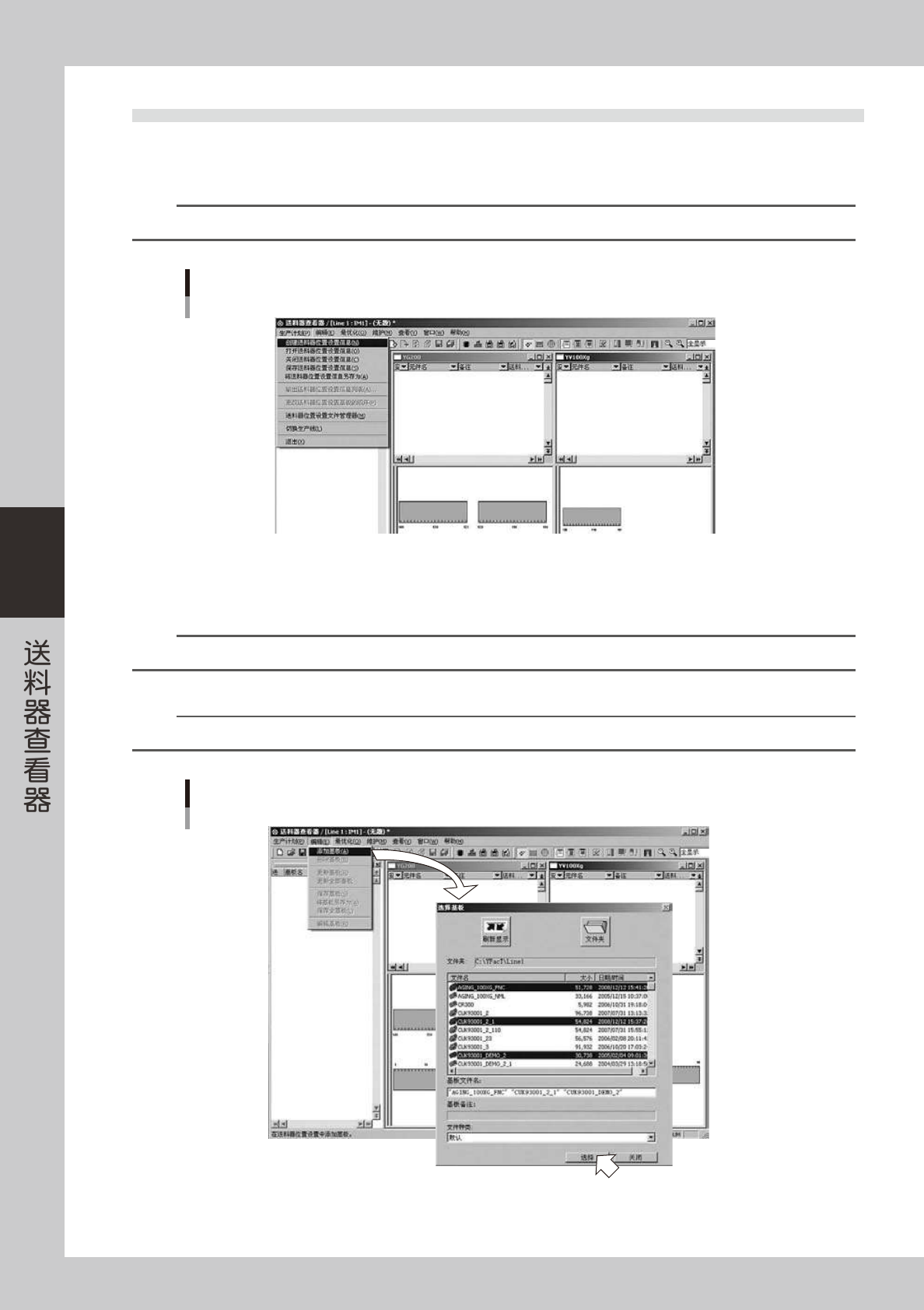
选择「生产计划 (P)」菜单中的「创建送料器位置设置信息 (N)」。
参考
点击工具栏的 [ 创建送料器位置设置信息 ] 按钮也可以进行相同的操作。
创建送料器位置设置信息画面
66428-S0-00
2
添加基板程序。
1. 选择「编辑 (E)」菜单中的「添加基板 (A)」。
参考
点击工具栏的 [ 添加基板 ] 按钮也可以进行相同的操作。
2. 显示「选择基板」对话框,选择要确认送料器位置设置信息的基板并点击 [ 选择 ] 按钮。
参考
同时按 [Ctrl] 键或 [Shift] 键,可以选择多个基板。
选择基板的画面
66429-S0-00
4-19
4
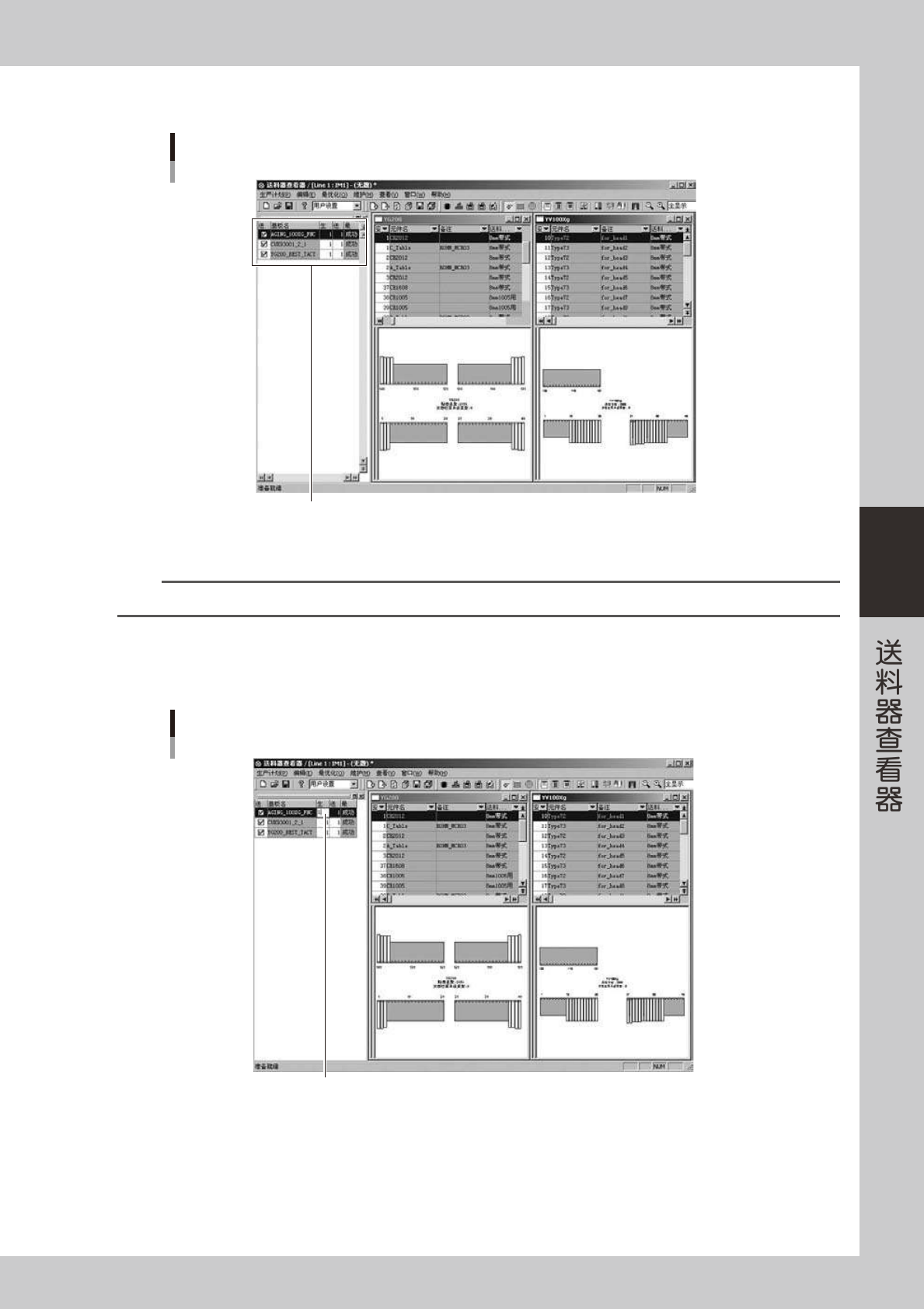
3. 「基板列表窗口」显示添加的基板。
添加基板
显示已添加的基板
66430-S0-00
如要添加多张基板,需反复执行上述 1 〜 2 的操作。
参考
将光标指向「基板列表窗口」,点击鼠标右键显示右键菜单,也可以选择 [ 添加基板 (A)] 的命令。
3
设置生产张数。
在「基板列表窗口」的「生产张数」栏输入生产张数后,按 [Enter] 键。
输入生产张数
双击后输入生产张数
66431-S0-00