CUS0_StandardFunction.pdf - 第136页
3-19 3 ●隐藏详细视图 详细视图在显示状态时,可以隐藏详细视图。 从「查看 (V)」菜单选择「详细视图 (D)」 。详细视图会关闭,主视图的显示区域随之增大。 隐藏详细视图 选择后,菜单中的「详细视图(D)」左侧 的勾号“√”消失,详细视图被隐藏。 66324-S0-00 参考 使用工具栏的 [ 切换详细视图的显示 ] 按钮,也可以隐藏详细视图。
3-18
3
2.4 详细视图的操作
可以根据需要,显示或隐藏「元件信息」、「标记信息」的详细视图。
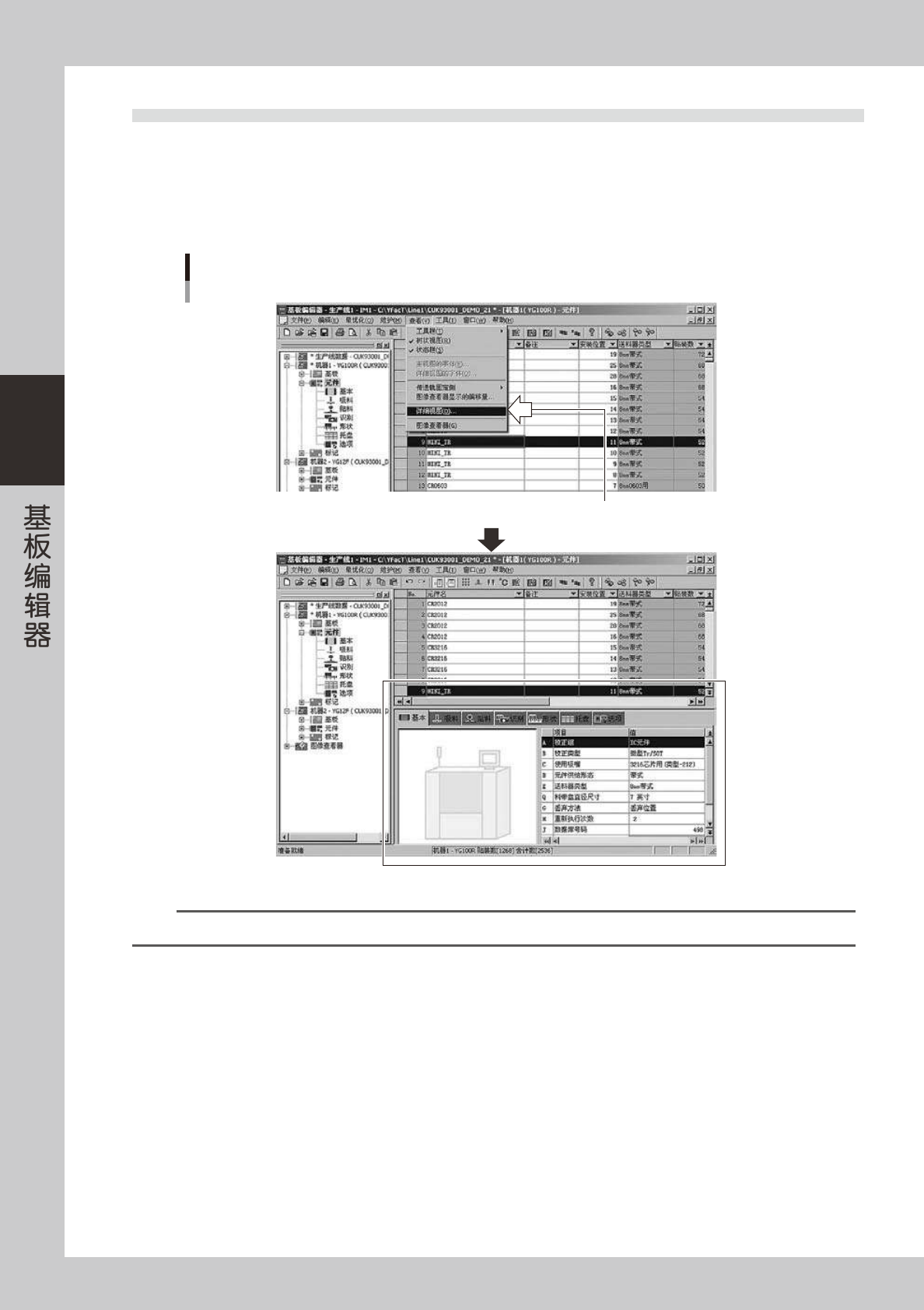
●显示详细视图
主视图为显示状态时,可以显示详细视图。
点击要打开的信息后,从「查看 (V)」菜单中选择「详细视图 (D)」。
详细画面显示
选择后,菜单中的「详细视图(D)」左侧
会显示勾号“√”,详细视图显示在主
视图的下方。
66323-S0-00
参考
使用工具栏中的 [ 切换详细视图的显示 ] 按钮,也可以显示详细视图。
3-19
3
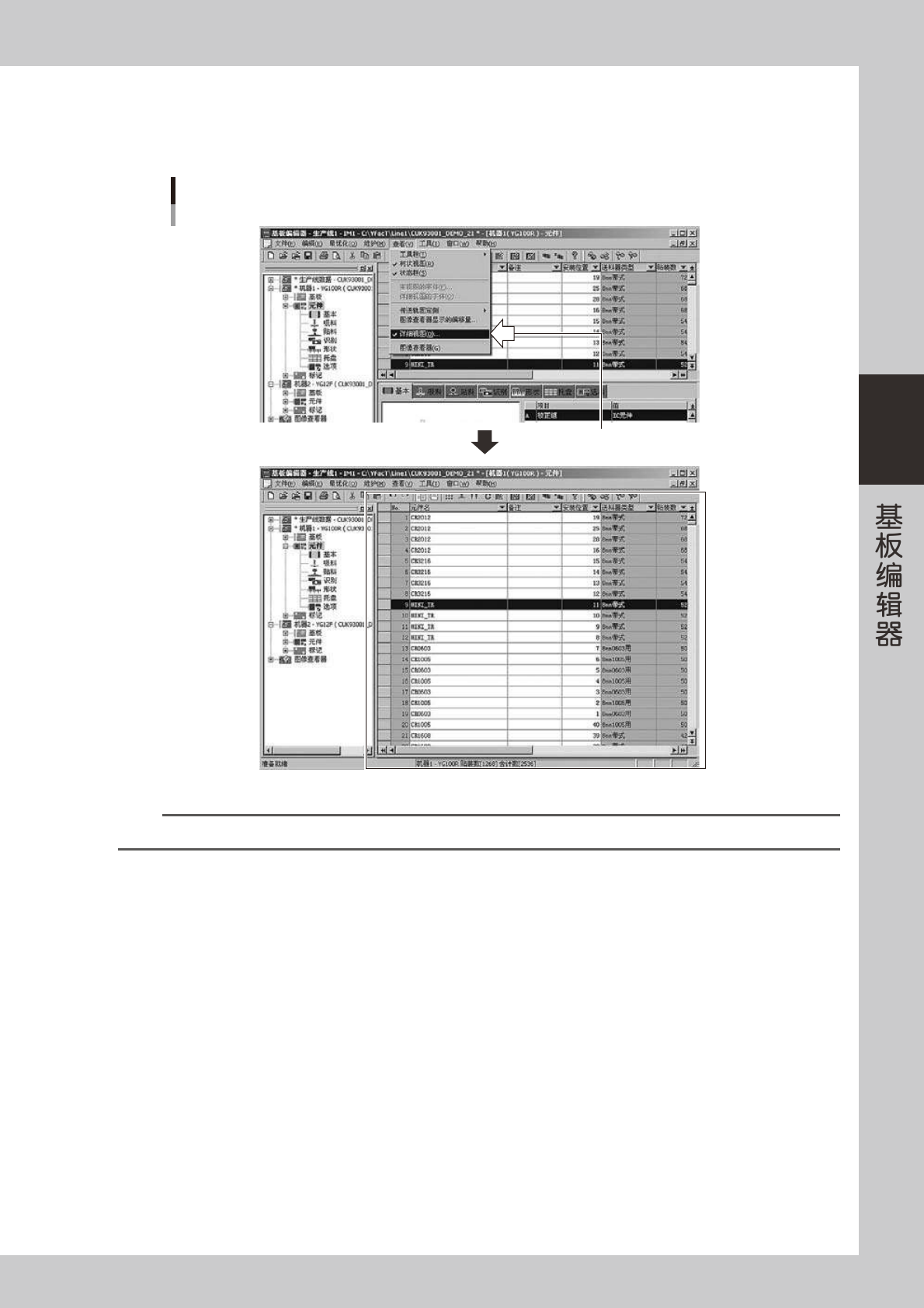
●隐藏详细视图
详细视图在显示状态时,可以隐藏详细视图。
从「查看 (V)」菜单选择「详细视图 (D)」。详细视图会关闭,主视图的显示区域随之增大。
隐藏详细视图
选择后,菜单中的「详细视图(D)」左侧
的勾号“√”消失,详细视图被隐藏。
66324-S0-00
参考
使用工具栏的 [ 切换详细视图的显示 ] 按钮,也可以隐藏详细视图。
3-20
3
2.5 多个窗口的操作
在基板编辑器,基板程序的各种信息分别在各自的窗口中显示。
因此,可以同时操作多个窗口作。例如 :可以在 1 个窗口显示基板信息,在另 1 个窗口编辑元件信息。
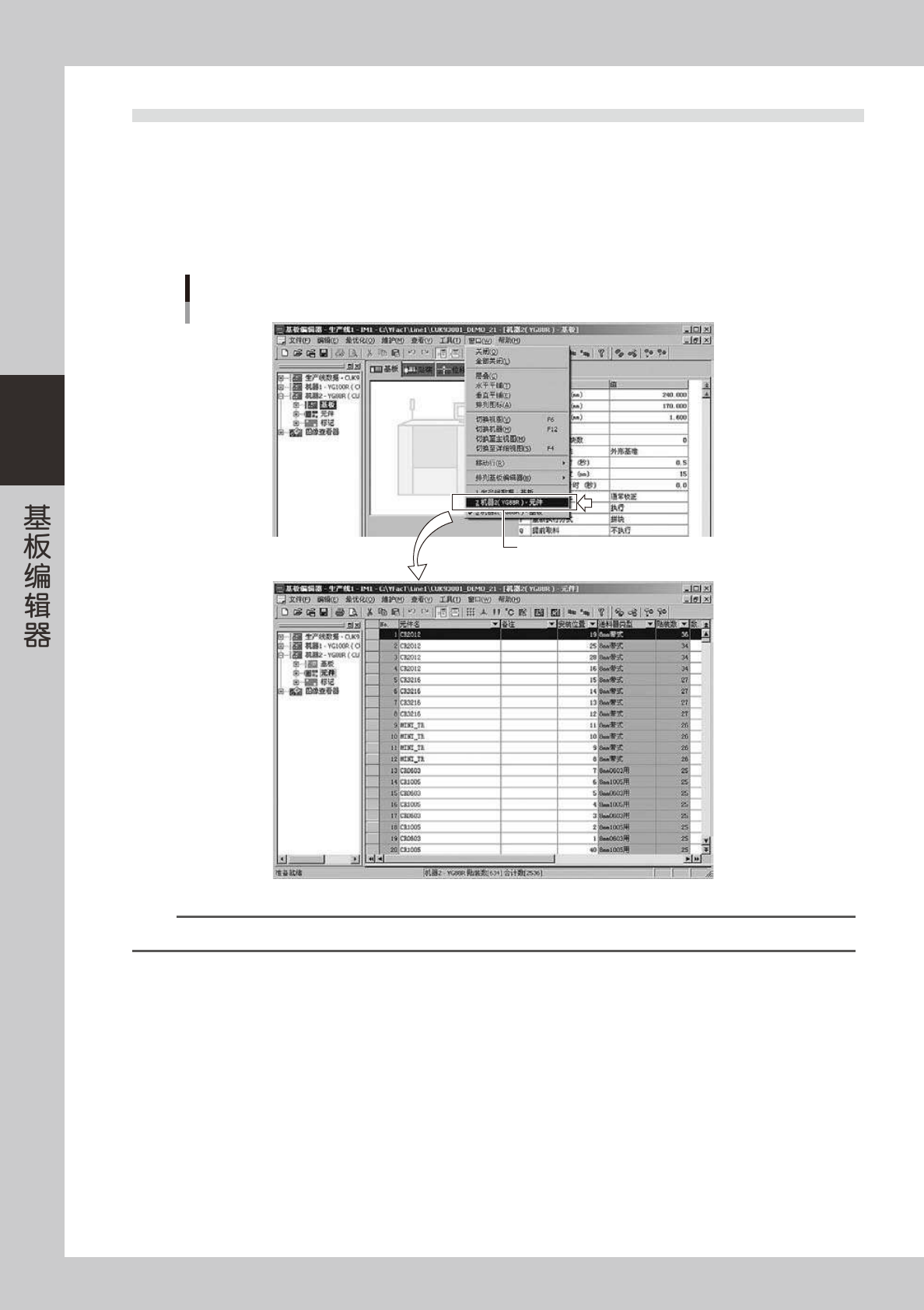
●窗口的切换
操作「树状视图」,选择想要显示的信息。所选信息显示。
从「窗口 (W)」菜单中选择要显示的窗口。
选择要显示的窗口
窗口的切换
66325-S0-00
参考
窗口的切换,既可以从树状视图也可以从「窗口 (W)」菜单中选择要显示的窗口进行切换。