CUS0_StandardFunction.pdf - 第163页
3-46 3 2 更改贴装位置。 1. 选择要更改贴装位置的元件后,点击工具栏的 [ 改变贴装位置 ] 按钮,或点击鼠标右键显示右键菜单, 选择「改变贴装位置」 ,显示「贴装」画面 2. 更改贴装坐标位置等项目的设置后,按 [OK] 按钮。 元件移至指定位置。 「贴装」画面 66356-S0-00
3-45
3
3.3 图像查看器的编辑
3.3.1 创建贴装信息
在图像查看器可以创建新的贴装信息。
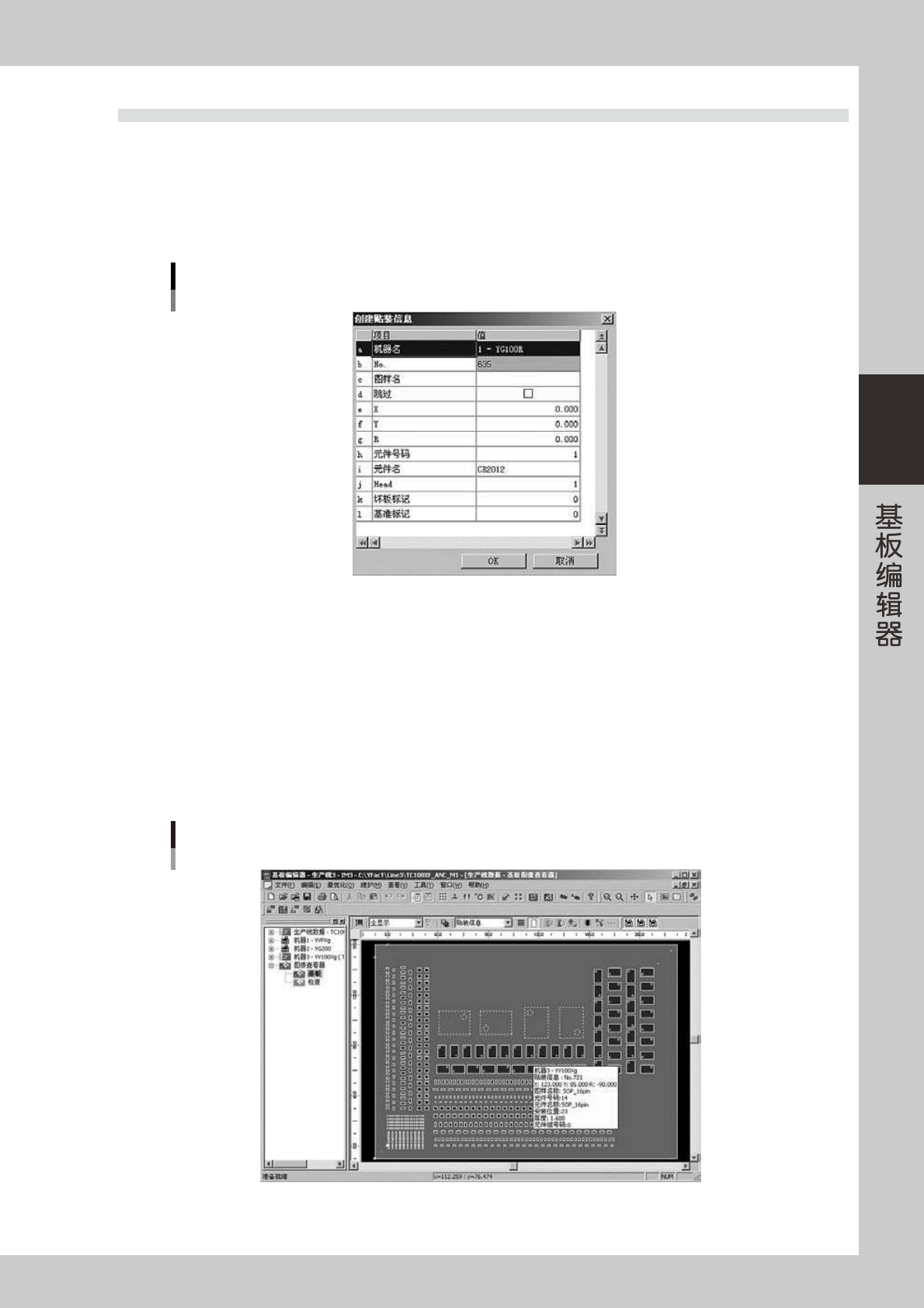
点击 [ 新建贴装信息 ] 按钮或点击鼠标右键显示右键菜单,选择「新建贴装信息」,显示「创建贴装信息」画面。
输入必要的项目,按 [OK] 按钮。
创建贴装信息画面
66354-S0-00
3.3.2 更改贴装位置
在图像查看器上可以更改元件的贴装位置坐标。
1
选择要更改贴装位置的元件。
1. 使用工具栏的 [ 移动 ]、[ 选择 ]、[ 放大 ] 按钮等,查找要更改贴装位置的元件。
将光标对准图像查看器中的元件,被对准的元件的号码、坐标位置、元件名等内容会显示。
2. 找到要更改贴装位置的元件后,按 [ 选择 ] 按钮并点击该元件。
所选元件的颜色会发生变化。
选择要更改贴装位置的元件
66355-S0-00
3-46
3
2
更改贴装位置。
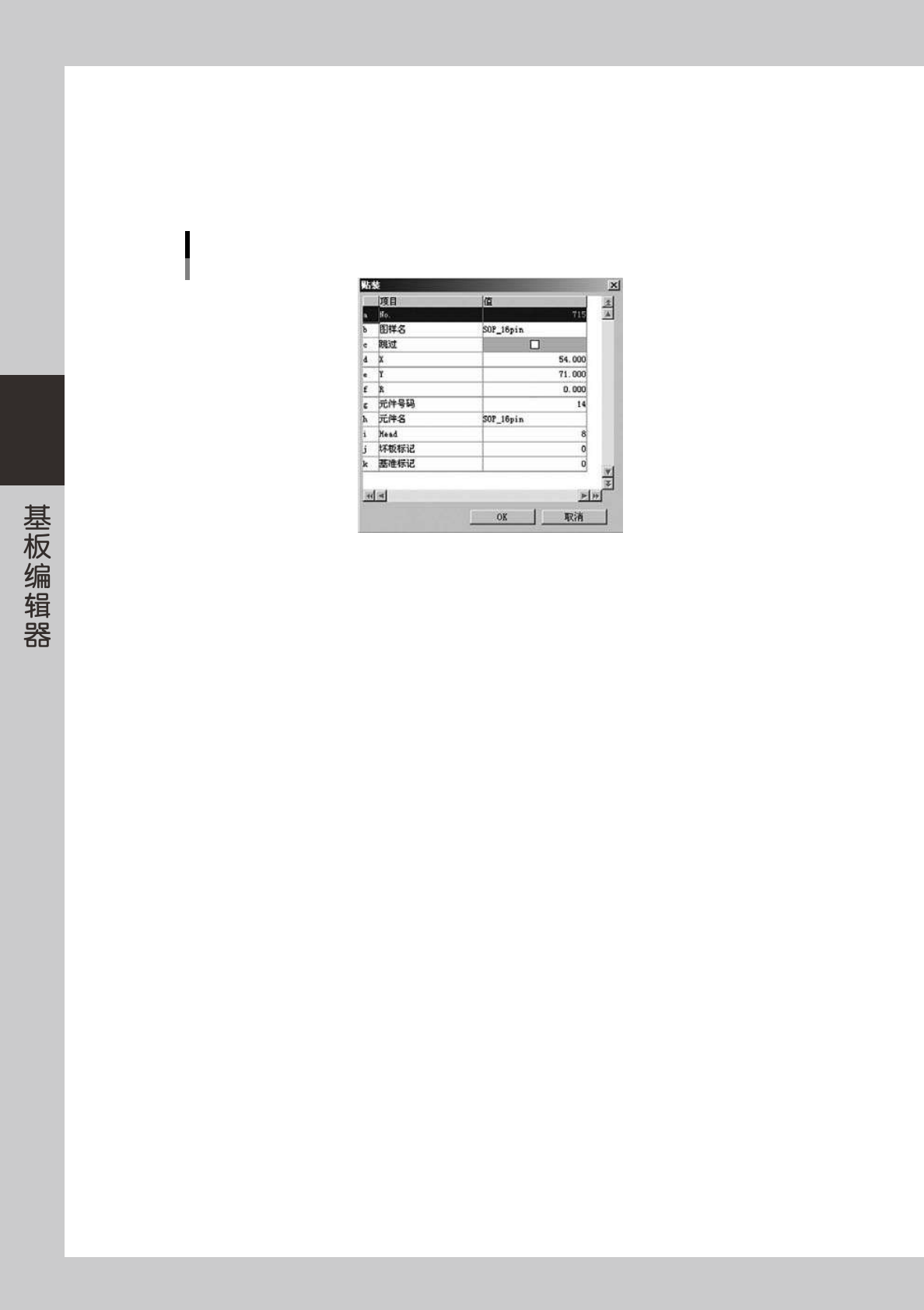
1. 选择要更改贴装位置的元件后,点击工具栏的 [ 改变贴装位置 ] 按钮,或点击鼠标右键显示右键菜单,
选择「改变贴装位置」,显示「贴装」画面
2. 更改贴装坐标位置等项目的设置后,按 [OK] 按钮。
元件移至指定位置。
「贴装」画面
66356-S0-00
3-47
3
3.4 图像显示的偏移量
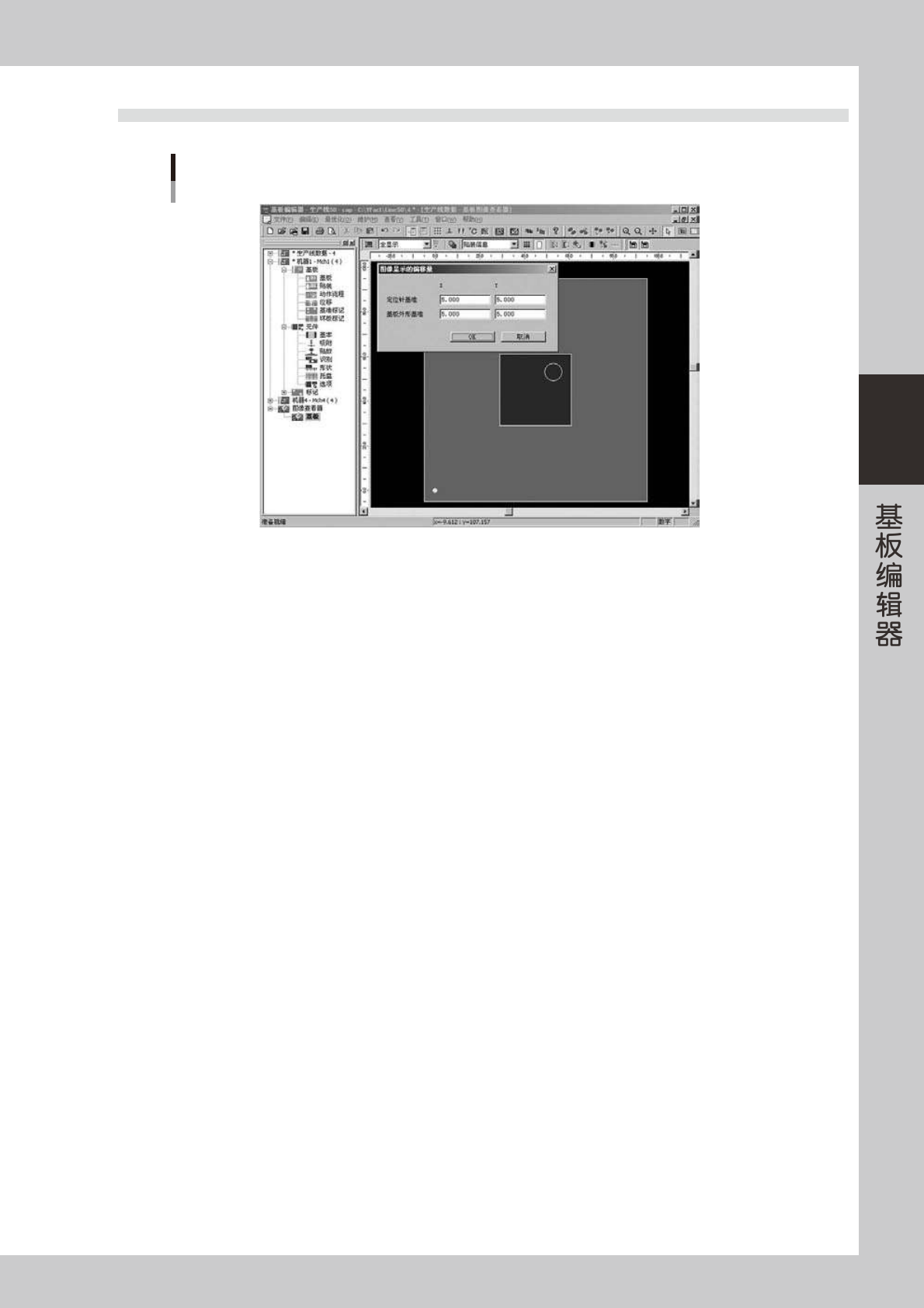
图像显示的偏移量
66370-S0-00
通过设置图像显示的偏移量,可以将图像查看器的原点坐标 (0、0) 的显示位置从「距离基板外形 (X=5mm、
Y=5mm) 的位置」更改至任意位置。