CUS0_StandardFunction.pdf - 第35页
2-3 2 2. 基本操作 2.1 关于基板资源管理器 启动基板资源管理器后,画面被分成两部分。一部分显示生产线、机器、文件夹,另一部分显示基板文件。 1 2 基板资源管理器 66203-S0-00 1. 树状视图 基板资源管理器的树状视图以图标形式分级显示, 图标有已登录的工厂文件夹和正在操作的计算机的我的电脑、 网上邻居等。 生产线文件夹 机器图标 树状视图 显示登录的生产线和正在操作的计算机信息 工厂文件夹 66204-…
2-2
2
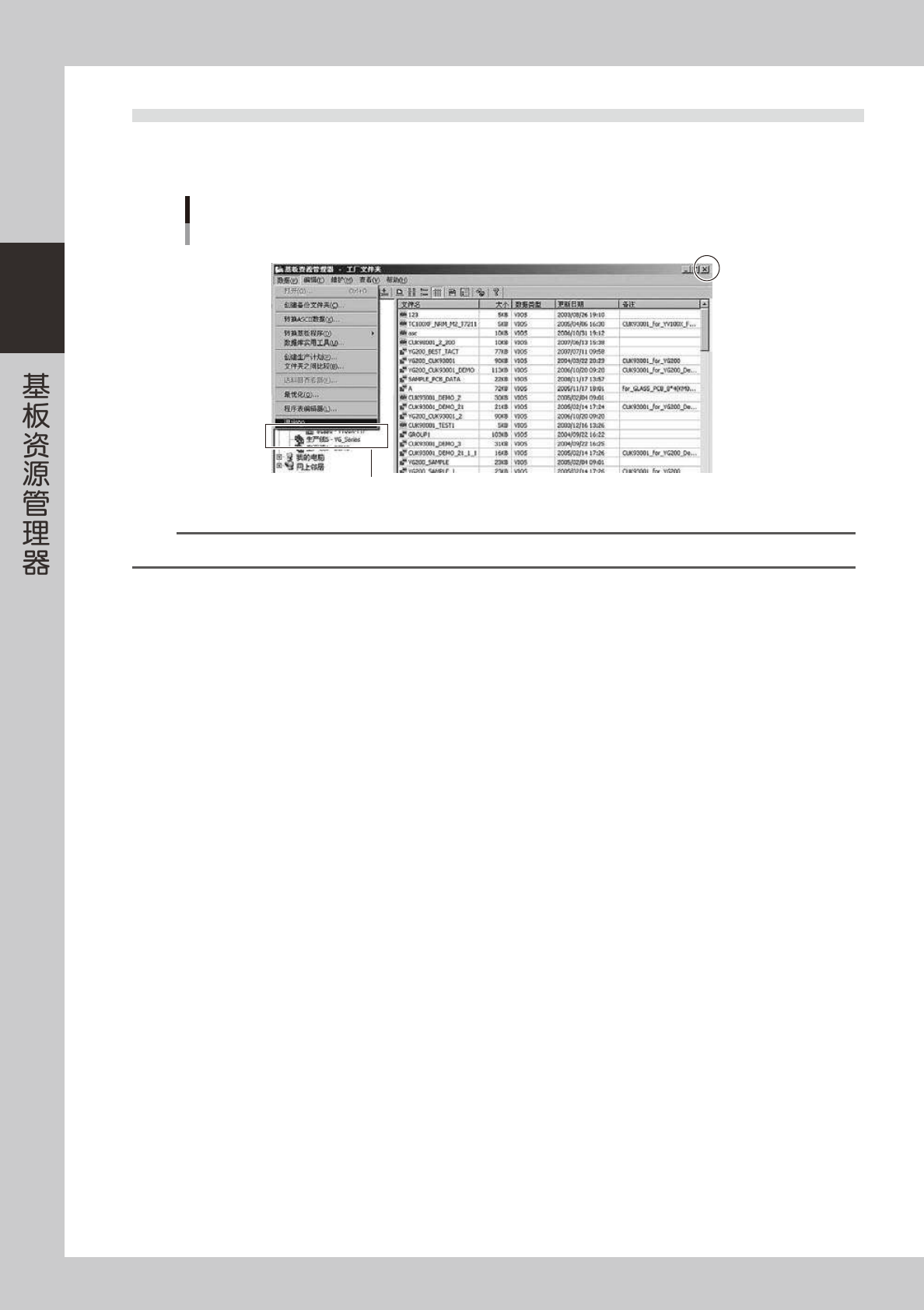
1.2 基板资源管理器的退出
退出基板资源管理器。
选择「数据 (P)」菜单中的「退出 (X)」。
菜单
退出
[关闭]按钮
从菜单中选择
66202-S0-00
参考
点击应用程序窗口上的 [ 关闭 ] 按钮,也可以退出基板资源管理器。
2-3
2
2.基本操作
2.1 关于基板资源管理器
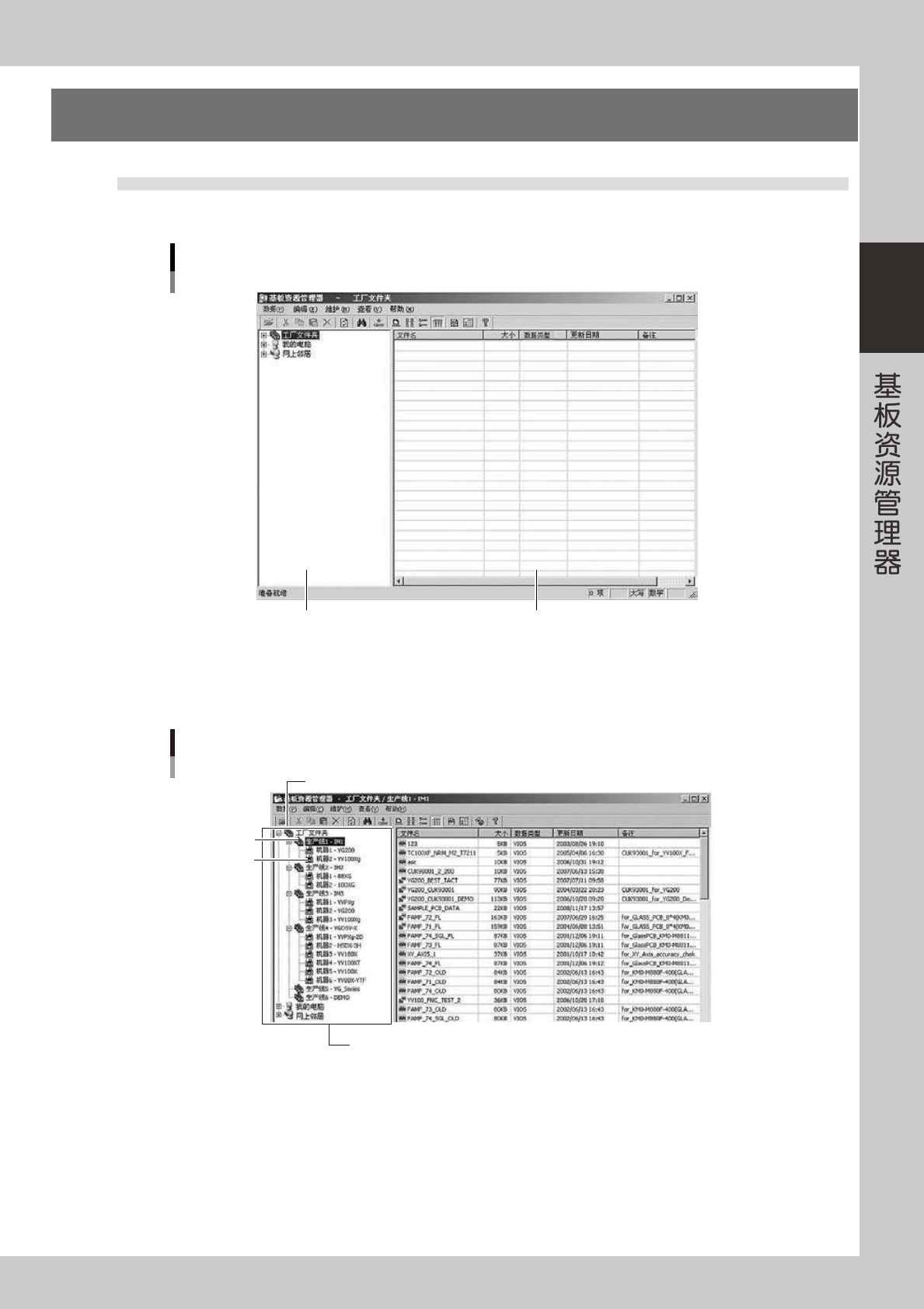
启动基板资源管理器后,画面被分成两部分。一部分显示生产线、机器、文件夹,另一部分显示基板文件。
1
2
基板资源管理器
66203-S0-00
1. 树状视图
基板资源管理器的树状视图以图标形式分级显示,图标有已登录的工厂文件夹和正在操作的计算机的我的电脑、网上邻居等。
生产线文件夹
机器图标
树状视图
显示登录的生产线和正在操作的计算机信息
工厂文件夹
66204-S0-00
工厂文件夹
工厂文件夹登录了可以用 Factory Tools 编辑的生产线和机器数据。
点击工厂文件夹,所登录的生产线和机器会显示在树状视图中。
生产线文件夹
用文件夹图标显示生产线。
点击生产线文件夹,登录在该生产线上的所有基板程序就会以列表的形式显示在主视图中。
2-4
2
机器图标
用机器图标显示机器。
点击机器图标,登录在该机器中的基板程序就会以列表的形式显示在主视图中。
2. 主视图
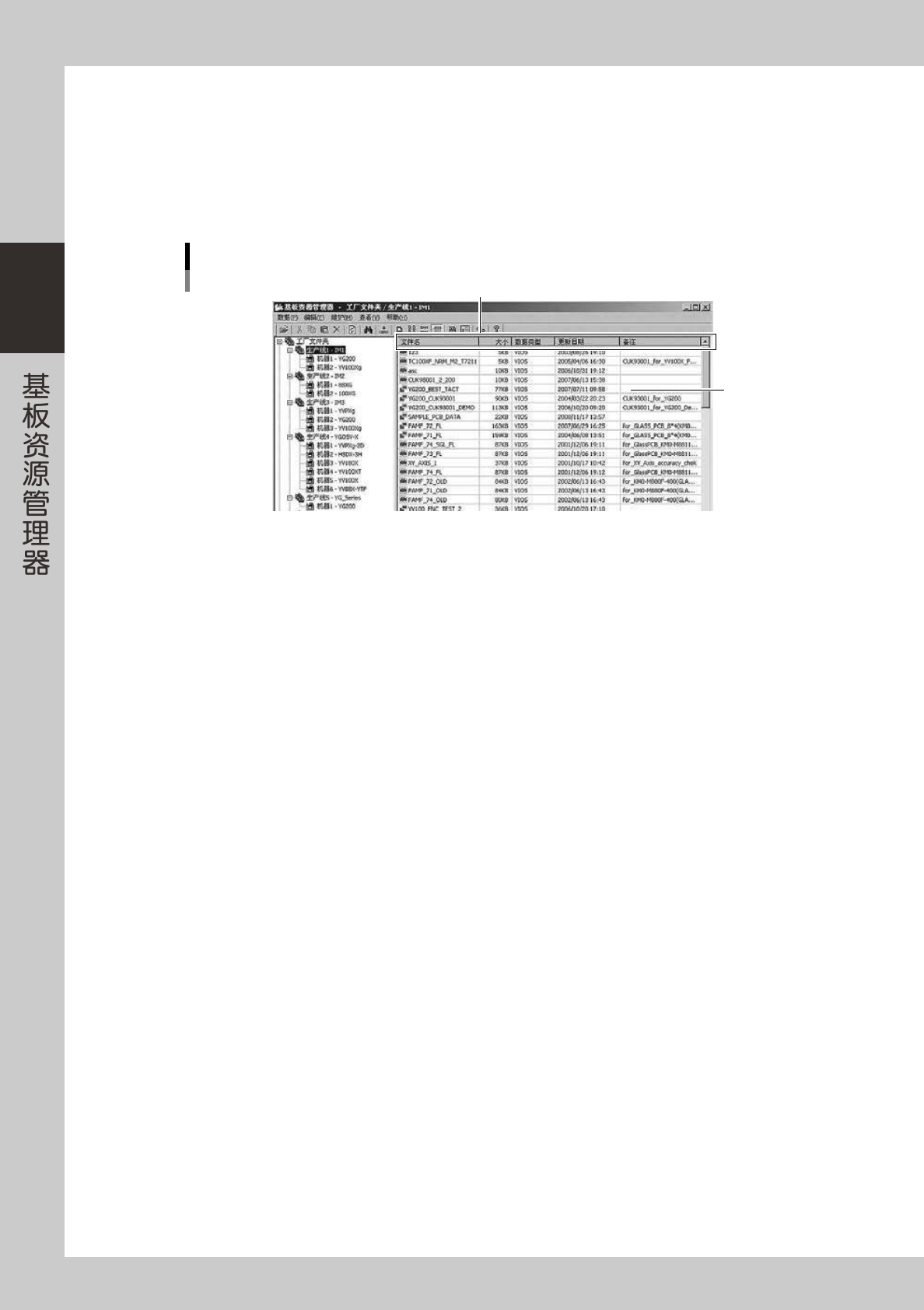
用列表的形式显示在树状视图中选择的登录在生产线或机器中的基板数据。列表显示文件名、大小、数据类型等项目。
点击各项目的标题栏,可以按升序或降序排序。
主视图
主视图
标题
66205-S0-00