CUS0_StandardFunction.pdf - 第87页
2-55 2 ■数据库实用工具画面 选择主视图中的基板后, 选择基板资源管理器右键菜单中的「登录至数据库实用工具」 , 打开数据库实用工具画面, 所选基板自动被添加。只要数据库实用工具画面为打开状态,就可以继续添加基板程序。 在此画面,可以一次性对指定的基板程序执行数据库操作。指定时,只需勾选要执行数据库操作的基板程序的选 择框。 数据库实用工具画面 66274-S0-00 ● 各项目的说明 项目 说明 生产线名 显示登录的基板所在…
2-54
2
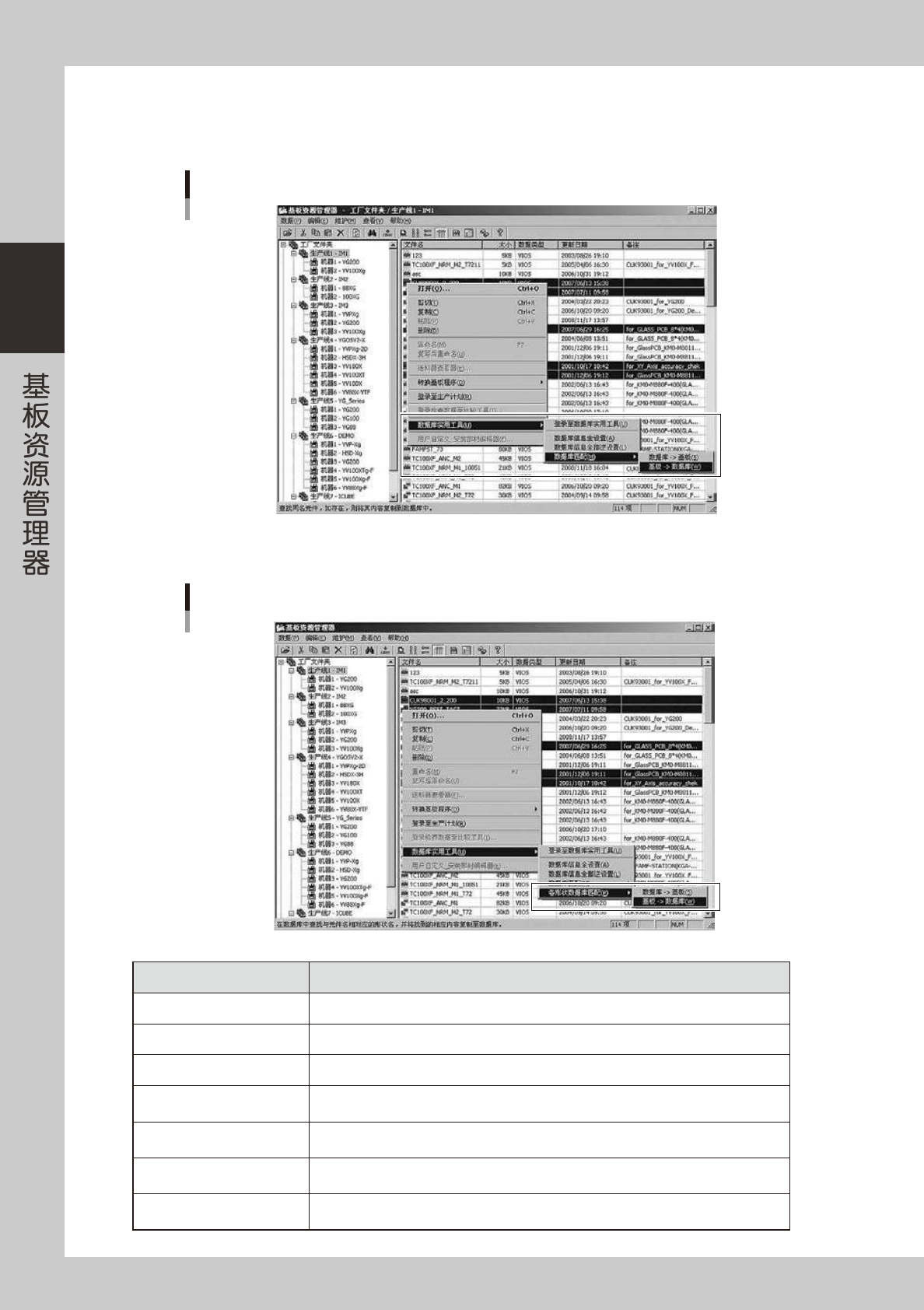
● 主视图的右键菜单
主视图的右键菜单中添加了数据库实用工具菜单。对所选基板程序可以一次性执行数据库操作。如选项设置中的「数据库的
使用」为「不使用」时,不会添加。
树状视图的右键菜单
66272-S0-00
此外,选项设置中的「各形状数据库」为「使用」时,会添加各形状数据库匹配菜单。
各形状数据库匹配菜单
66273-S0-00
项目 说明
登录至数据库实用工具 将所选文件夹下的所有基板登录至数据库实用工具画面。( 参照「■数据库实用工具画面」)
数据库信息全设置 对所选文件夹下的所有基板执行数据库信息全设置。( 参照「■数据库信息全设置」)
数据库信息全部逆设置 对所选文件夹下的所有基板执行数据库信息全部逆设置。( 参照「■数据库信息全部逆设置」)
数据库匹配
数据库→基板
对所选文件夹下的所有基板执行数据库匹配。( 参照「■数据库匹配」)
数据库匹配
基板→数据库
对所选文件夹下的所有基板执行数据库逆匹配。( 参照「■数据库逆匹配」)
各形状数据库匹配
数据库→基板
对所选文件夹下的所有基板执行各形状数据库匹配。( 参照「■各形状数据库匹配」)
各形状数据库匹配
基板→数据库
对所选文件夹下的所有基板执行各形状数据库逆匹配。( 参照「■各形状数据库逆匹配」)
2-55
2
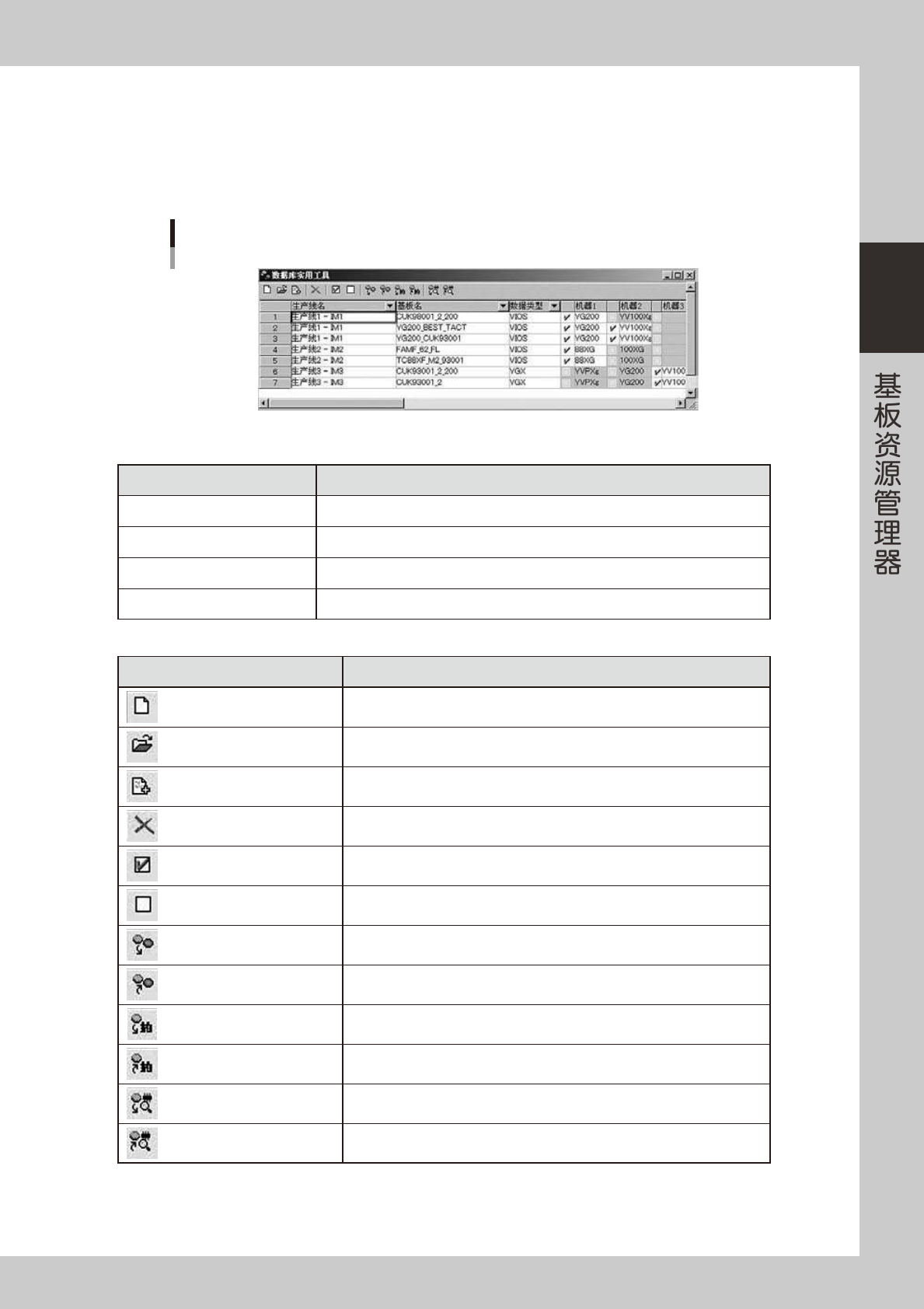
■数据库实用工具画面
选择主视图中的基板后,选择基板资源管理器右键菜单中的「登录至数据库实用工具」,打开数据库实用工具画面,
所选基板自动被添加。只要数据库实用工具画面为打开状态,就可以继续添加基板程序。
在此画面,可以一次性对指定的基板程序执行数据库操作。指定时,只需勾选要执行数据库操作的基板程序的选
择框。
数据库实用工具画面
66274-S0-00
● 各项目的说明
项目 说明
生产线名 显示登录的基板所在的生产线号码和生产线名。
基板名 显示登录的基板名。
数据类型 显示登录的基板的数据类型。
机器1〜10 显示登录的基板所在的机器名。机器名前的选择框中有勾号的基板可以执行数据库操作。
● 工具栏的说明
按钮 说明
创建 使列表画面变为空白。
读入列表 从 plan 文件读入登录信息。此信息作为生产线信息读入。
添加 保留当前所登录的基板,并从 plan 文件添加读入基板。同样作为生产线信息读入。
删除 删除选择的行。
选择 勾选所选范围内的选择框。
清除 清除所选范围内的勾号。
数据库信息全设置 对列表中有勾号的基板执行数据库信息全设置。( 参照「■数据库信息全设置」)
数据库信息全部逆设置
对列表中有勾号的基板执行数据库信息全部逆设置。( 参考「■数据库信息全部
逆设置」)
数据库匹配 对列表中有勾号的基板执行数据库匹配。( 参考「■数据库匹配」)
数据库逆匹配 对列表中有勾号的基板执行数据库逆匹配。( 参考「■数据库逆匹配」)
各形状数据库匹配※1 对列表中有勾号的基板执行各形状数据库匹配。( 参考「■各形状数据库匹配」)
各形状数据库逆匹配※1 对列表中有勾号的基板执行各形状数据库逆匹配。( 参考「■各形状数据库逆匹配」)
*选项设置画面中,「各形状数据库」的设置为「不使用」时不显示。
2-56
2
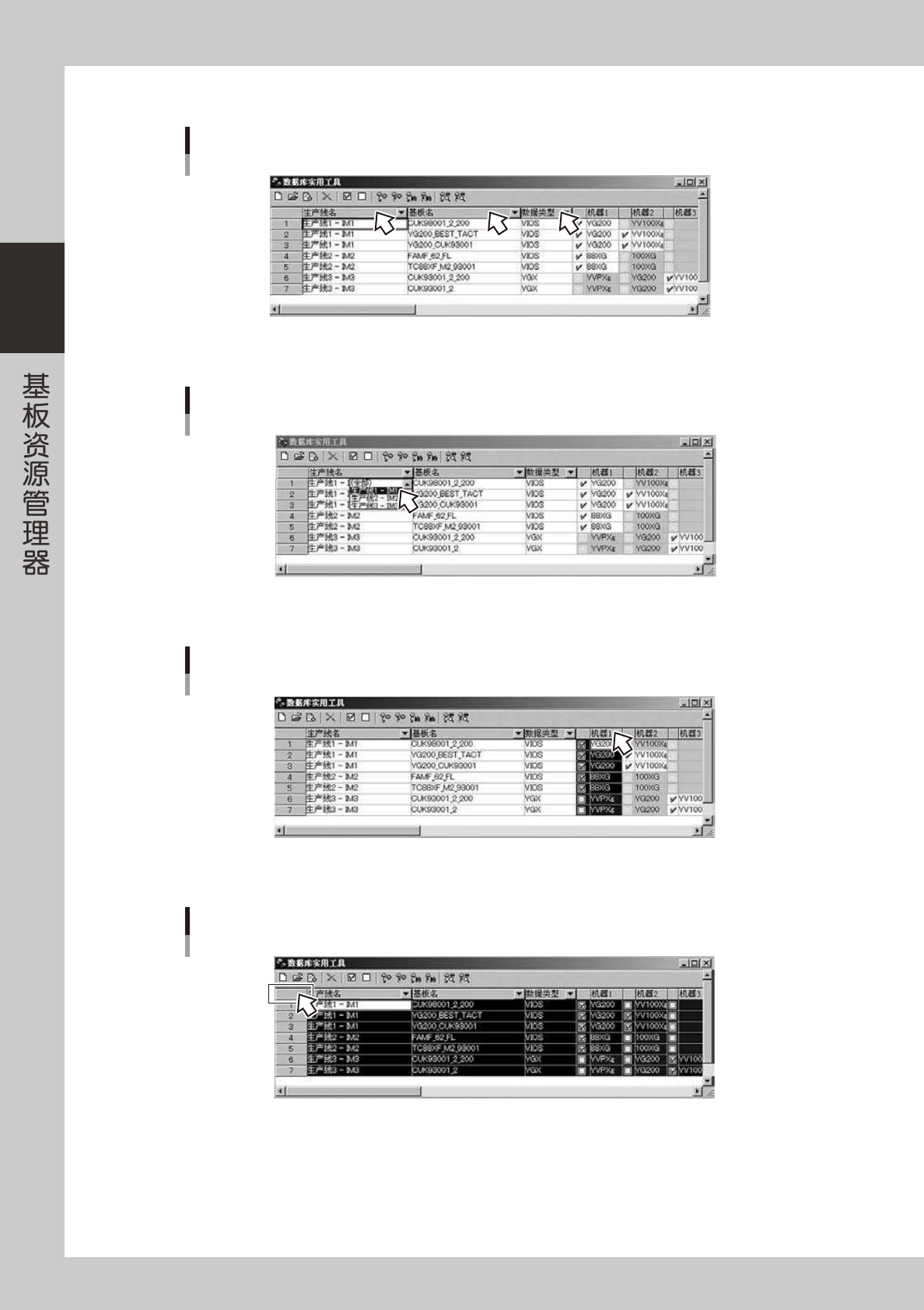
可按生产线名、基板名、数据类型进行排序。
按生产线名、基板名、数据类型排序
66275-S0-00
可按生产线名、基板名、数据类型进行筛选。
按生产线名、基板名、数据类型筛选
66276-S0-00
点击「机器 1 〜 10」,可选中所点击机器的整个列。
整个列的选择
66277-S0-00
按 [ 栏目 ] 按钮,或边按 [Ctrl] 键边按 [A] 键,可以选中整个列表。
整个列表的选择
66278-S0-00