CUS0_StandardFunction.pdf - 第150页
3-33 3 2.10.2 置换 从主视图的显示项目中查找相应的项目并置换为指定内容。 1 操作树状视图,在主视图显示要置换的项目。 2 点击主视图的任意行。 点击之处为起点。 参考 设置查找范围,可以在所设置的范围内查找和置换相应的项目。 1. 在查找范围内点击要设置的数据行前的 。该行即呈反色显示。 2. 如在连续的数据行设置范围,按 [Shift] 键的同时点击要查找的数据行的最终行。2 行之间的所有数据行都被选中…
3-32
3
4. 如想区分要查找的字符串的大小写时,点击「区别大写字符和小写字符」的选择框。
5. 要查找包括「查找数值」栏所指定的字符串在内的数值时,点击「查找部分字符串」的选择框。
6. 设置查找方向。
要查找在「Step2」中点击的行以上的行时,点击「向上」单选按钮。
要查找在「Step2」中点击的行以下的行时,点击「向下」单选按钮。
7. 点击 [ 查找 ] 按钮,开始查找。
找到要查的项目后,该行变为选中状态。如需查找同样条件的其它项目时,继续点击 [ 查找 ] 按钮,可
以继续查找。
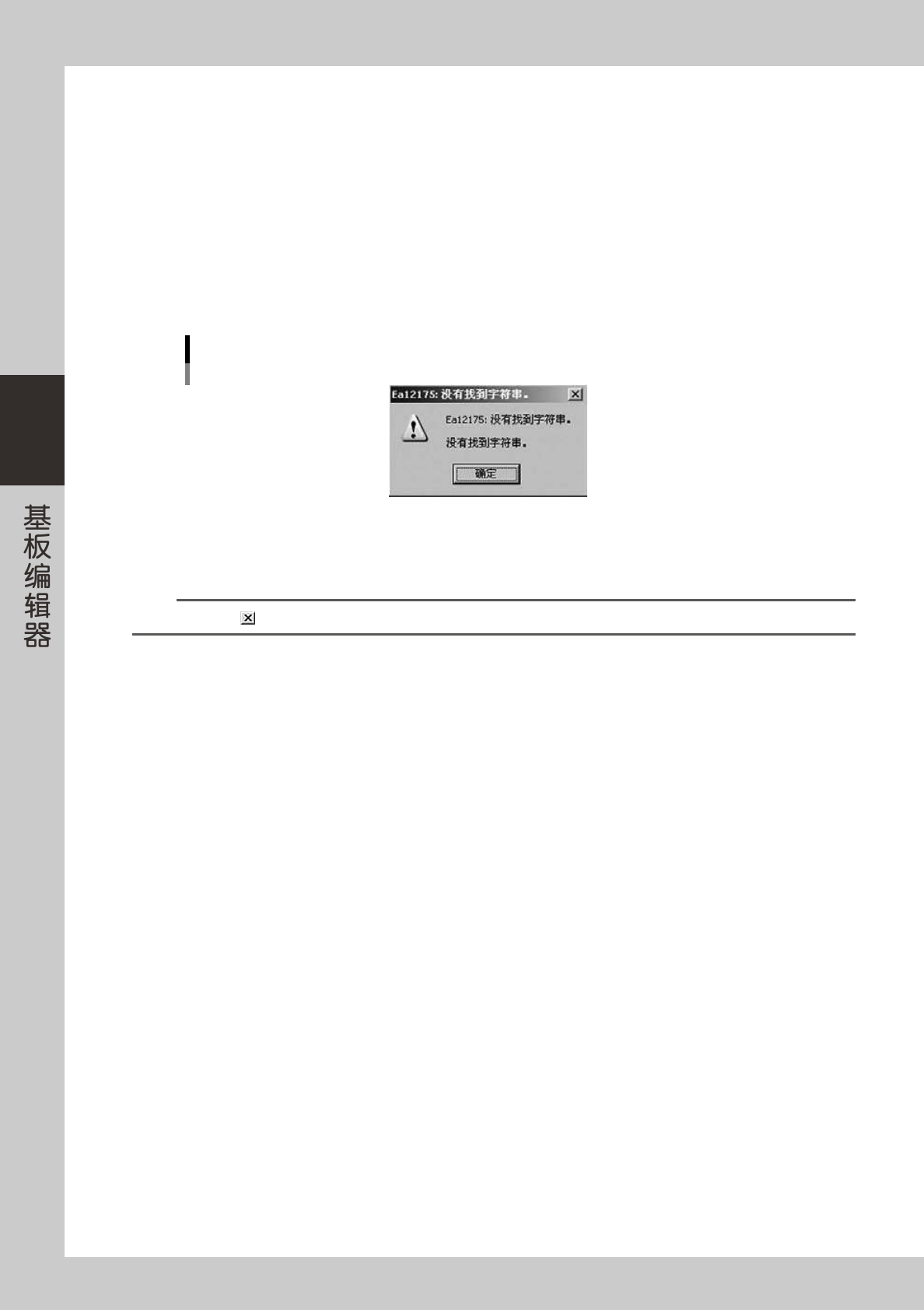
如没有要查的项目,则显示「没有找到字符串」的对话框。
点击 [ 确定 ] 按钮,提示对话框消失。重新在「查找」对话框画面更改查找条件。
「没有找到字符串」的对话框
66342-S0-00
4
关闭查找对话框。
点击 [ 关闭 ] 按钮,关闭查找对话框。
参考
点击查找对话框的 按钮,也可以关闭查找对话框。
3-33
3
2.10.2 置换
从主视图的显示项目中查找相应的项目并置换为指定内容。
1
操作树状视图,在主视图显示要置换的项目。
2
点击主视图的任意行。
点击之处为起点。
参考
设置查找范围,可以在所设置的范围内查找和置换相应的项目。
1.在查找范围内点击要设置的数据行前的 。该行即呈反色显示。
2.如在连续的数据行设置范围,按 [Shift] 键的同时点击要查找的数据行的最终行。2 行之间的所有数据行都被选中并呈反色显示。
如在不连续的数据行设置范围,按 [Ctrl] 键的同时点击数据行。点击的数据行均被选中并呈反色显示。
呈反色显示的数据行成为查找范围。
3
执行置换。
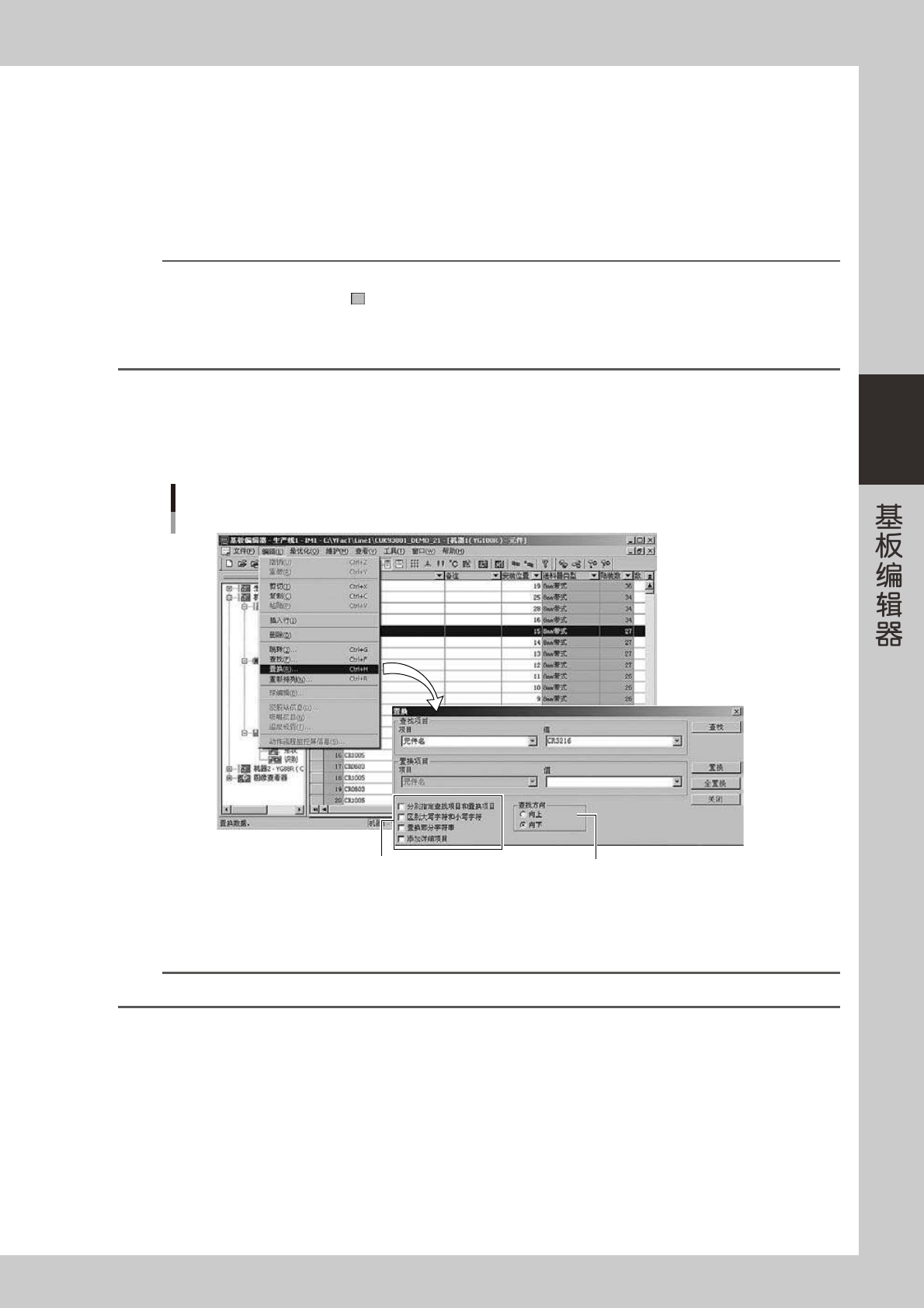
1. 从「编辑 (E)」菜单中选择「置换 (R)」。
显示置换对话框。
置换
设置查找方向根据需要选择
66343-S0-00
2. 从「查找项目」的「项目」下拉框中选择要查找的项目。
3. 在「查找项目」的「值」栏中设置要查找的字符串、数值等。
n
要点
如要将所有项目都作为查找对象,则选择“ALL”。
4. 在「置换项目」的「项目」栏中设置置换后的字符串、数值等。
5. 如想区分要置换的字符串的大小写时,点击「区别大写字符和小写字符」的选择框。
6. 在要置换的字符串中,只需置换其中一部分时,点击「置换部分字符串」的选择框。
3-34
3
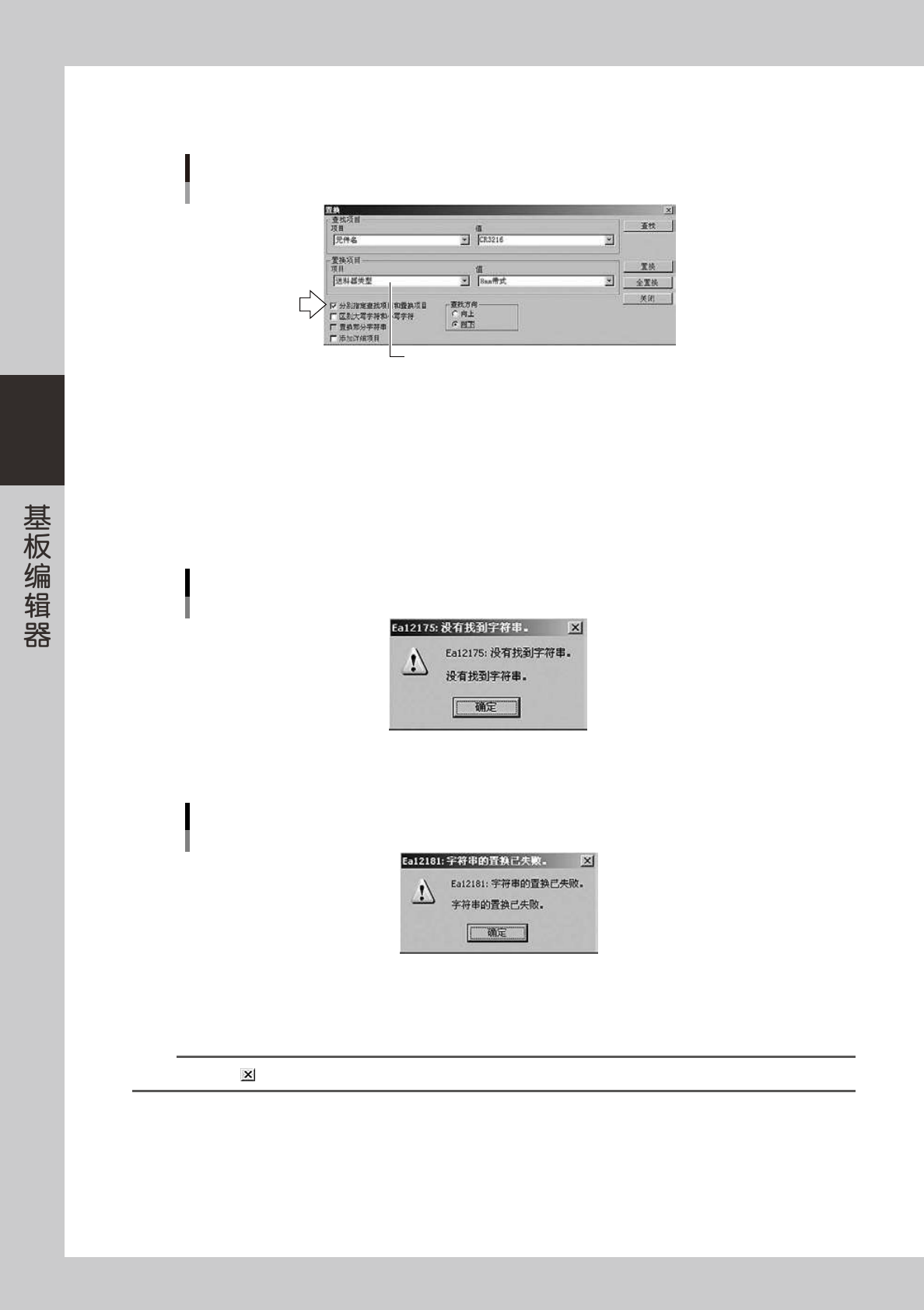
7. 如要分别指定「查找项目」中的「项目」和「置换项目」中的「项目」,点击「分别指定查找项目和
置换项目」的选择框。
分别指定查找项目和置换项目
可以从下拉框中选择
66344-S0-00
8. 设置查找方向
要查找在「Step2」中点击的行以上的行时,点击「向上」单选按钮。
要查找在「Step2」中点击的行以下的行时,点击「向下」单选按钮。
9. 如想逐一确认要置换的项目时,点击 [ 查找 ] 按钮,开始查找。
找到要查找的项目后,该栏变为选中状态。如要置换,点击 [ 置换 ] 按钮。
如要一次性置换全部,点击 [ 全置换 ] 按钮。
如所有相应项目的置换都已完成或没有要置换的项目,会显示提示对话框。
「没有找到字符串」的对话框
66345-S0-00
置换失败时,显示「字符串的置换已失败」的对话框。
「字符串的置换已失败」的对话框
66346-S0-00
4
关闭置换对话框。
点击 [ 关闭 ] 按钮。关闭置换对话框。
参考
点击置换对话框的 按钮,也可以关闭置换对话框。