CUS0_StandardFunction.pdf - 第201页
4-29 4 · 保存全部基板 从「编辑 (E)」菜单中选择「保存全部基板 (L)」 。 覆盖保存当前正在编辑的全部基板。 送料器位置设置信息画面 保存全部基板 66446-S0-00 参考 点击 [ 保存全部基板 ] 按钮也可以进行相同操作。 在「基板列表窗口」中选择任意基板,点击鼠标右键显示右键菜单,也可以选择相同的命令。 c 注意 如果没有保存所编辑的基板程序就关闭送料器查看器,会出现确认对话框。确认内容后再操作。
4-28
4
3.5 保存设置的基板
要保存在送料器查看器编辑过的基板程序时,按照下列步骤操作。
1
选择基板。
从「基板列表窗口」选择编辑过的基板。
2
保存基板程序。
保存所编辑的基板程序的方法有以下 3 种。
· 覆盖保存
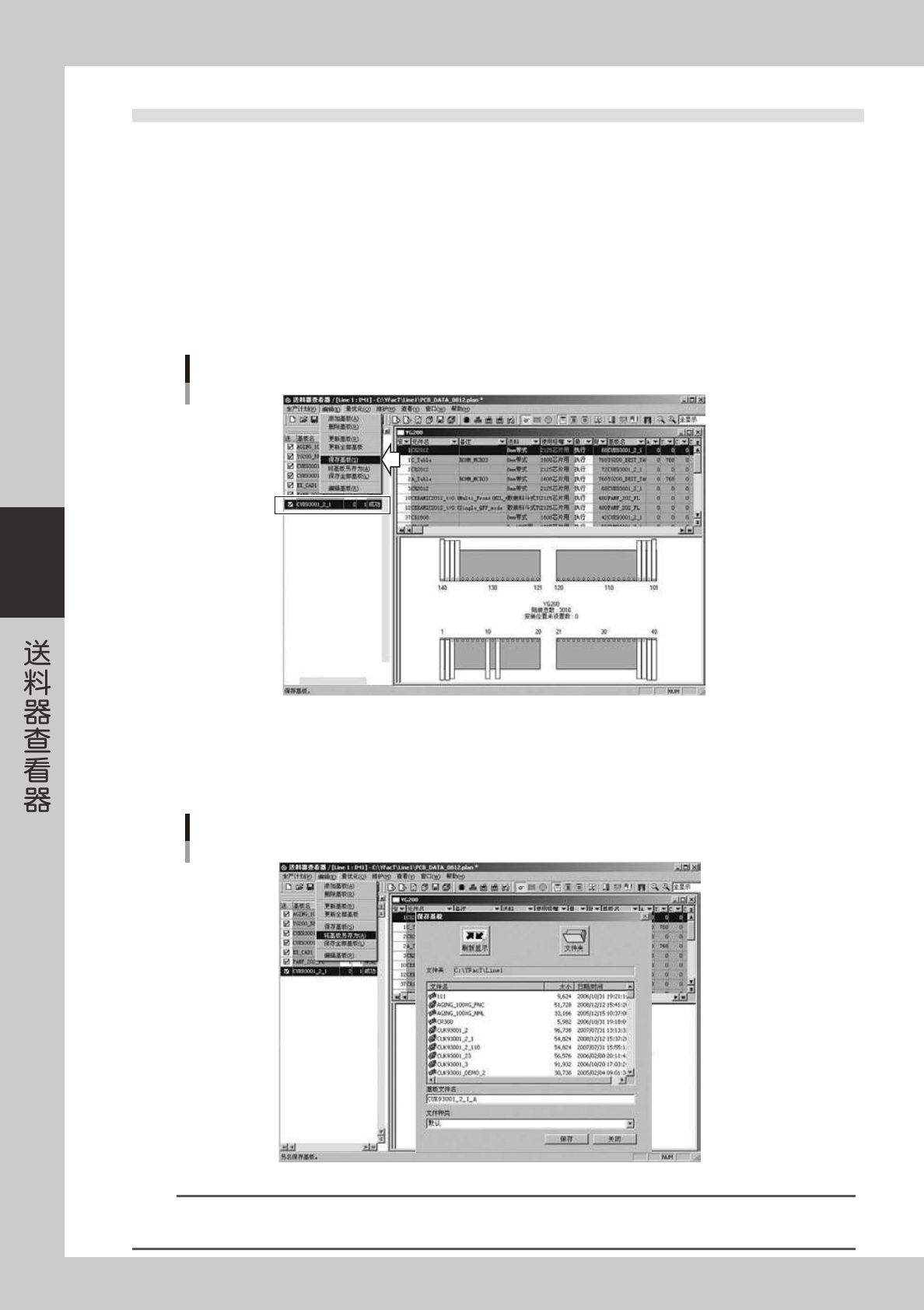
在「编辑 (E)」菜单中选择「保存基板 (S)」。
送料器位置设置信息画面
保存基板
66444-S0-00
· 将基板另存为
在「编辑 (E)」菜单中选择「将基板另存为 (A)」。
显示「基板保存」对话框,在「基板文件名」栏内输入名称,确认「文件种类」后点击 [ 保存 ] 按钮。
送料器位置设置信息画面
将基板另存为
66445-S0-00
参考
点击 [ 保存基板 ] 按钮也可以进行相同的操作。
在「基板列表窗口」中选择任意基板,点击鼠标右键显示右键菜单,也可以选择相同的命令。
4-29
4
· 保存全部基板
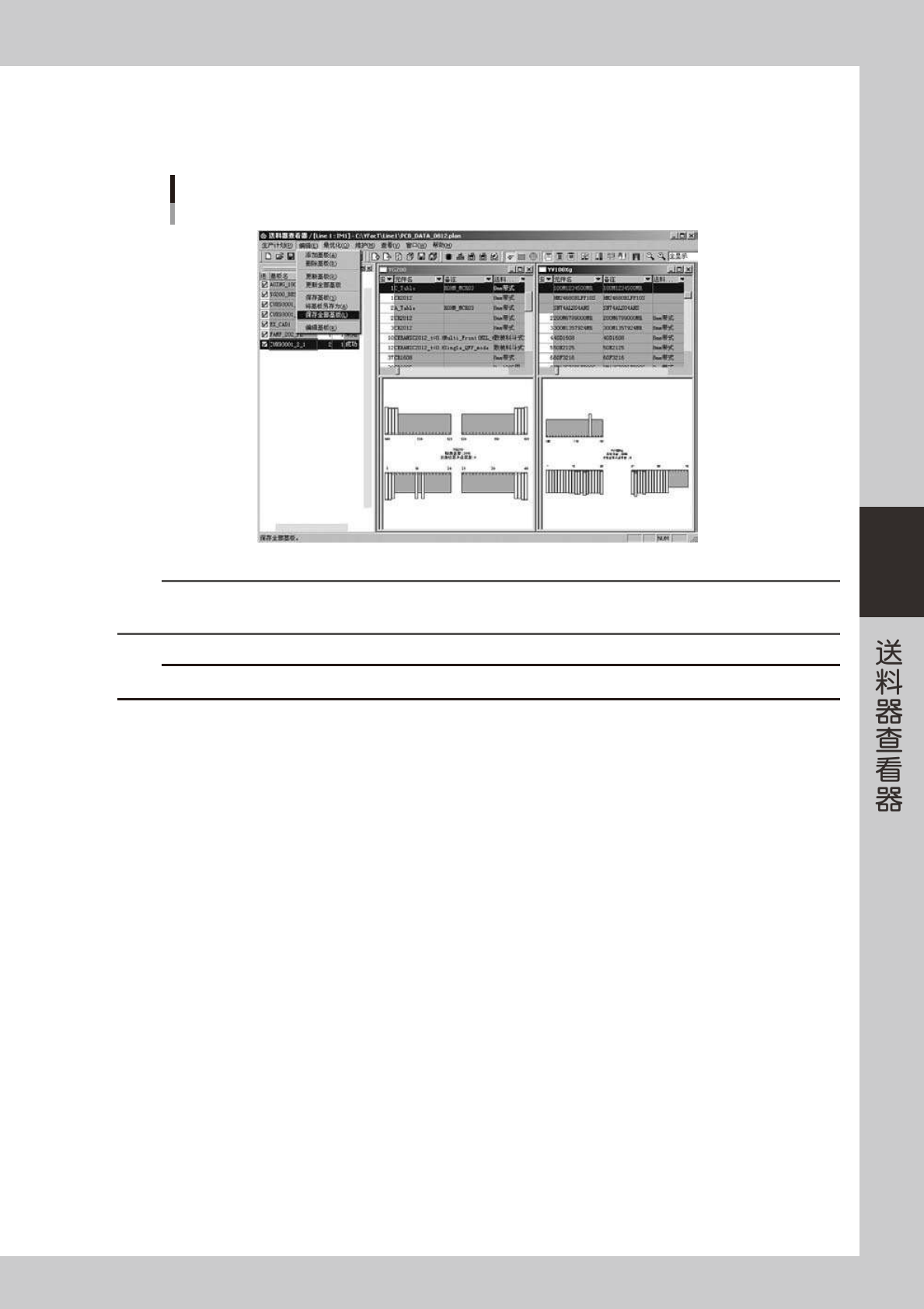
从「编辑 (E)」菜单中选择「保存全部基板 (L)」。
覆盖保存当前正在编辑的全部基板。
送料器位置设置信息画面
保存全部基板
66446-S0-00
参考
点击 [ 保存全部基板 ] 按钮也可以进行相同操作。
在「基板列表窗口」中选择任意基板,点击鼠标右键显示右键菜单,也可以选择相同的命令。
c
注意
如果没有保存所编辑的基板程序就关闭送料器查看器,会出现确认对话框。确认内容后再操作。
4-30
4
3.6 安装位置的变更
通过将要移动的送料器、托盘和晶片托盘拖放至其它安装位置,可以变更其安装位置。
以下,以送料器画面为例介绍变更方法。
3.6.1 机器内移动
可以将送料器从当前的安装位置移至其它安装位置。
1
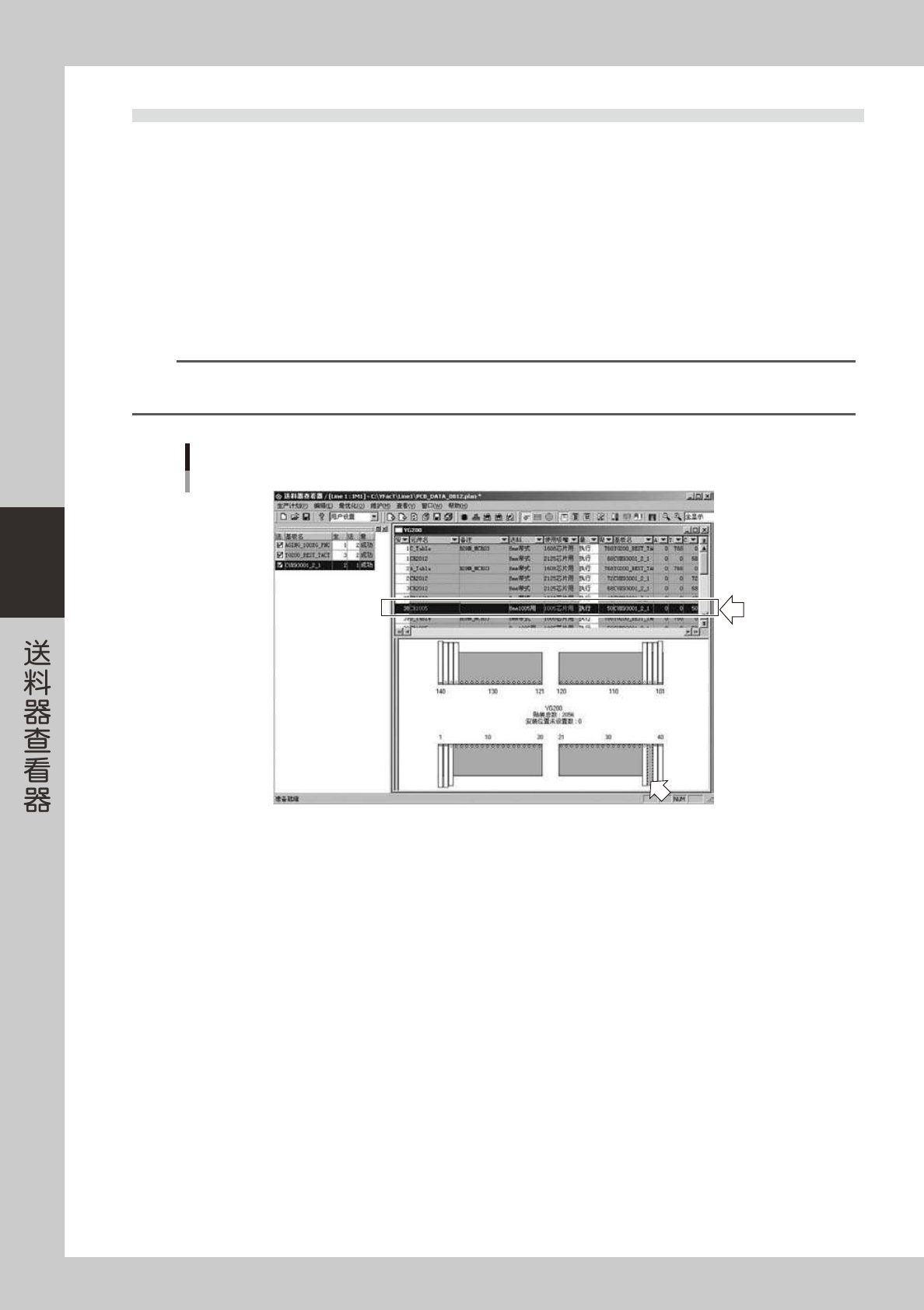
选择要移动的送料器。
从「安装位置图」直接点击送料器。
所选送料器的边框变为虚线。
如「送料器位置设置信息」画面为打开状态,所选送料器的所在行也随之呈反色显示。
参考
· 如「送料器位置设置信息」画面为打开状态,也可以点击要选择的送料器的所在行进行选择。
· 如设置了替代元件,这些元件也呈反色显示。
选择要移动的送料器
66447-S0-00